
ガイドブック
企業管理
DataMesh FactVerse プラットフォームは、企業内のユーザー、職位、部門、およびその他の関連設定を管理および構成するための一連のエンタープライズ管理機能を提供します。
ユーザー権限管理
ユーザー権限管理は、DataMesh FactVerse プラットフォームの中核機能の一つであり、企業内の各ユーザーの役割に応じた適切な業務分担と安全な利用を実現するための仕組みです。
権限の種類
|
権限区分 |
管理対象範囲 |
割り当て方法 |
職務/ロールとの関係 |
制限条件 |
|
クライアント利用権限 |
FactVerseプラットフォームおよびクライアントアプリ(Studio、One、Inspector など) |
License割り当て |
職務/ロールとは無関係 |
企業契約のLicense数に依存 |
|
プラットフォーム機能権限 |
プラットフォーム内の機能モジュール(企業管理、デジタルアセット、ラーニング管理など) |
職務設定(ポジション管理) |
職務/ロールと密接に関連 |
企業が柔軟に設定可能 |
- License割り当て:ユーザーが FactVerse プラットフォームおよび DataMesh クライアントアプリを利用できるかを決定します
- 職位設定(ポジション管理):ユーザーがプラットフォーム上でどの機能モジュールを利用できるかを決定します。
ユーザーロール
|
ロール名 |
作成方法 |
企業管理権限 |
プラットフォーム機能権限 |
クライアント利用権限 |
主な役割/責務 |
|
システム管理者 |
企業登録時に DataMesh が指定(1名のみ) |
固有権限(職務設定に依存しない) |
職務により付与(例:デジタルアセット管理、ラーニング管理など) |
License割り当てが必要 |
ユーザー体系初期化、全社リソース設定、停止アカウントの引継ぎ管理 |
|
企業管理者 |
システム管理者により割り当て(標準Admin職務またはカスタム管理職務) |
職位設定に基づく(調整可) |
職務設定に基づく(調整可) |
License割り当てが必要 |
日常の企業管理(ユーザー/職務/License設定) |
|
階層管理者 |
システム管理者または企業管理者が割り当て(標準またはカスタム職務) |
職位設定による一部の企業管理権限(例:ユーザー管理、License管理、アクティビティ管理など) |
職務設定に基づき柔軟に設定可 |
License割り当てが必要 |
各分野の管理業務(デジタルツイン、アクティビティ、Licenseなど) |
|
一般ユーザー |
管理者によりアカウント追加・職務割り当て |
なし |
職務設定に基づく |
License割り当てが必要 |
日常業務(ツインモデル構築、シーン編集など) |
権限の構成ロジック
FactVerse プラットフォームの権限は、ロール と 職務(ポジション) の組み合わせで構成されています:
- システム管理者:企業管理権限は職務に依存せず保有。ただし、プラットフォーム機能の利用には職務による設定が必要。
- 企業管理者/階層管理者/一般ユーザー:すべての権限は職務設定により付与。
- クライアント利用権限:ロールや職務に関係なく、Licenseの割り当てによってのみ制御され、企業契約のLicense数に制限されます。
ユーザー管理
機能モジュールのナビゲーションバーで企業管理 > ユーザー管理を選択して、ユーザー管理ページに入ります。
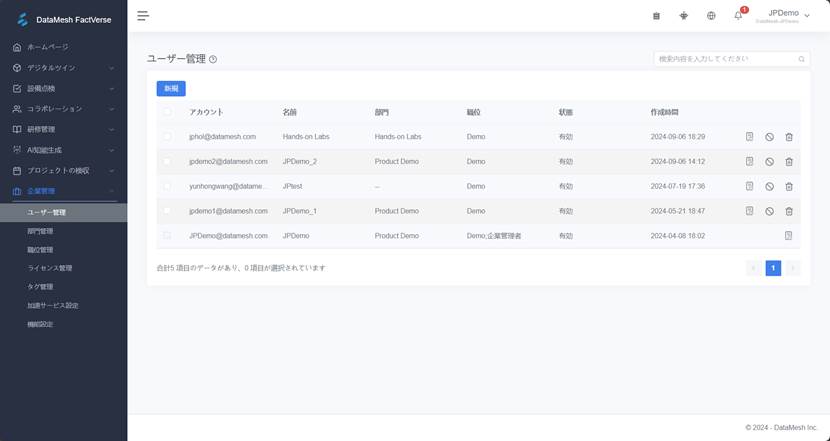
ユーザー管理ページには、企業内のすべてのユーザーが表示されます。さらにアカウント詳細の表示、アカウントの作成、アカウントを廃止、アカウントを再開、アカウント権限の管理、アカウントをフィルタリング、および検索を行うことができます。
- ユーザーを新規作成:「新規」ボタンをクリックして、新しいユーザーを追加します。
- アカウントを検索:検索ボックスでユーザーのアカウントを検索します。
- アカウントを廃止:廃止ボタン
 をクリックして 、アカウントを無効化します。
 - アカウントを再開:再開ボタン
 をクリックして 、アカウントを有効化します。
注意事項:
-
- アカウントが無効化されている期間、そのアカウントが作成したフォルダーは システム管理者の管理下に移行 されます。
- 無効化および再有効化の操作は、ユーザー管理権限を有する管理者 のみが実行できます。
- アカウントを無効化する際、再有効化時にフォルダーを元のユーザーへ戻すかどうか を管理者が選択できます。
- 無効化されたアカウントのフォルダーの 公開範囲設定はすべてクリア されます。
- アカウントの削除: ユーザーを削除する権限を持つアカウントは、ユーザー管理ページの [削除] ボタンをクリックしてアカウントを削除できます。
- ユーザー詳細の表示: ユーザーの詳細ボタン
 をクリックして、ユーザー詳細ページを開きます。
ユーザーを追加
テナントにユーザーを追加する方法は以下のとおりです。
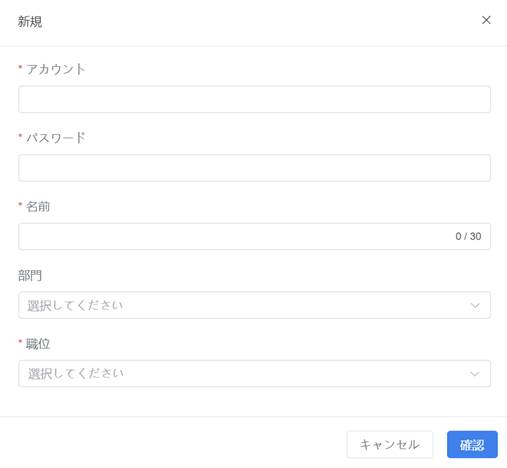
- ユーザー管理画面で [新規] ボタンをクリックして、新規ウィンドウを開きます。
- [新規] ウィンドウで、ユーザーのアカウント情報を入力します。
-
- アカウントがFactVerseプラットフォームに登録されていない場合は、新しく追加されたユーザーのパスワード、名前、および職位を設定する必要があります。
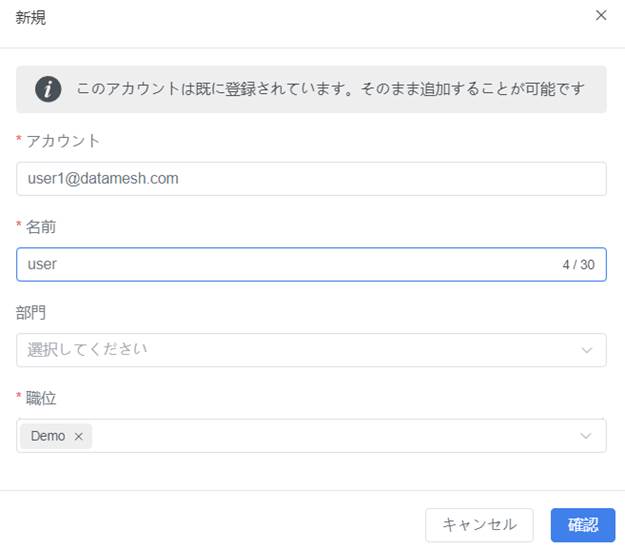
ii. アカウントがFactVerseプラットフォームに登録されているが、企業のテナントに追加されていない場合は、ユーザーを追加するときにパスワードを設定する必要はありません。
ライセンス配分
管理者は、ユーザー詳細ページのライセンス割り当て欄で、ユーザーの権限を設定できます。
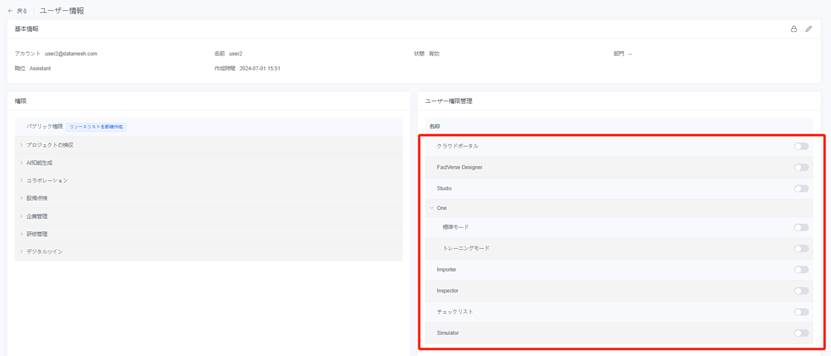
注:FactVerseクラウドポータルとクライアントそれぞれ割り当て可能権限数は、契約時の最大ユーザー数とテナントのライセンスプランに関わります。
ライセンス管理の基本:
- FactVerseクラウドポータル: FactVerseクラウドポータルは基本的なサポートを提供するため、利用可能なアカウントにはFactVerseクラウドポータルへのアクセス権限を割り当てる必要があります。
- Studio、One、Designer などDataMesh アプリケーション:ニーズに応じて割り当てます。
パスワードを変更
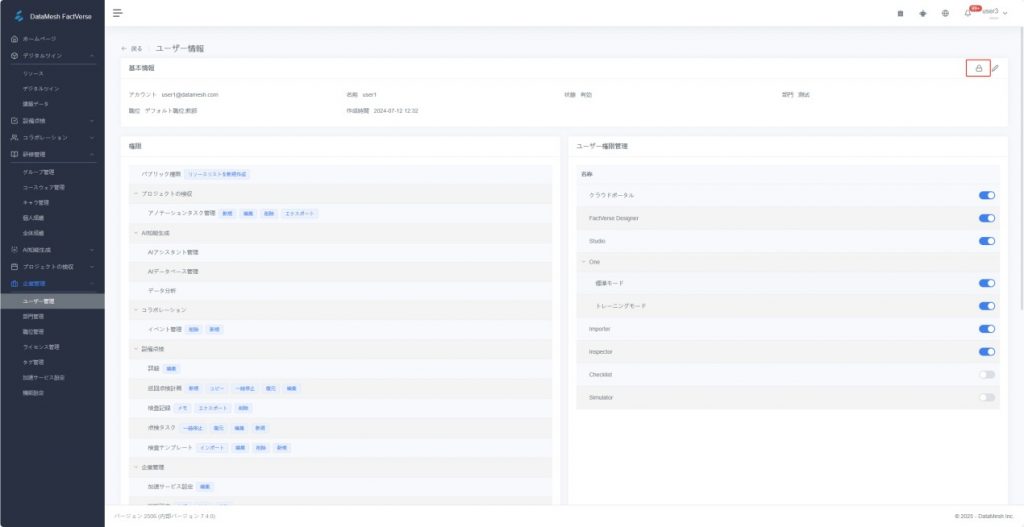
管理者は、パスワードボタン  をクリックして、ユーザー詳細ページの基本情報列でユーザーのパスワードを変更できます。
アカウントの廃止と再開
アカウントを廃止
- ユーザー管理ページに移動:
機能モジュールのナビゲーションバーで、企業管理>ユーザー管理を選択して、ユーザー管理ページに入ります。
- 廃止するアカウントを選択:
ユーザーリストで、廃止するユーザーアカウントを見つけます。検索機能でユーザーをすばやく見つけることができます。
- 「廃止」ボタンをクリック:
選択したアカウントの右側にある「廃止」ボタン をクリックします。確認ウィンドウがポップアップ表示され、アカウントの廃止を確認するように求められます。
- 廃止を確認:
確認ウィンドウで、[はい]ボタンをクリックすると、該当アカウントを廃止し、FactVerseクラウドポータルにログインできなくなります。
- フォルダーの公開範囲の再設定:
アカウントを無効化すると、そのユーザーが作成したフォルダーの 公開範囲設定は自動的にクリア されます。無効化後は、システム管理者が公開範囲を再設定 する必要があります。
注意事項:
-
- アカウント無効化期間中、該当ユーザーが作成したフォルダーは システム管理者の管理下に移行 します。
- 無効化および再有効化の操作は、ユーザー管理権限を持つ管理者 のみが実行可能です。
- アカウント無効化時、再有効化の際にフォルダーを元のユーザーへ戻すかどうか を管理者が選択できます。
- 無効化されたアカウントのフォルダーの 公開範囲設定はすべてクリア されます。
アカウントを再開
- ユーザー管理ページに移動:
機能モジュールのナビゲーションバーで、企業管理>ユーザー管理を選択して、ユーザー管理ページに入ります。
- 再開するアカウントを選択:
ユーザーリストで、再開するユーザーアカウントを見つけます。検索機能でユーザーをすばやく見つけることができます。
- 再開ボタンをクリック:
選択したアカウントの右側にある「再開」ボタンをクリックします。
- ライセンスを割り当て:
アカウントが再開された後、管理者は、該当アカウントにライセンスを再割り当てることを確認する必要があります。
部門管理
機能モジュールのナビゲーションバーで企業管理>部門管理を選択して、部門管理ページに入ることができます。「部門管理」ページでは、部門を作成・削除することができます。
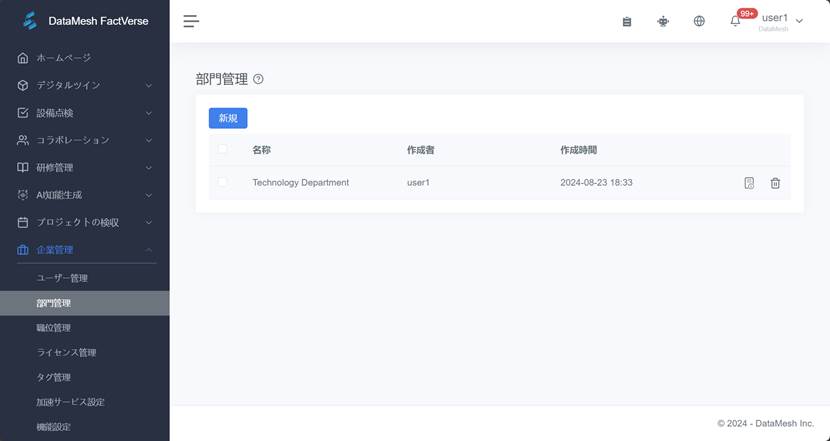
部門管理ページで、閲覧したい部門の詳細ボタンをクリックすると、部門の詳細画面が開きます。ユーザーは、部門情報の編集、更に部門の詳細画面でのユーザーの部門を管理できます。
職位管理
職位 は、FactVerse プラットフォームにおいて機能権限を割り当てるための基本単位です。管理者は新しい職位の作成や権限内容の編集を通じて、ユーザーグループごとに柔軟なアクセス権限を設定できます。
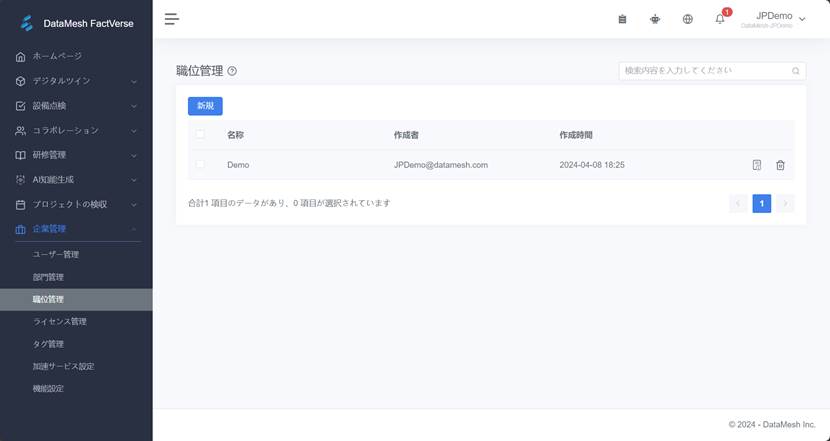
機能モジュールナビゲーションバーから [企業管理]>[職位管理] を選択すると、職位管理ページにアクセスできます。
このページでは、企業内のすべての職位が一覧表示され、管理者は職位の詳細確認、新規作成、検索、削除などの操作を実行できます。
事前定義職位
FactVerse プラットフォームは、企業向けに一連のシステム事前設定ポジションを提供しており、ユーザー権限の割り当てを迅速に行うことができます。
事前定義職位は、一般的な管理、研修、および運用シナリオをカバーしており、管理者は実際の業務ニーズに応じて、ユーザーを適切なポジションに割り当てることが可能です。
管理系職位
企業管理者(Admin)
企業全体における統括管理および各種設定業務を担い、システム上の最高権限を保有します。
主な業務範囲・保有機能
- 企業内ユーザーおよび業務ロールの管理
- ライセンス契約状況ならびに機能モジュールの管理
- プラットフォーム全体に関する各種設定および運用保守
適用対象
企業 IT 管理者、プラットフォーム統括責任者
階層別管理ロール
企業内における管理業務の細分化・分担運用を実現するためのロールであり、業務実情に応じて各担当者へ権限を割り当て可能です。
対応可能な管理業務
- イベント関連管理業務
- ライセンス管理業務
- ユーザー管理(登録、利用制限設定など)
適用対象
部門責任者、業務管理者など、一部管理権限を必要とする担当者。
講師職位
企業のライセンスに「学習管理サービスモジュール」が含まれている場合、システムにより 講師職位 が自動的に提供されます。この職位には学習管理モジュールにおけるすべての機能権限があらかじめ設定されており、さらに コースウェア編集権限 と 試験監督権限 が付与されます。これにより、企業内トレーナーは効率的に研修活動を企画・運営できます。
職位のデフォルト権限:
- 学習管理モジュール
- コースウェア管理
- トレーニンググループ管理
- キャラ管理
- 個人成績の閲覧
- 総合スコアの閲覧
上記の基本権限に加えて、企業トレーナーには以下のプラットフォーム機能権限およびクライアント利用権限を割り当てる必要があります:
- 機能モジュール:
- デジタルアセット
- ライセンス配分:
- 管理プラットフォーム: FactVerse プラットフォームへのアクセス権限
- DataMesh Studio:シナリオ型コースウェアの編集
- FactVerse Designer:シーン型コースウェアの編集
- DataMesh One(試験モード):試験監督の実施
注意事項
- 自動生成キャラ:「教員キャラ」はシステムで自動的に生成され、企業ライセンスにラーニングマネジメントモジュールが含まれている場合のみ表示されます。ライセンスに当該モジュールが含まれていない場合、本キャラはキャラ一覧に表示されません。
- 変更不可:教員キャラおよびその権限設定は、システムのデフォルト構成として固定されており、削除・編集・変更することはできません。
施設管理職位
企業ライセンスに施設管理サービスモジュールが含まれている場合、システムは以下の施設管理関連職位を提供します。これにより、管理意思決定から現場運用までの一連の業務プロセスをカバーできます。
運用ディレクター
施設管理における意思決定および全体監視を担当する役割です。
主な機能:
- データダッシュボード
- 3D シーンの閲覧
対象ユーザー:
運用責任者、管理意思決定層
運用マネージャー
施設資産および運用状況の毎日の管理を担当します。
主な機能:
- 業務監視
- 3D シーンの閲覧
- 資産管理
- アラート管理
- 建築データ管理(例:建築シーンの作成・維持)
対象ユーザー:
運用管理者、地域またはシステムの責任者
現場運用担当
現場での実務を担当する運用ポジションです。
主な機能:
- 運用アシスタント
- 3D シーンの閲覧
- 資産管理
- アラート対応
対象ユーザー:
現場運用者、当直エンジニア
新規職位の作成
操作手順
- 職位管理ページで【新規作成】ボタンをクリックし、新規作成ウィンドウを開きます。
- 新規作成ウィンドウで、職位名を入力します。
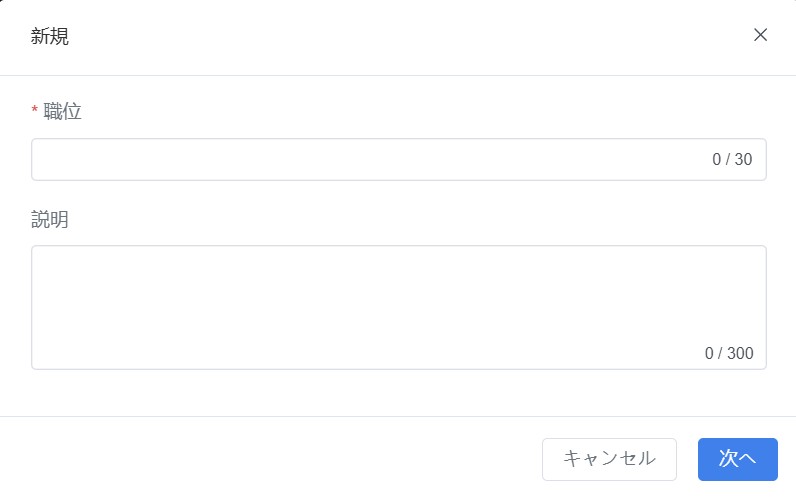
- 【次へ】ボタンをクリックし、職位の権限を選択します。実際の業務内容に応じて必要な機能権限を設定できます。この職位に追加されたユーザーは、設定されたすべての機能権限を自動的に継承します。
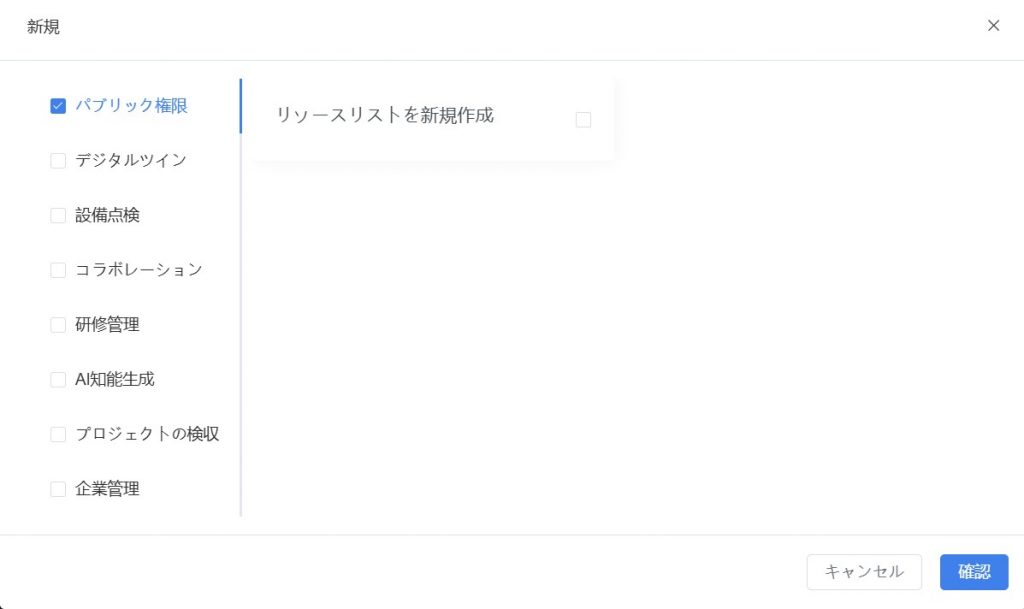
- 設定が完了したら、【確認】ボタンをクリックして保存します。
ライセンス管理
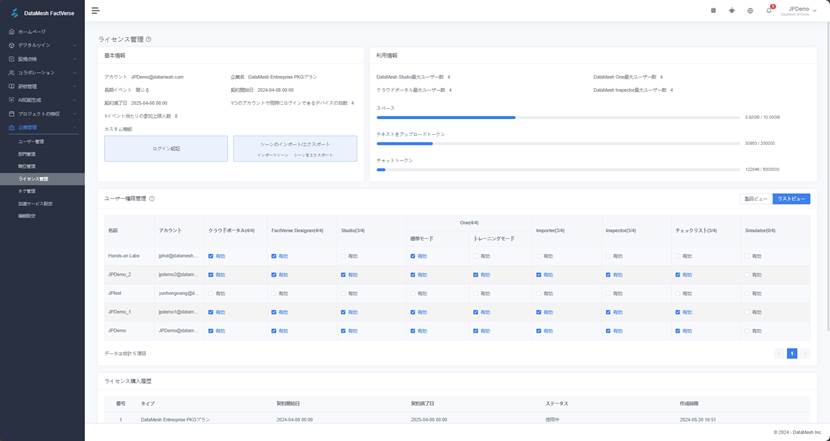
機能モジュールのナビゲーションバーで、企業管理>ライセンス管理を選択して、ライセンス管理ページに移動します。このページには、企業の基本情報、現在のライセンス使用状況、ライセンス割り当て情報、および企業サブスクリプションレコードが表示されます。
基本情報
ライセンス管理ページでは、基本情報カードに企業の現在のサブスクリプションライセンスの詳細(アカウント情報、サブスクリプションの種類、利用制限など)を確認できます。
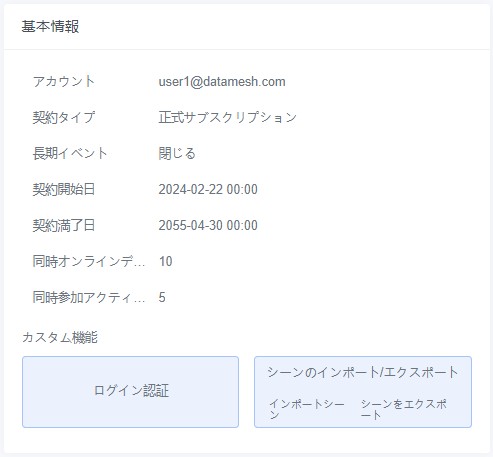
ライセンス情報項目
|
項目 |
説明 |
|
アカウント |
現在ログインしているアカウント情報 |
|
サブスクリプションの種類 |
– 正式サブスクリプション |
|
長期アクティビティの有効化 |
– 有効:アクティビティの有効期間を「長期」または 1~7 日から選択可能 |
|
アクティビティ同時参加人数の上限 |
1 つのアクティビティに同時参加可能なアカウント数の上限 |
|
同時ログイン可能なデバイス数の上限 |
1 アカウントが同一クライアント(例:Studio、One 等)に同時にログインできるデバイス数の上限 |
|
クラウドデータ分析の単回処理データ量上限(Insight 版ユーザー向け) |
– 単一シミュレーション記録の最大データ量:100 万件。上限を超えるとアップロード失敗 |
|
シミュレーション記録のクラウド保存上限(Insight 版ユーザー向け) |
最大 50 件まで保存可能。超過分は古い記録を手動で削除して空き容量を確保 |
|
カスタマイズ機能 |
現在のライセンスで有効なカスタマイズ機能を表示(例:Designer のシーンインポート/エクスポート機能) |
補足
データ処理量や同時実行能力の要件が高い場合は、DFS のプライベート展開版の利用を推奨します。より高いパフォーマンスを確保できます。
利用情報
[利用情報] カードには、企業の現在のライセンス サブスクリプションのすべての利用情報が表示されます。
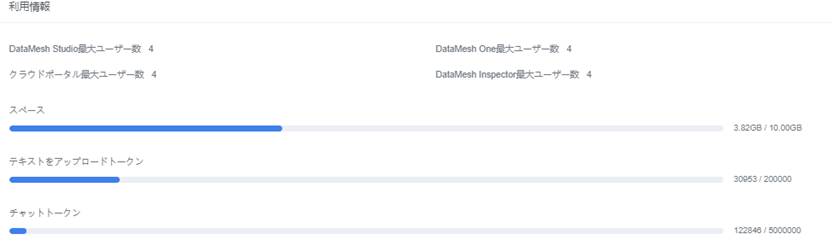
- DataMesh Studio最大ユーザー数:テナントにDataMesh Studio を利用できる最大ユーザー数です。
- DataMesh One最大ユーザー数:テナントにDataMesh One を利用できる最大ユーザー数です。
- FactVerse 最大ユーザー数:テナントに管理者権限を割り当てられる最大ユーザー数です。
- スペース:デジタルアセット、AIナレッジベースファイルなどで使用される企業ストレージスペースの使用状況です。
- テキストをアップロードトークン:AIナレッジベースファイルのアップロードによって消費されるトークンの数です。
- チャットトーク:AIアシスタントとのチャットによって消費されたトークンの数です。
ライセンス管理
管理者がユーザーを追加した後、FactVerse プラットフォームと DataMesh クライアント アプリを使用する権限をユーザーに割り当てる必要があります。 企業管理の[ライセンス 管理]ページでは、企業内のすべてのユーザーのライセンスを統括的に管理できます。ライセンス割り当てカードでは、右上隅にある切り替えボタンをクリックして、製品ビューとリストビューを切り替えることができます:
- 製品ビュー: 企業がサブスクライブしている製品と、その現在の使用状況が表示されます。特定の製品を選択することで、職位や部門ごとにユーザーを表示し、ライセンスを一括で割り当てることができます。
- リストビュー: 組織内のすべてのユーザーと製品サブスクリプションの統合ビューを提供します。 このビューを使用して、1 人のユーザーの製品ライセンスを有効または無効にすることができます。
注: 割り当てることができるライセンスの数、サブスクリプションのライセンスプランの最大権限数に制限されます。
ライセンス管理の基本:
- FactVerseクラウドポータル: FactVerseクラウドポータルは基本的なサポートを提供するため、利用可能なアカウントにはFactVerseクラウドポータルへのアクセス権限を割り当てる必要があります。
- Studio、One、Inspector などDataMesh アプリケーション:ニーズに応じて割り当てます。
ライセンス購入履歴
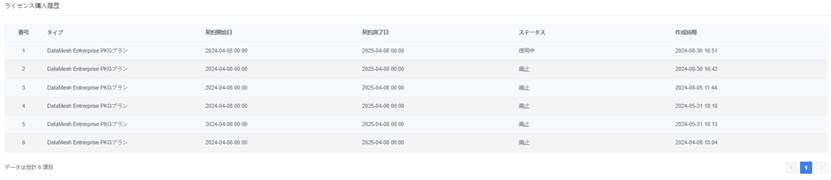
[ライセンス管理] ページでは、企業のすべてのライセンス購入履歴を表示することもできます。
例:管理者を追加
目标
ユーザー B を追加し、管理者権限を割り当てて、企業テナントを管理できるユーザーを増やします。
前提条件
- この操作を実行するユーザーAは、企業管理者など管理者権限を持ち、次の管理権限を有する必要があります。
- クラウドポータル管理
- ユーザー管理
- Lライセンス管理
- 部門管理
- 職位管理
- ユーザー B が FactVerse に登録されていません。
- ユーザー B が既存の部門と職位に追加されません。
ユーザー A は、次の操作を実行します。
1. 新しい部門を作成します。
a. 機能モジュールのナビゲーションバーで、企業管理>部門管理を選択して、部門管理ページに入ります。
b. 部門管理ページで、[新規]ボタンをクリックして新規ウィンドウを開きます。
c. [新規] ウィンドウで、部門名を入力します。
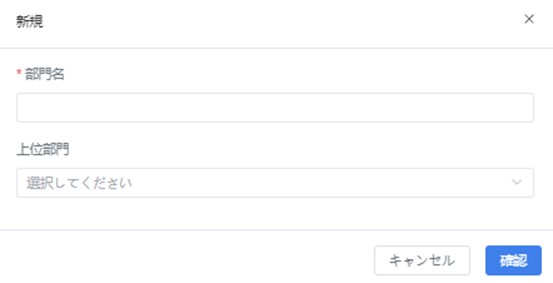
d. [確認]をクリックして、部門の作成を完了します。
2. 職位を新規作成。
a. 機能モジュールのナビゲーションバーで、「企業管理」>「職位管理」を選択して、「職位管理」ページに入ります。
b. 職位管理画面で [新規] ボタンをクリックして新規ウィンドウを開きます。
c. [新規] ウィンドウで、職位名を入力します。
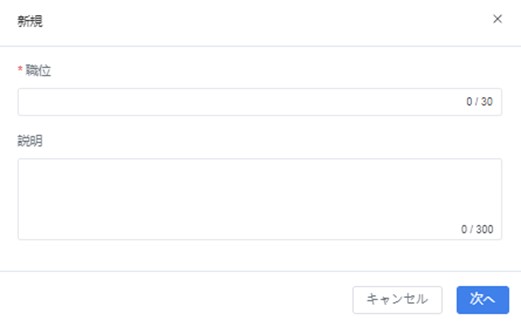
d. [次へ]ボタンをクリックし、職位の権限を選択します。企業管理下のユーザー管理、部門管理、投稿管理、およびライセンス管理の権限を選択します。
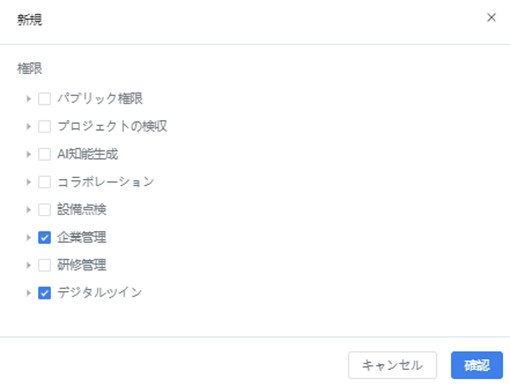
e. [確認] ボタンをクリックすると、管理者職位の追加が完了します。
3. ユーザーBを追加し、ユーザーBを新規の部門と管理者職位に設定します。
a. 機能モジュールのナビゲーションバーで、企業管理>ユーザー管理を選択して、ユーザー管理ページに入ります。
b. ユーザー管理ページで、[新規]ボタンをクリックして新規ウィンドウを開きます。
c. [新規] ウィンドウで、ユーザーBのアカウント情報を入力します。
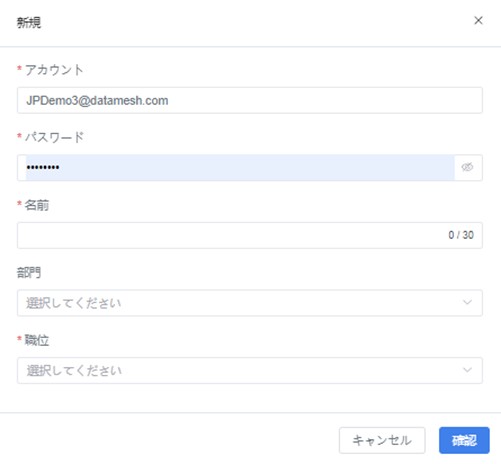
d. [確認] をクリックして、ユーザーの追加を完了します。
4. ユーザーBにライセンスを割り当てます。
a. 機能モジュールのナビゲーションバーで、企業管理>ユーザー管理を選択して、ユーザー管理ページに入ります。
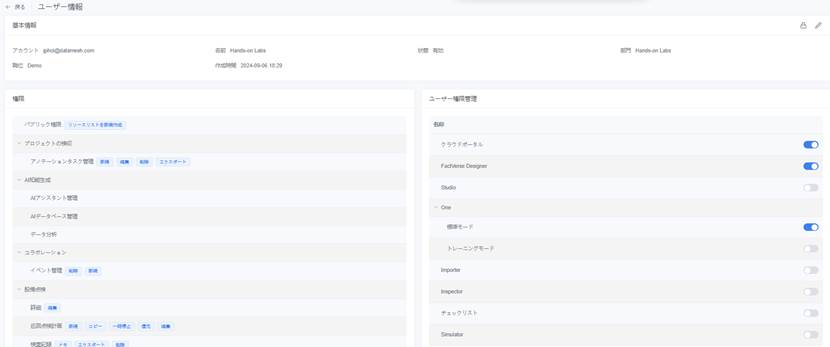
b. ユーザー管理ページで、ユーザーBの詳細ボタンをクリックして、ユーザーの詳細ページを開きます。
c. [ユーザーの詳細] ページの [ライセンス権限管理]で、ユーザー Bの「クラウドポータル」権限を有効にします。
タグ管理
タグは、リソース、イベント、およびシーンを分類するために使用されます。
機能モジュールのナビゲーションバーで、企業管理>タグ管理を選択して、タグ管理ページに入ります。
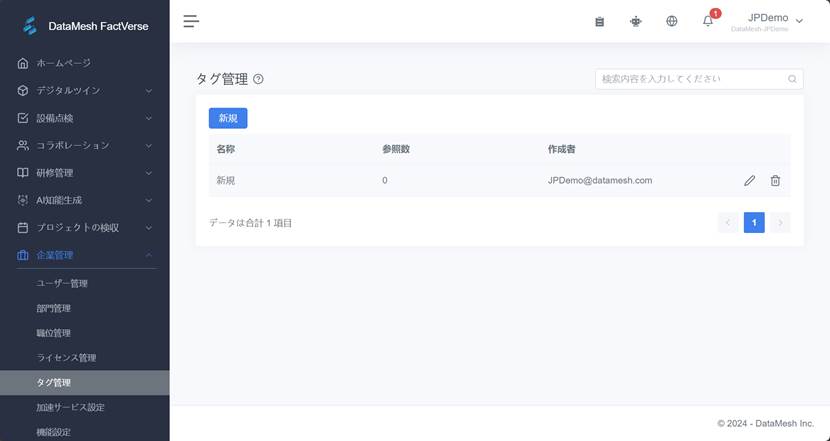
タグ管理ページには、次のタグ情報が含まれています:
- タグ名
- 参照数:タグがリソース、イベント、シーンなどに使用される回数。
- 作成者
タグ管理ページでサポートされている操作:
- タグを新規作成
- タグ名の変更:
 をクリックして、タグの名前を変更できます。
 - 削除:
 をクリックして、タグを削除できます。
 - タグを検索
機能設定
ストレージ設定
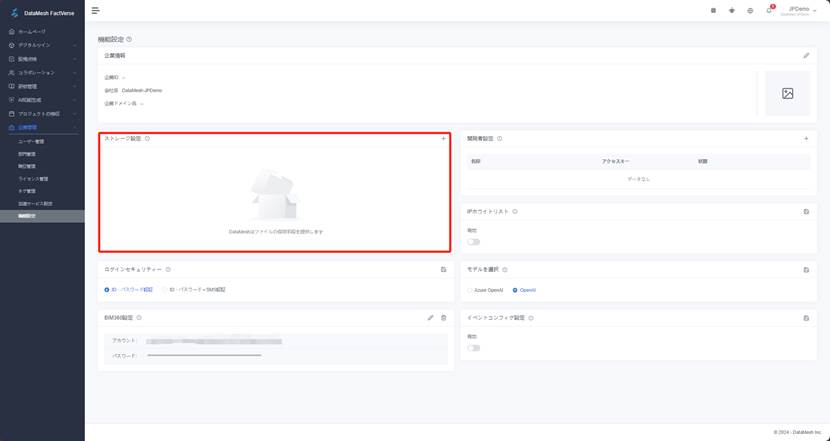
「追加」ボタン をクリックして、「ストレージ設定」ウィンドウを開きます。
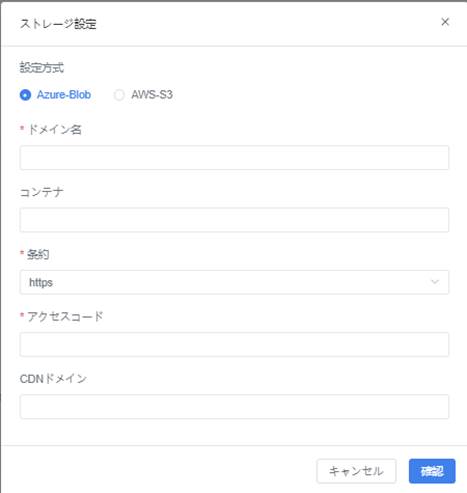
2つのストレージ設定方式:
開発者設定
開発者設定機能を使用すると、企業へのアクセスキーを管理でき、開発者はログイン API を呼び出すときにそれらを使用して企業にアクセスできます。

イベントサービス設定
イベントサービス設定は、イベントサービスのメッセージ受信機能のために MQTT メッセージ・サーバーの設定をサポートします 。
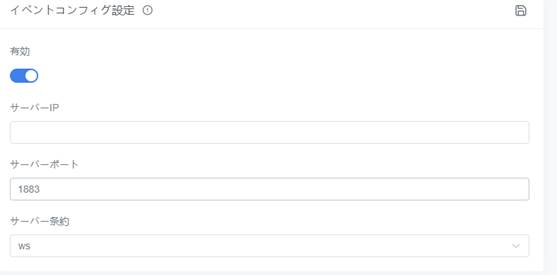
[適用] スイッチをクリックし、イベントサーバーのアドレス、ポート、プロトコルを設定します。
IP ホワイトリスト
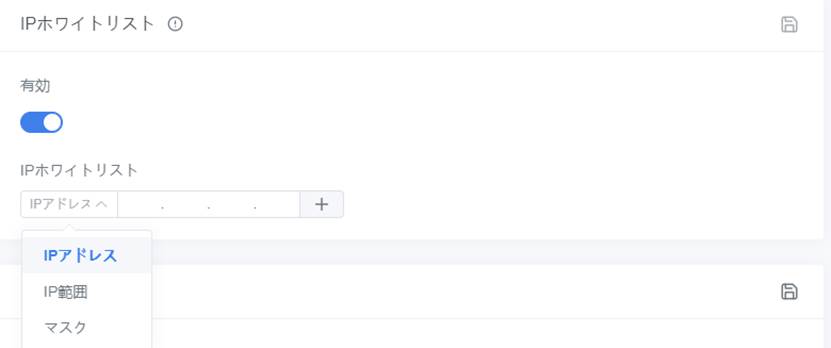
ホワイトリストを設定して、特定のIPアドレスまたはIPアドレスグループのみに FactVerse プラットフォームへのアクセスを許可するか、サブネットマスクを使用して FactVerse プラットフォームへのアクセスを制限することができます 。
BIM 360 設定
FactVerse クラウドポータルはAutodesk BIM 360 からのファイルのインポートをサポートしており、企業管理者は次の手順に従って設定できます。
- 企業管理者は、DataMesh に問い合わせメールを送信します。
- DataMeshからForge Client ID、App Name、App Logo、Appなど情報を入力し、ユーザーの Autodesk BIM 360 アカウントにアクセスします。
- 企業管理者は、FactVerseクラウドポータルにログインし、機能設定ページの BIM360 設定列にアカウントとパスワードを入力します。
Autodesk BIM 360 アカウントへのアクセス権を取得する方法の詳細については、以下を参照してください:Manage API Access to BIM 360 Docs | BIM 360 API | Autodesk Platform Services
インテリジェント生成アシスタントモデルを選択
管理者は、インテリジェント生成アシスタントで使用するモデルを設定できます。

ログインセキュリティー

企業管理者は、ユーザーログインに2つの認証方法を選択できます:
- ID・パスワード認証:FactVerseアカウントとパスワードを使用して、通常のログインを行います。
- ID・パスワード+SMS認証:ユーザーは、FactVerse プラットフォームと各クライアント製品にログインする際に、アカウントのパスワードを正しく入力し、携帯電話番号の認証コードを取得し、認証を行う必要があります。
SSOログインの設定
SSO(Single Sign-On)ログインとは、企業で利用している統一アカウント(業務用ID・パスワード)を用いて、FactVerseプラットフォームおよび関連アプリ(例:DataMesh One)にログインできる認証サービスです。
FactVerse が対応する SSO プロトコル
- SAML(Security Assertion Markup Language)0:XML ベースの認証標準で、IdP(アイデンティティプロバイダ)と SP(サービスプロバイダ)の間で認証・認可情報をやり取りすることが可能です。
定義
- IdP(Identity Provider/アイデンティティプロバイダ):ユーザーの認証を実施し、アクセス権限を付与するシステム。
- SP(Service Provider/サービスプロバイダ):IdPからの認証情報を受け取り、ユーザーにアプリケーションアクセスを許可する側のシステム。
- Entity ID(エンティティID):SAMLにおいて特定のエンティティを識別するための一意な識別子。URLやURI形式で表され、SAMLメッセージおよびメタデータ内でIdPやSPを識別するために使用されます。SSOやフェデレーションID管理など、より高度な認証・認可シナリオを実現する際にも活用されます。
- SSO(Single Sign-On/シングルサインオン):ユーザーが1回のログインで、複数のアプリケーションやシステムに連続してアクセスできるようにする認証方式です。ユーザー体験の向上、認証の安全性強化、パスワード管理の負担軽減といったメリットがあります。
SSOログインの有効化
前提条件
SSOログインの設定を開始する前に、以下の条件を満たしていることを確認してください:
- 企業契約にて「SSOログイン機能」が有効になっていること
- FactVerseプラットフォームの「企業管理者権限」を保有していること
- 利用する**IdP(企業のアイデンティティプロバイダ)**の構成情報を所持していること
設定手順
- FactVerseプラットフォームにログイン:企業管理者アカウントでログインします。
- 企業設定ページへ移動:ナビゲーションより「企業管理」>「企業設定」へアクセスします。
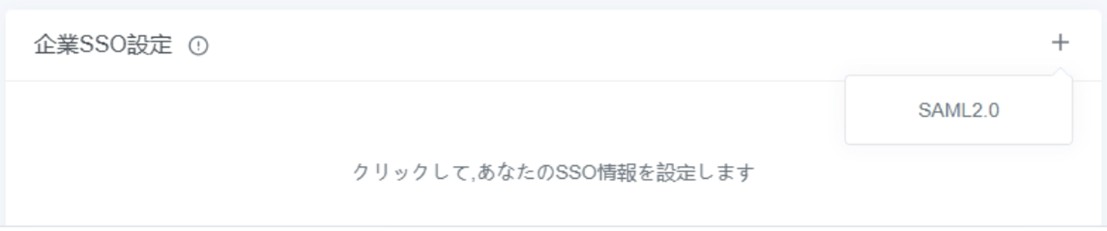
- SSOプロトコルを選択:「企業SSO設定」セクションにて【+】アイコンをクリックし、「0」を選択します。
- SSO構成情報を入力します。
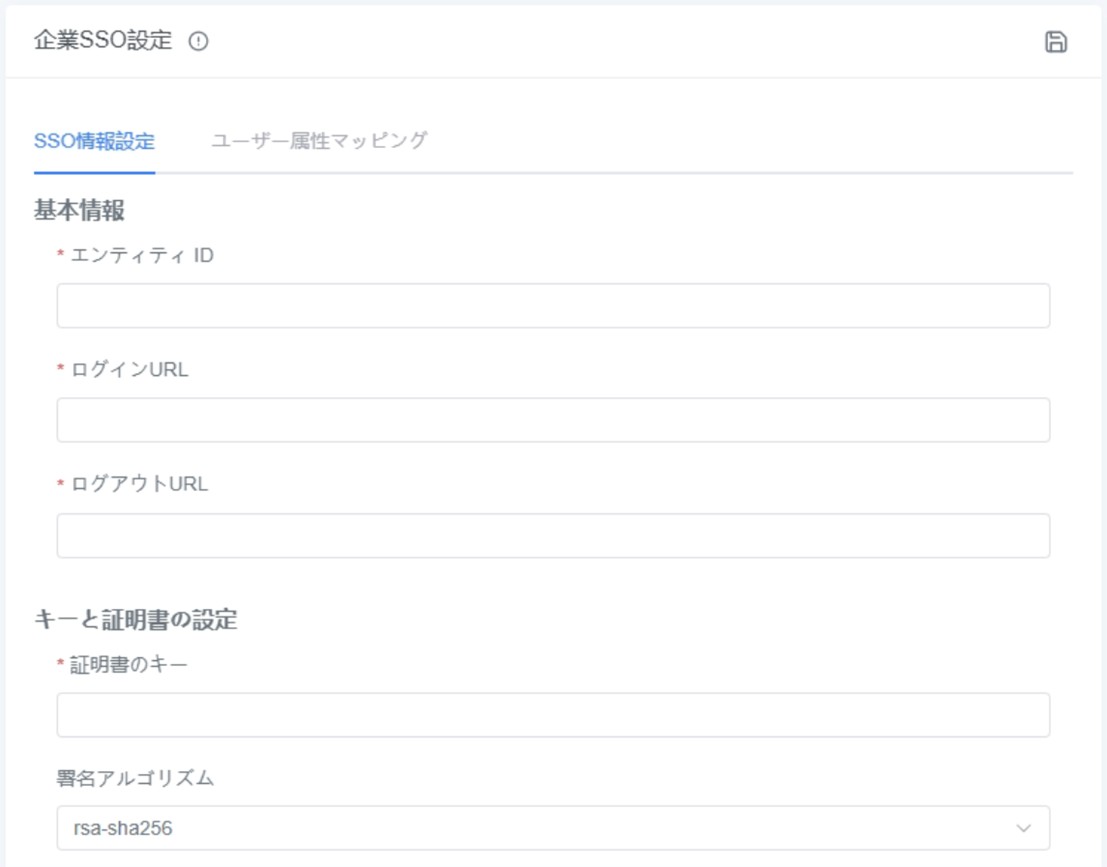
- エンティティID(必須):IdP内で特定のテナント/組織を一意に識別するためのIDです。
- ログインURL(必須):ユーザーがFactVerseプラットフォームおよび関連アプリにログインする際に使用するURLです。
- ログアウトURL(必須):ユーザーがFactVerseプラットフォームおよび関連アプリからログアウトする際に使用するURLです。
- 鍵および証明書の設定:SPとIdP間の通信メッセージを暗号化・復号するための情報。
- 証明書公開鍵(必須)
- 署名アルゴリズム:デフォルトは rsa-sha256
Microsoft Entra テナントの構成例:
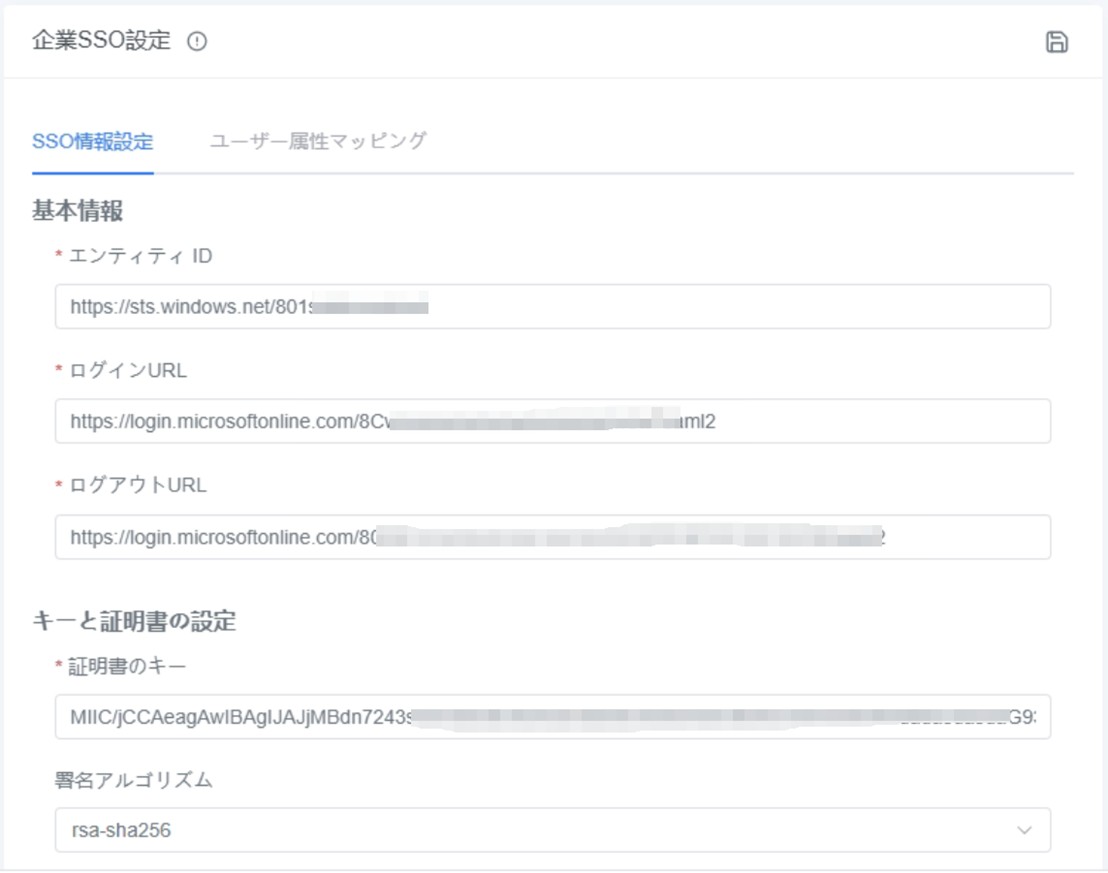
- エンティティID:https://sts.windows.net/<tenantId>(<tenantId> はご自身のテナントIDに置き換えてください)
- ログインURL:https://login.microsoftonline.com/<tenantId>/saml2
- ログアウトURL:https://login.microsoftonline.com/<tenantId>/saml2
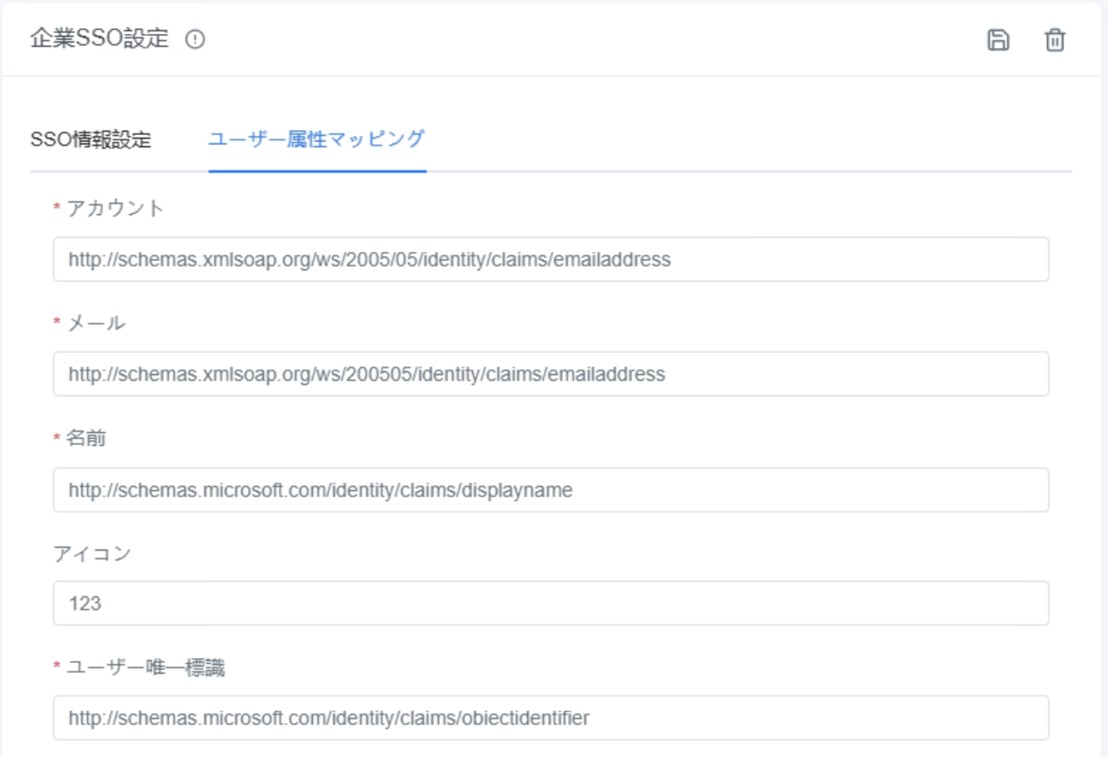
- 属性マッピングの設定
属性マッピングとは、企業側のIdP(アイデンティティプロバイダ)から提供されるユーザー情報と、FactVerseプラットフォーム内のユーザー属性を正しく対応付ける設定です。
SSOを適切に構成するためには、このマッピング設定により、FactVerse側で正確にユーザーを識別し、適切な権限を割り当てられるようにする必要があります。
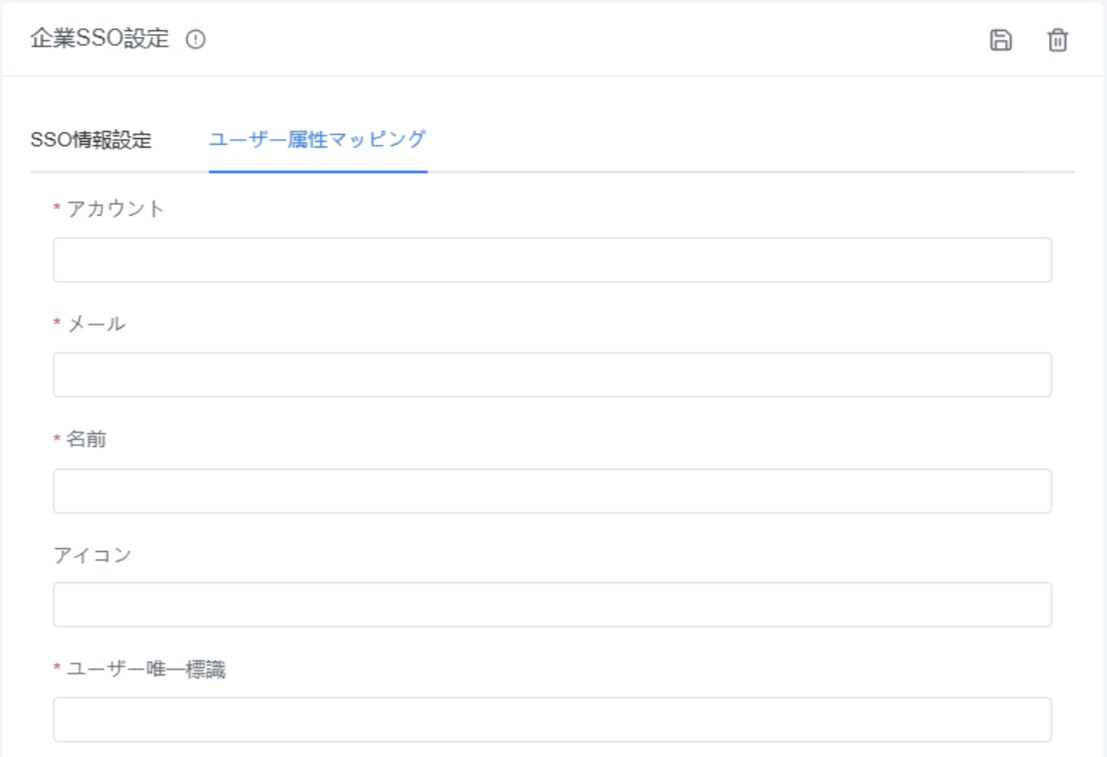
- アカウント(必須):企業システム上のユーザーアカウントをマッピングします(通常はメールアドレス)。この項目は、FactVerseでのログイン名として使用されます。
- メールアドレス(必須):ユーザーのメールアドレスをマッピングします。
- 氏名(必須):FactVerseで表示されるユーザーの表示名をマッピングします。
- プロフィール画像(任意):ユーザーのアバター画像のURLをマッピングします。FactVerseの個人プロフィール表示に使用されます。
- ユーザー固有ID(必須):企業システム内でユーザーを一意に識別するためのIDをマッピングします。メールアドレスや氏名とは異なり、重複のないユニークなIDである必要があります。
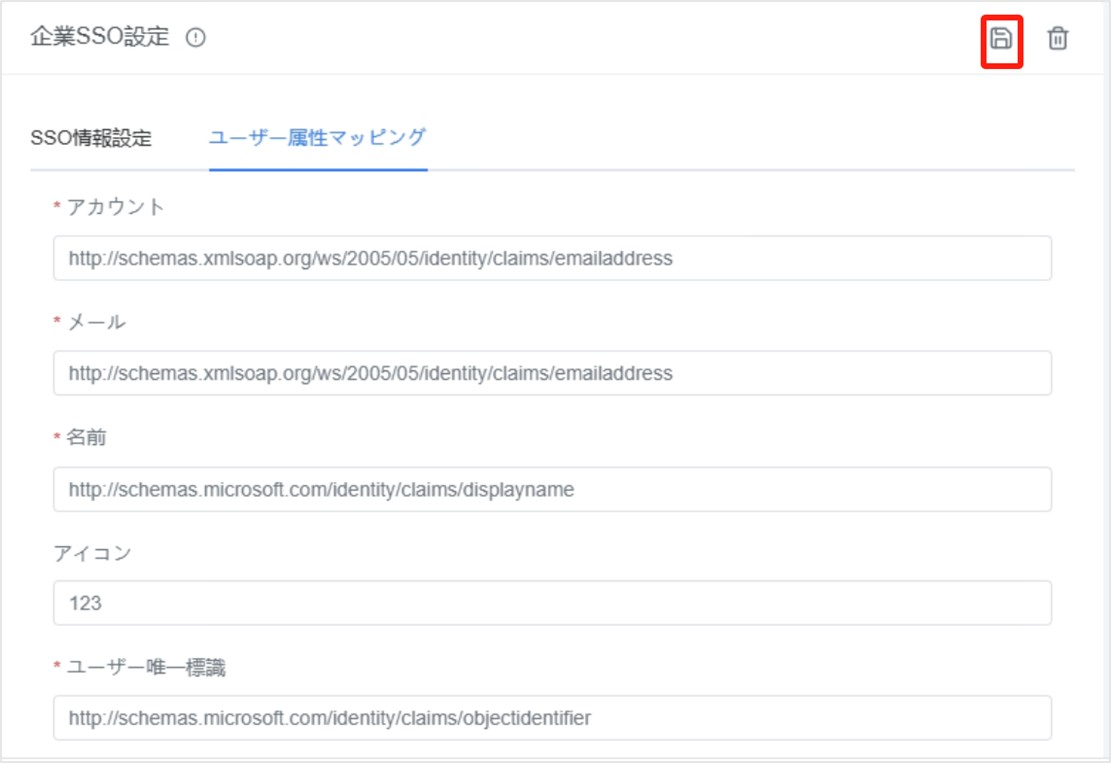
Microsoft Entra テナントでの例:
- アカウント:http://schemas.xmlsoap.org/ws/2005/05/identity/claims/emailaddress
- メールアドレス:http://schemas.xmlsoap.org/ws/2005/05/identity/claims/emailaddress
- 氏名:http://schemas.microsoft.com/identity/claims/displayname
- ユーザー固有ID:http://schemas.microsoft.com/identity/claims/objectidentifier
- 設定の保存:【保存】ボタンをクリックして、すべてのSSO構成を保存します。
例:Microsoft Entra ID を使用した SSOログインの構成
貴社が Microsoft Entra ID(旧称:Azure Active Directory)を**IdP(アイデンティティプロバイダ)**として利用し、
FactVerseプラットフォームに対する SSOログインを構成する場合、以下の手順に従って設定を行ってください。
※以下の操作は、テスト環境での検証を推奨します。
Microsoft Entra ID 側の設定手順
1. Microsoft Entra 管理ポータルにログイン→ Microsoft Entra 管理センター(https://entra.microsoft.com)にアクセスし、管理者アカウントでログインします。
2. 新しいエンタープライズアプリケーションを作成
a) 左側のナビゲーションから「エンタープライズ アプリケーション」を選択
b)「新しいアプリケーション」をクリックし、「独自のアプリケーションを作成」を選択
c) ポップアップウィンドウでアプリ名(例:FactVerse SSO)を入力し、「ギャラリーにないアプリケーションの統合」を選択
3. SAMLシングルサインオンの設定
a) アプリの概要ページで「シングルサインオンの設定」を選択し、SAML を選択
b) SAML構成ページで、FactVerse に必要な情報を以下の通り入力:
i. 識別子(Entity ID):https://sts.windows.net/<TenantId>(<TenantId> を貴社のテナントIDに置き換えてください)
ii. 応答URL(Assertion Consumer Service URL):FactVerse側が提供するACS URL(例:https://<FactVerse-URL>/saml/acs)
iii. ログインURL:https://login.microsoftonline.com/<TenantId>/saml2
iv. ログアウトURL:https://login.microsoftonline.com/<TenantId>/saml2
v. ユーザー識別子:user.mail または user.principalname(通常はユーザーのメールアドレス)
4. 証明書のダウンロード:SAML証明書セクションにて「証明書のダウンロード」をクリックし、SAML署名証明書(.cer) を取得します。この証明書は後ほどFactVerseの構成時に使用します。
5. アプリへのユーザー割り当て:左側のメニューから「ユーザーとグループ」を開き、「ユーザー/グループの追加」をクリックして、SSOを利用するユーザーを割り当てます。
FactVerse プラットフォームでのSSO有効化手順(事前にSSOログイン機能がライセンス契約に含まれていることをご確認ください。)
- FactVerseプラットフォームにログイン:企業管理者アカウントでログインします。
- 企業設定ページへ移動:「企業管理」>「企業設定」へアクセスします。
- SSOプロトコルの選択:「企業SSO設定」セクションで【+】ボタンをクリックし、「0」を選択します。
- SSO構成情報の入力:先ほどMicrosoft Entraで設定したエンティティID、ログインURL、証明書公開鍵などを入力します。
- 属性マッピングの設定
- ログインテストの実施:すべての設定が完了したら、SSOログインフローの動作確認を行ってください。企業の業務用アカウント(Microsoft Entra ID)を使用して、FactVerse プラットフォームへログインし、SSOが正常に機能しているかどうかを確認します。