Skip to content
デジタルツイン、空間コンピューティング、人工知能で現場を支援
製品
DataMesh FactVerse
DataMesh Director
DataMesh Checklist
DataMesh Inspector
Data Fusion Services
DataMesh Simulator Platform
FactVerse-Omniverse Adaptor
ソリューション
産業向けデジタルツインソリューション
デジタルツインの作成と可視化
リアルタイムの監視・制御
トレーニング・シミュレーション
オペレーション研修
重機オペレーター研修
施工工程および工法の指導
製造最適化
倉庫プロセスシミュレーション
プロセスのシミュレーションと最適化
設備性能追跡
高度化されたメンテナンスワークフロー
施設・資産管理
施設 BMS 連携
仮想施設管理
作業指示管理
GX・エネルギー最適化
検査・メンテナンス
AR ガイド検査・トラブル対応
予測保全
AI を活用したインサイト
AI で強化されたナレッジグラフ
機械学習向け合成データ
データ駆動型の意思決定
新着情報
会社概要
サポート
ESG
ガイドブック
ハンズオンラボ
プライバシーポリシー
サービス約款
製品
DataMesh FactVerse
DataMesh Director
DataMesh Checklist
DataMesh Inspector
Data Fusion Services
DataMesh Simulator Platform
FactVerse-Omniverse Adaptor
ソリューション
産業向けデジタルツインソリューション
デジタルツインの作成と可視化
リアルタイムの監視・制御
トレーニング・シミュレーション
オペレーション研修
重機オペレーター研修
施工工程および工法の指導
製造最適化
倉庫プロセスシミュレーション
プロセスのシミュレーションと最適化
設備性能追跡
高度化されたメンテナンスワークフロー
施設・資産管理
施設 BMS 連携
仮想施設管理
作業指示管理
GX・エネルギー最適化
検査・メンテナンス
AR ガイド検査・トラブル対応
予測保全
AI を活用したインサイト
AI で強化されたナレッジグラフ
機械学習向け合成データ
データ駆動型の意思決定
新着情報
会社概要
サポート
ESG
ガイドブック
ハンズオンラボ
プライバシーポリシー
サービス約款
巡回点検
建築シーンに業務関係を追加
BrickSchema template.xlsxを使用して、ツインモデルとコンポーネントを関連付け、対応するテンプレートと属性グループを設定します。DataMesh Inspector で建築シーンを表示する時、設備の業務関係を確認し、施設のメンテナンスと構築 O&M をサポートします。
Inspector
中級
学習ポイント:
設備ツインモデル情報の追加
設備の業務関係の表示および調整
シーンで設備情報の確認
スタート
操作手順
1
事前準備
RVTファイルのアップロード方法。
MR建築シーンの構築方法
お勧めラボ:
「デジタルツインの建築シーンをクイック構築」
2
ツインモデルの作成
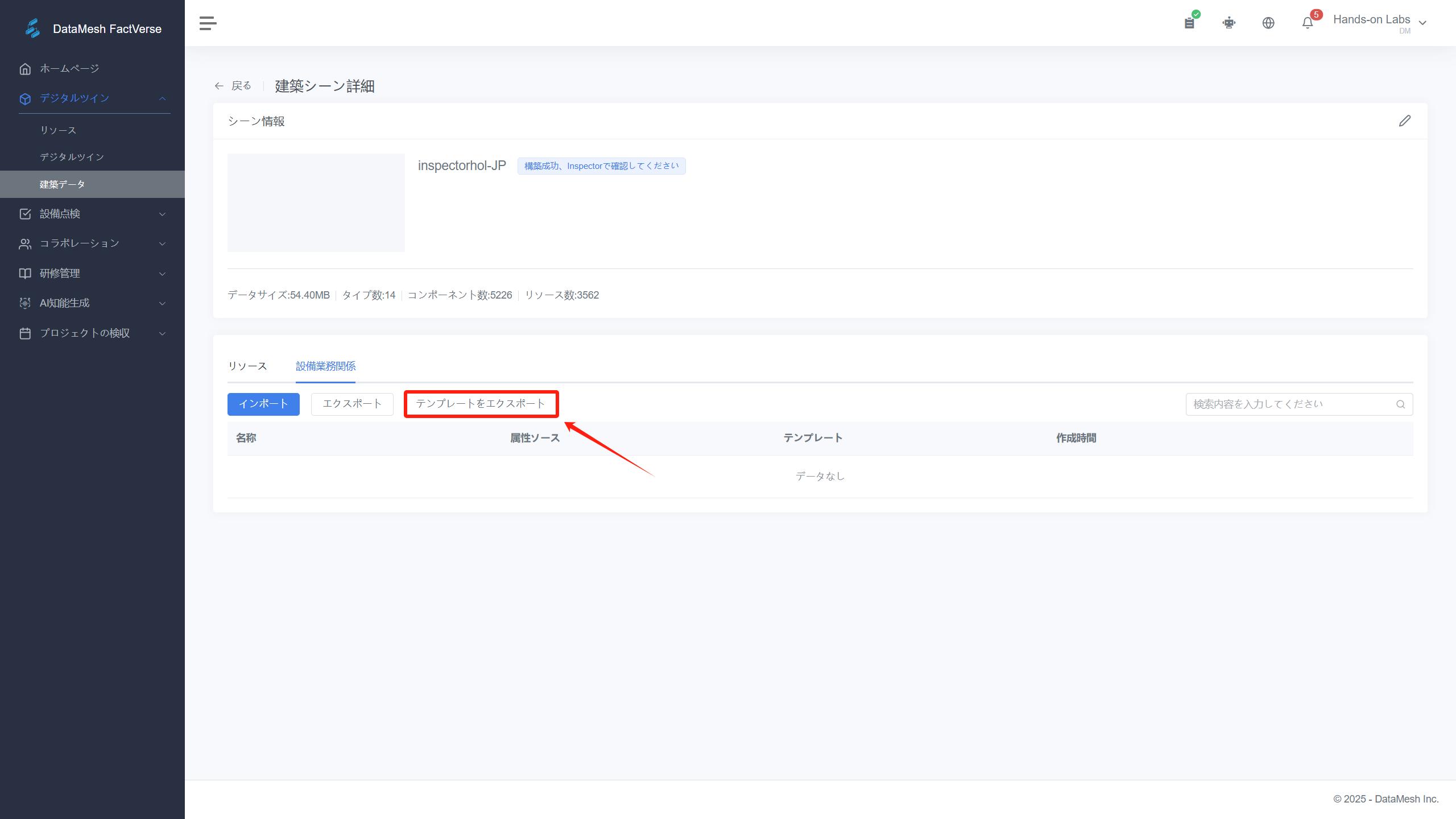
DataMesh FactVerse にログインし、 [建築データ-詳細] に移動して、xlsx をダウンロードします。
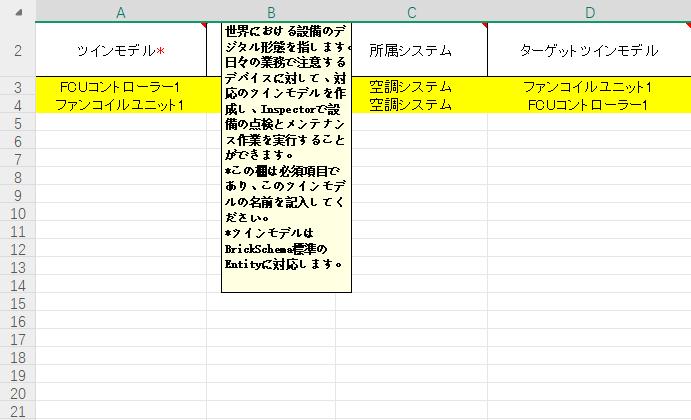
Excel シートを開くと、ツインモデル情報のサンプルテンプレートが表示されます。2 行目にカーソルを合わせると、コメントが表示されます。
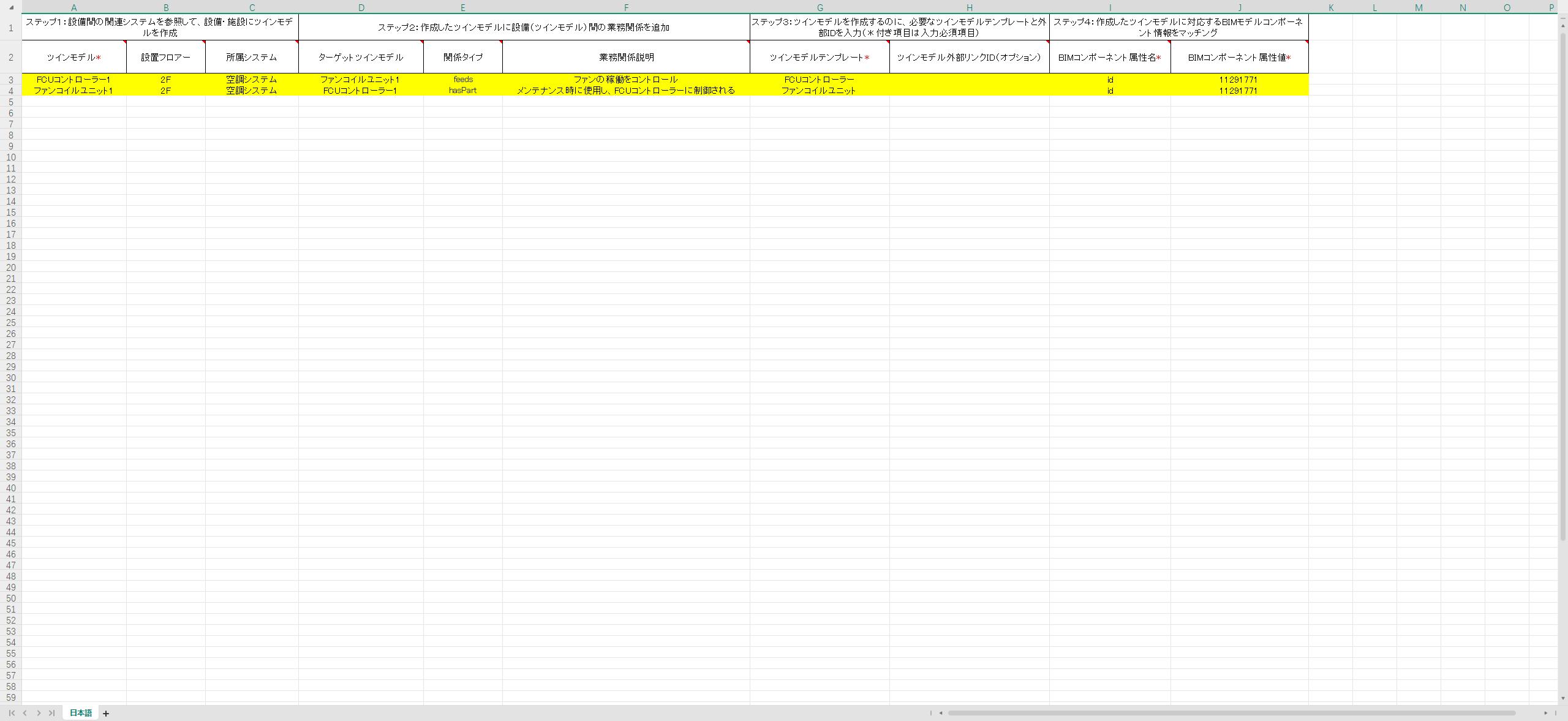
5行目から設備に関する情報を入力できます(赤の*付き項目は必須です):
ツインモデル: 日常の運用保守を実施する設備の名前。作成されると、ツインモデルは建築シーンの非表示フォルダーに自動的に保存されます。
ツインモデルテンプレート: 設備のツインモデルで使用されるツインモデルテンプレートの名前です。たとえば、パイプライン添付ファイルテンプレートなどです。
BIM コンポーネントの属性名: BIM コンポーネントの属性データから1つ項目(要素 ID、名前など) を使用して、この情報行のデータによる生成されたツインモデルとバインドします。
注
:英語で入力する必要です。
BIM コンポーネントの属性値: この情報行によって作成されたツインモデルをバインドするために使用されるBIMコンポーネントの属性値です。
3
ツインモデル テンプレートと属性グループを作成
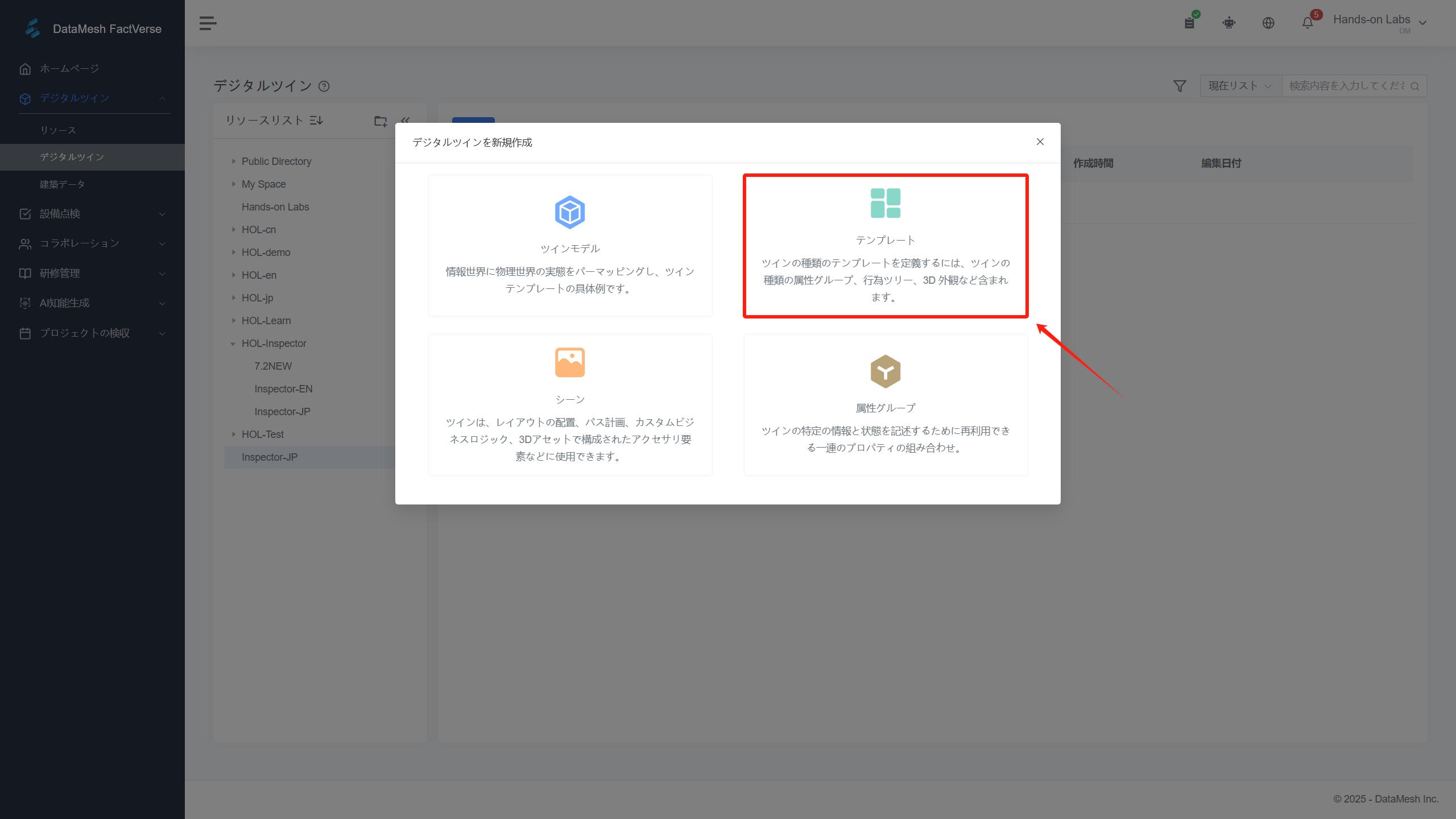
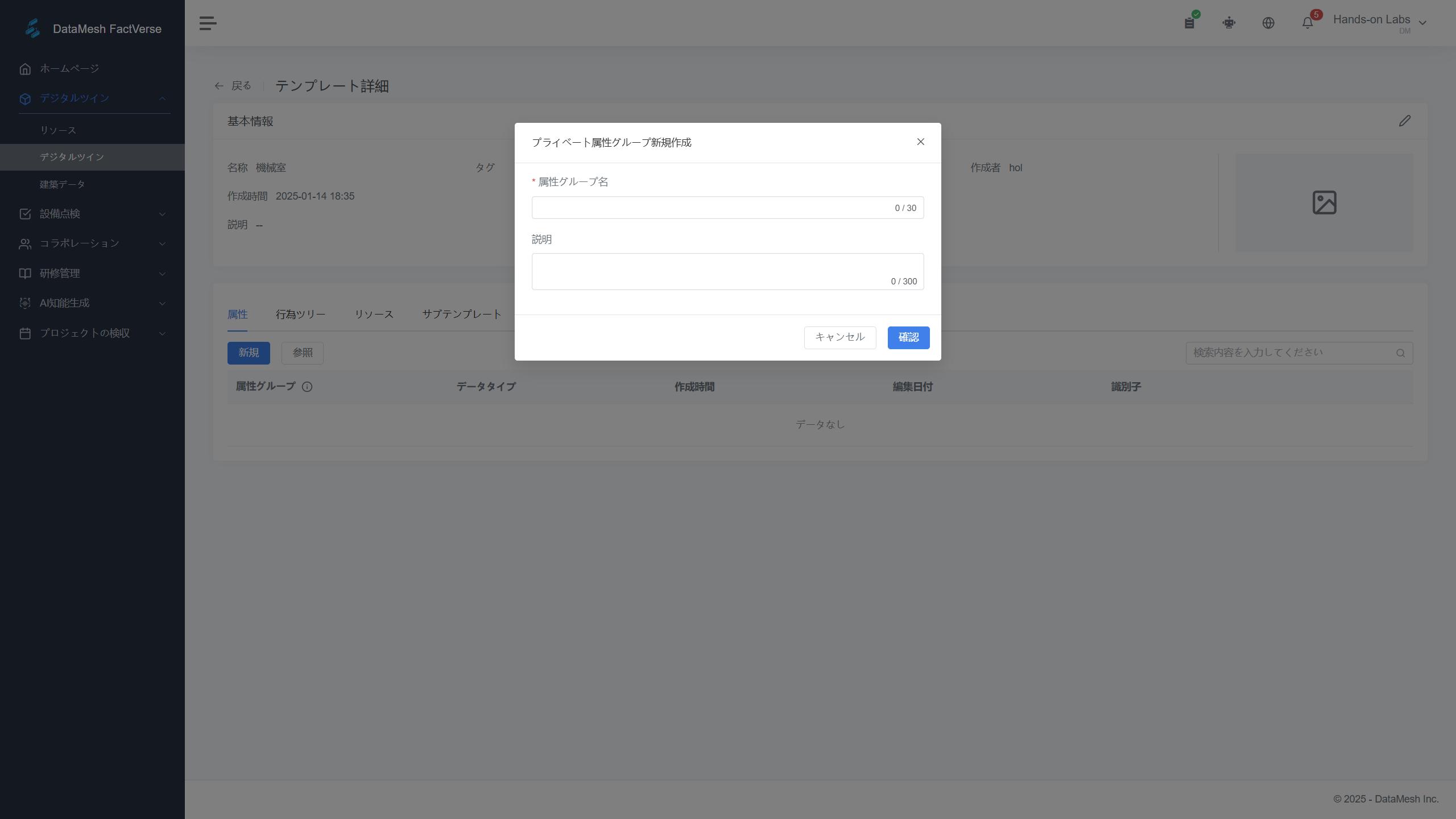
DataMesh FactVerseプラットフォームに戻り、デジタルツインに入ります。 シーンのストレージディレクトリにテンプレートを新規作成し、名前 (例: Pipe Attachment) を入力します。
「詳細」ボタンをクリックして、テンプレートの属性グループを作成します。
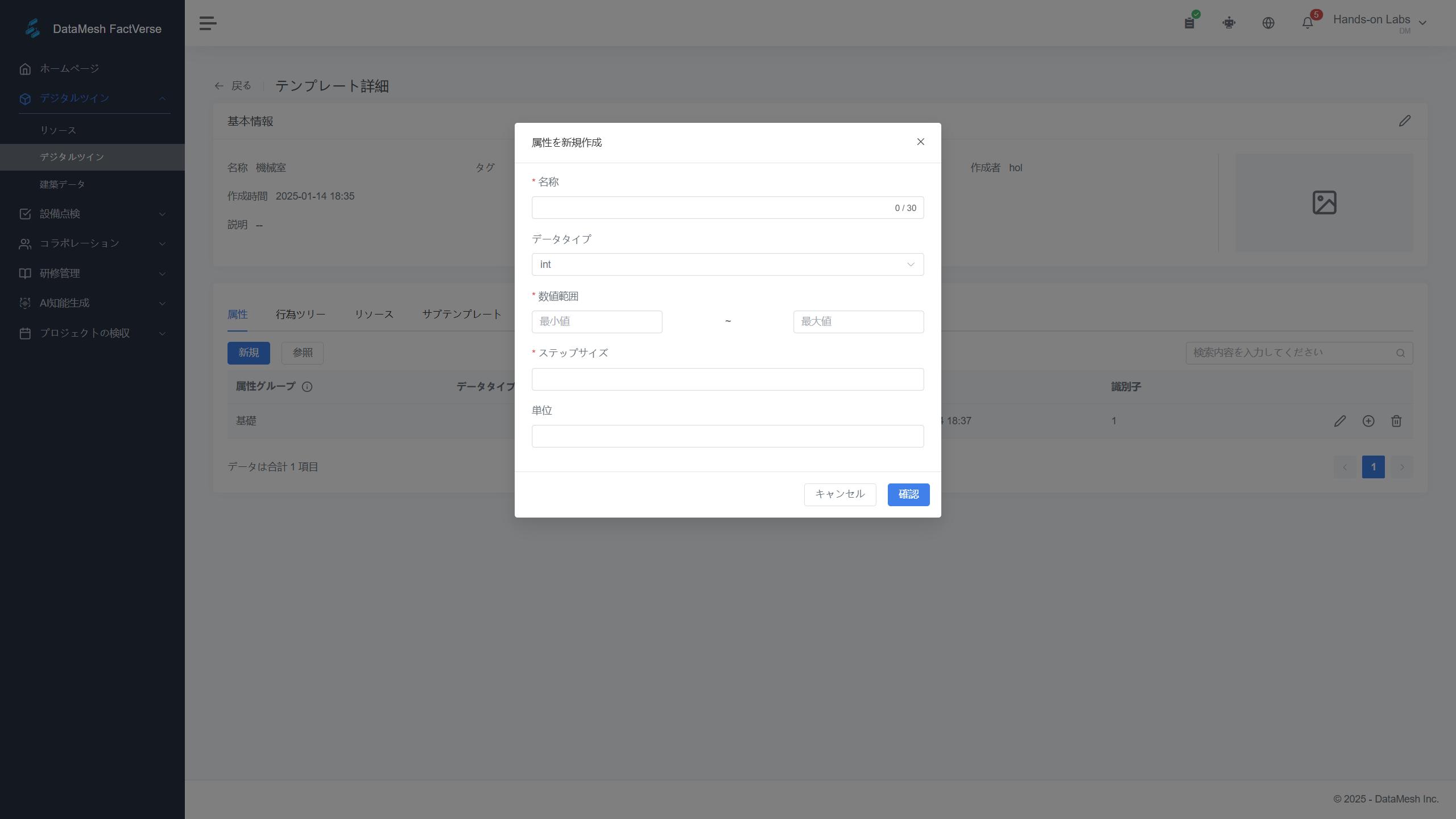
「+」ボタンをクリックして、実際の業務情報に基づいて属性グループに属性を追加します。
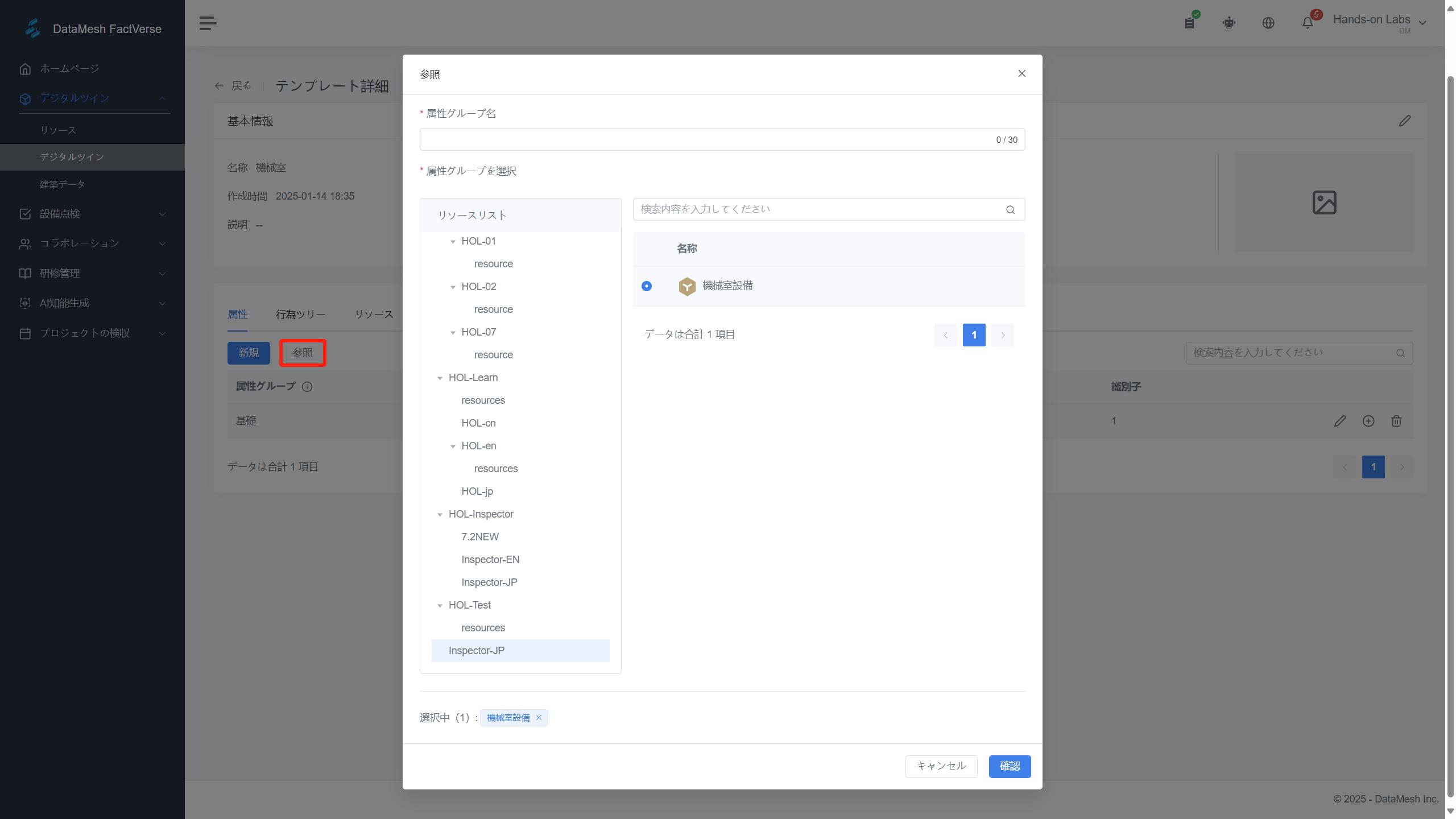
同じ属性グループが異なるテンプレートに使用される場合は、フォルダー内に新しい属性グループを作成し、テンプレートの詳細で「参照」をクリックし、ディレクトリ内で再利用する属性グループを選択できるため、繰り返し作成する必要がありません。
4
Excel シートのインポート
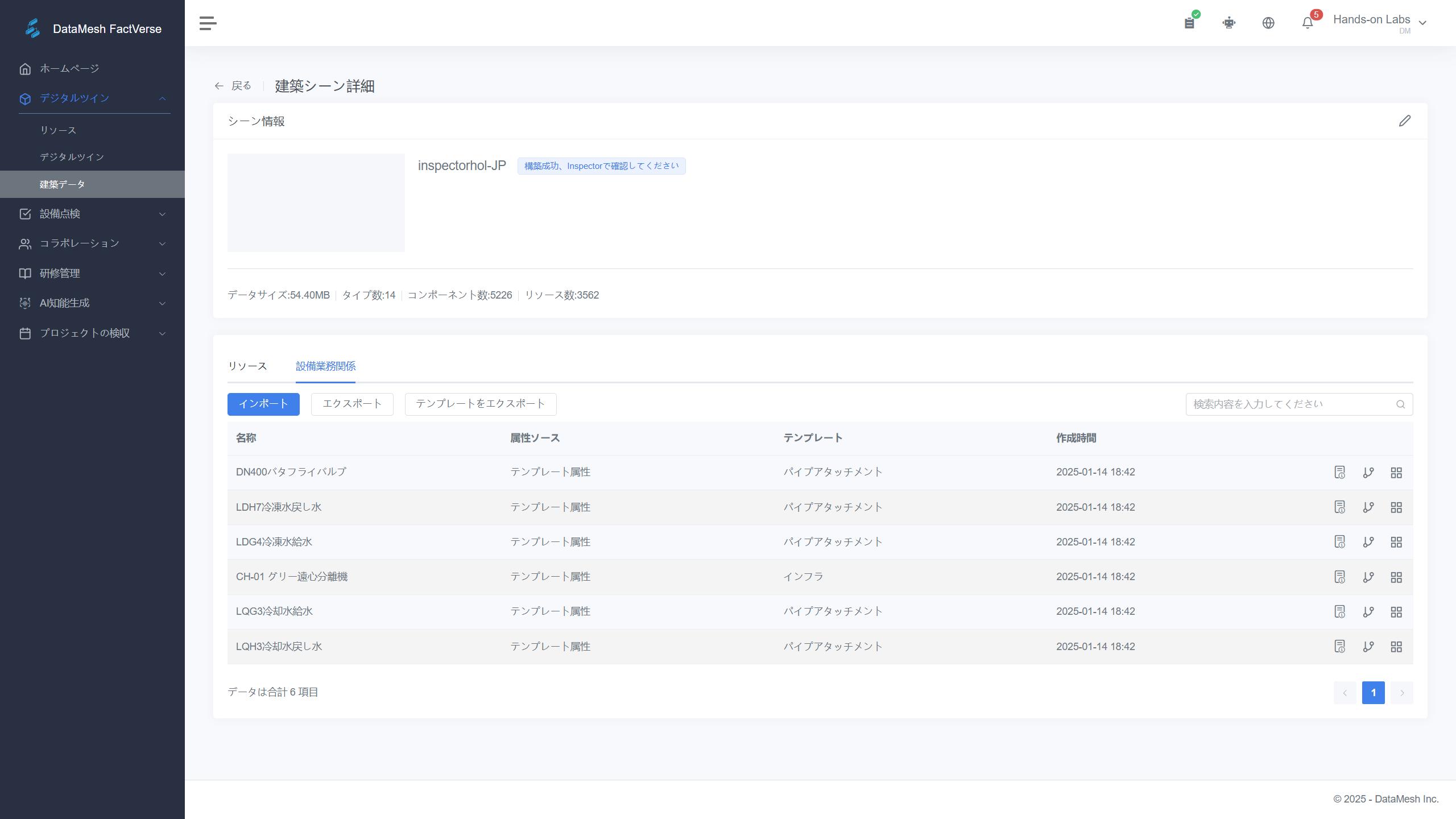
フォームの内容が正しいことを確認した後、建築シーン詳細ページの「インポート」をクリックし、Excelシートをアップロードします。
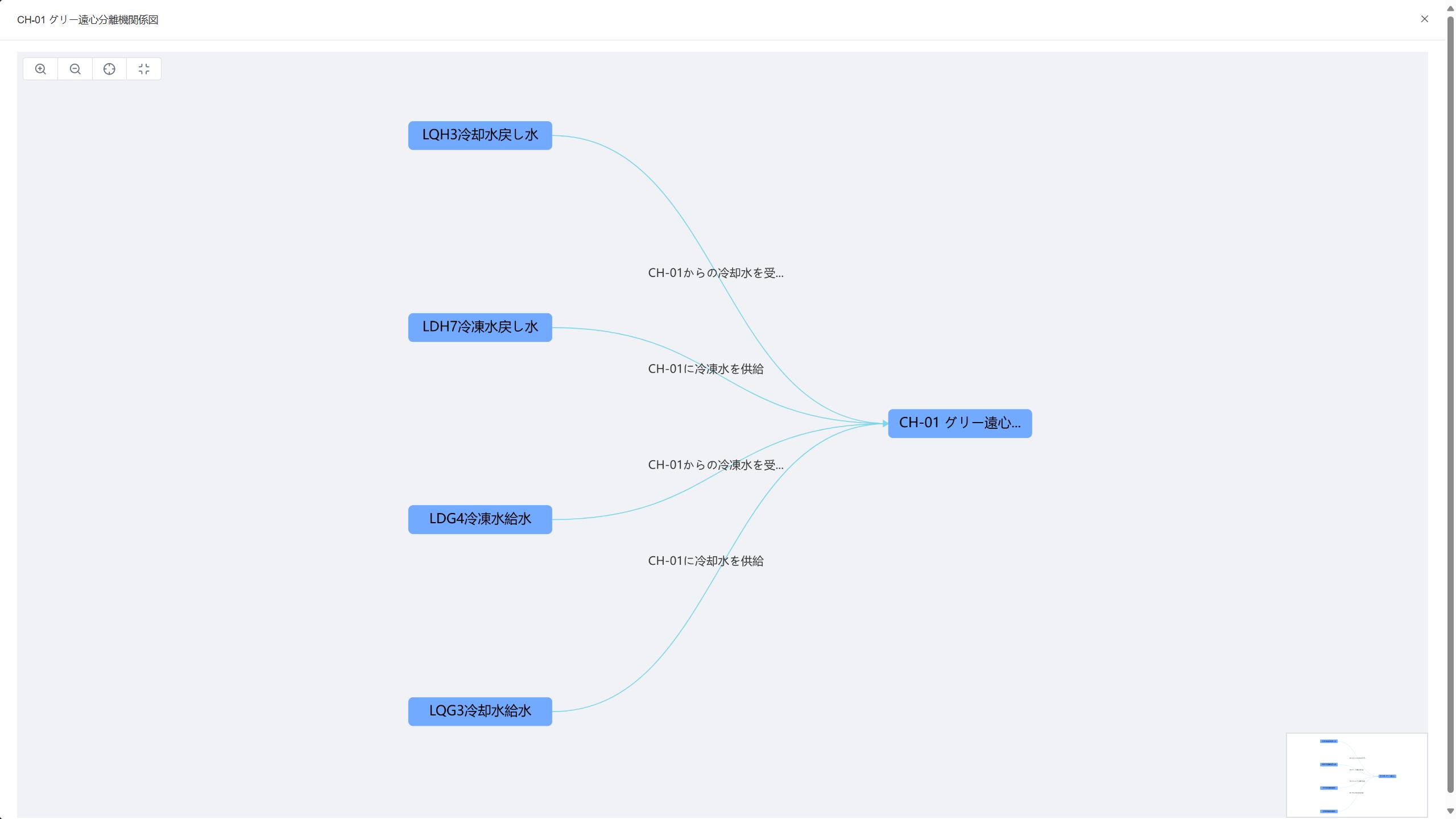
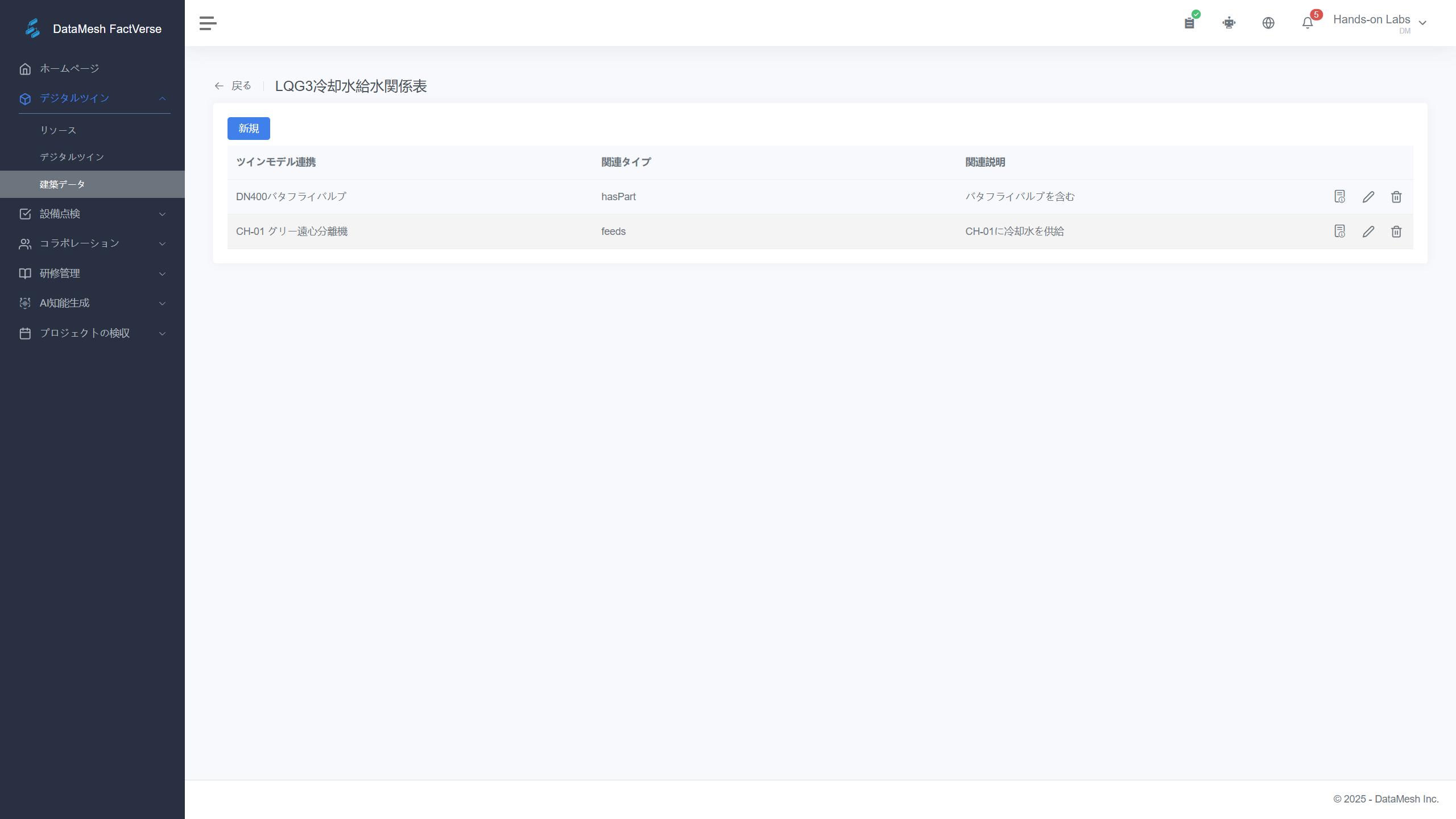
インポートされた情報に基づいて、各設備のデジタルツインモデルが生成され、シーン内のBIMコンポーネントに関連付けられます。生成されたツインモデルは、設備業務関係で表示されます。
設備間の関係は、関係図と関係表の形式で表示できます。
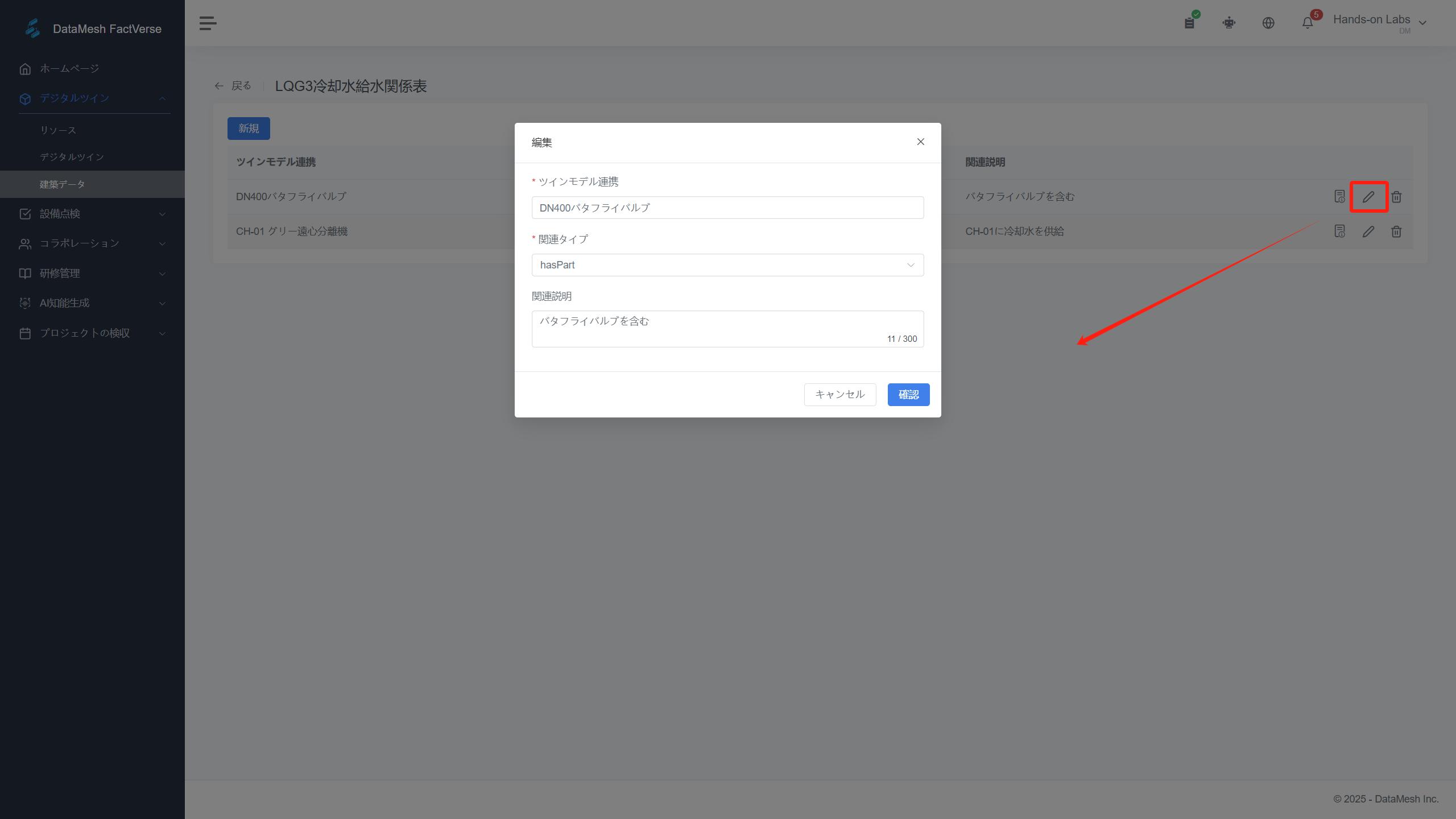
シーン内の設備の業務関係を調整する必要がある場合は、調整するツインモデル関係テーブルに移動し、[編集]をクリックして手動で変更できます。
*新しいテンプレートコンテンツを追加する必要がある場合は、空白のテンプレートを使用して、新しいエントリを1つずつ入力する必要があります。インポートしたテンプレートに入力を続行して、再度アップロードしないでください。
5
建築シーンで設備の業務関係を表示
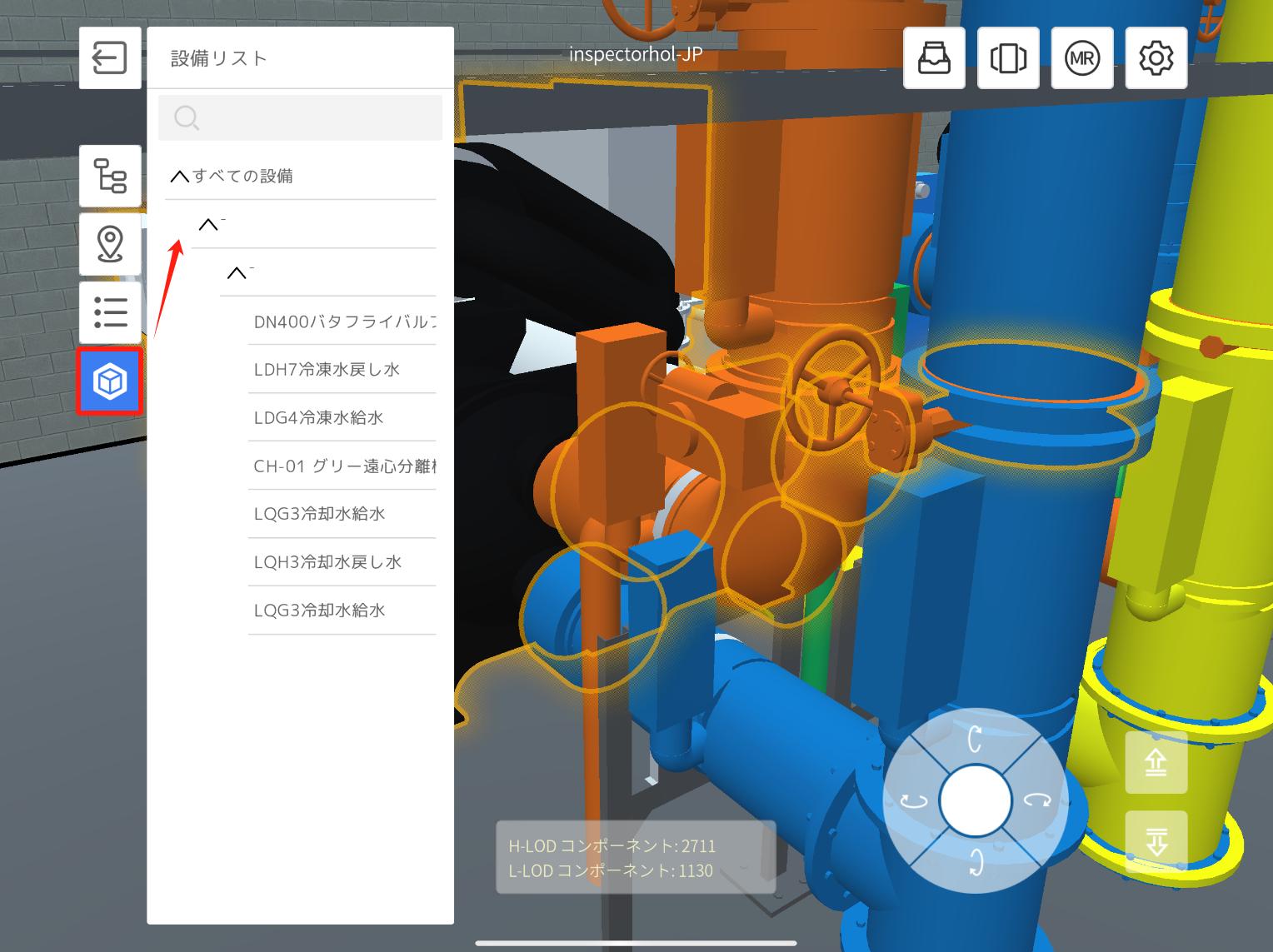
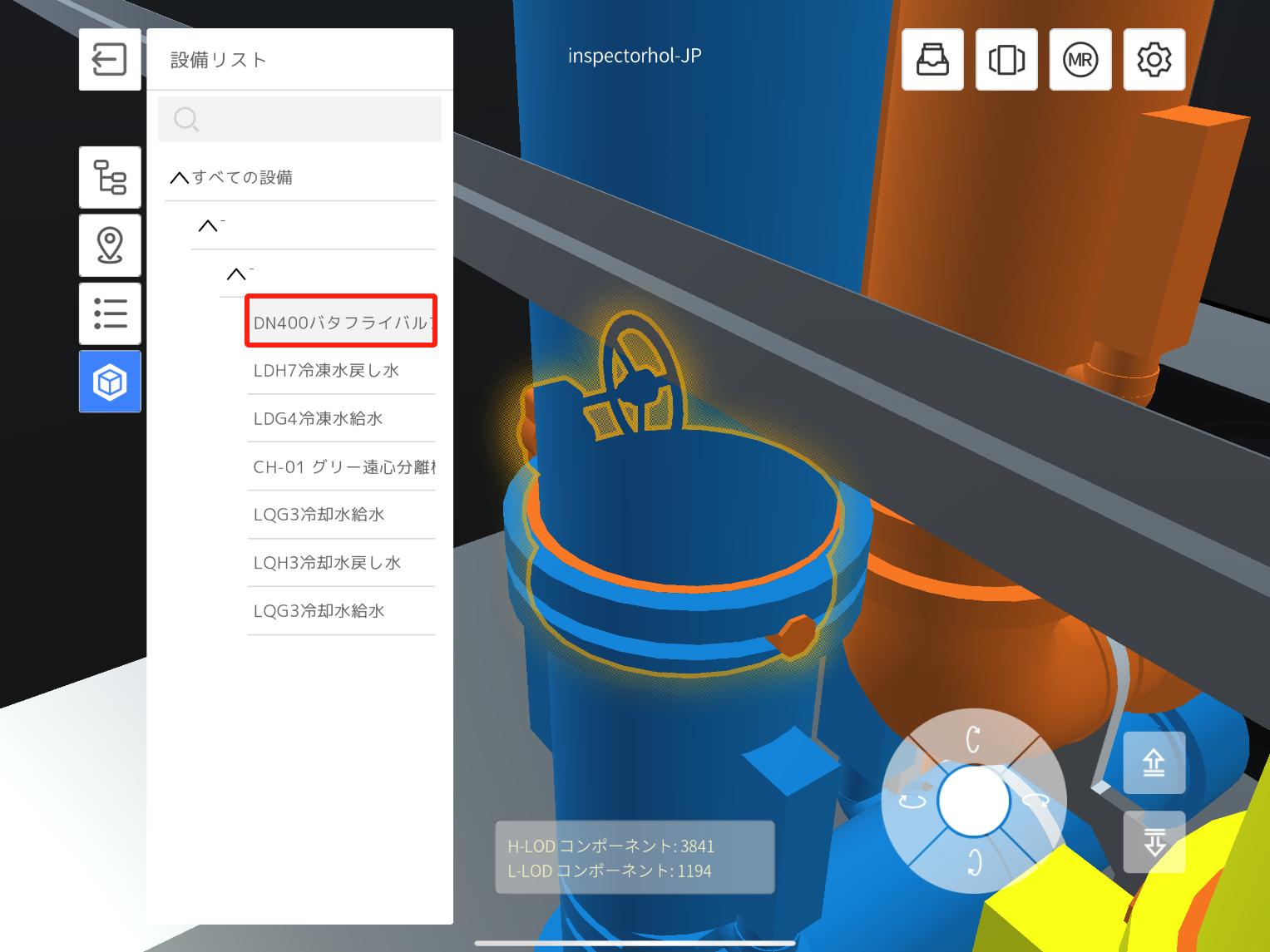
DataMesh Inspector にログインして、建築シーンに入ります。画面左側の「設備リスト」をクリックすると、シーンに作成されたすべてのツインモデルが表示され、対応するモデル名をクリックして、モデルの場所にすばやくジャンプします。
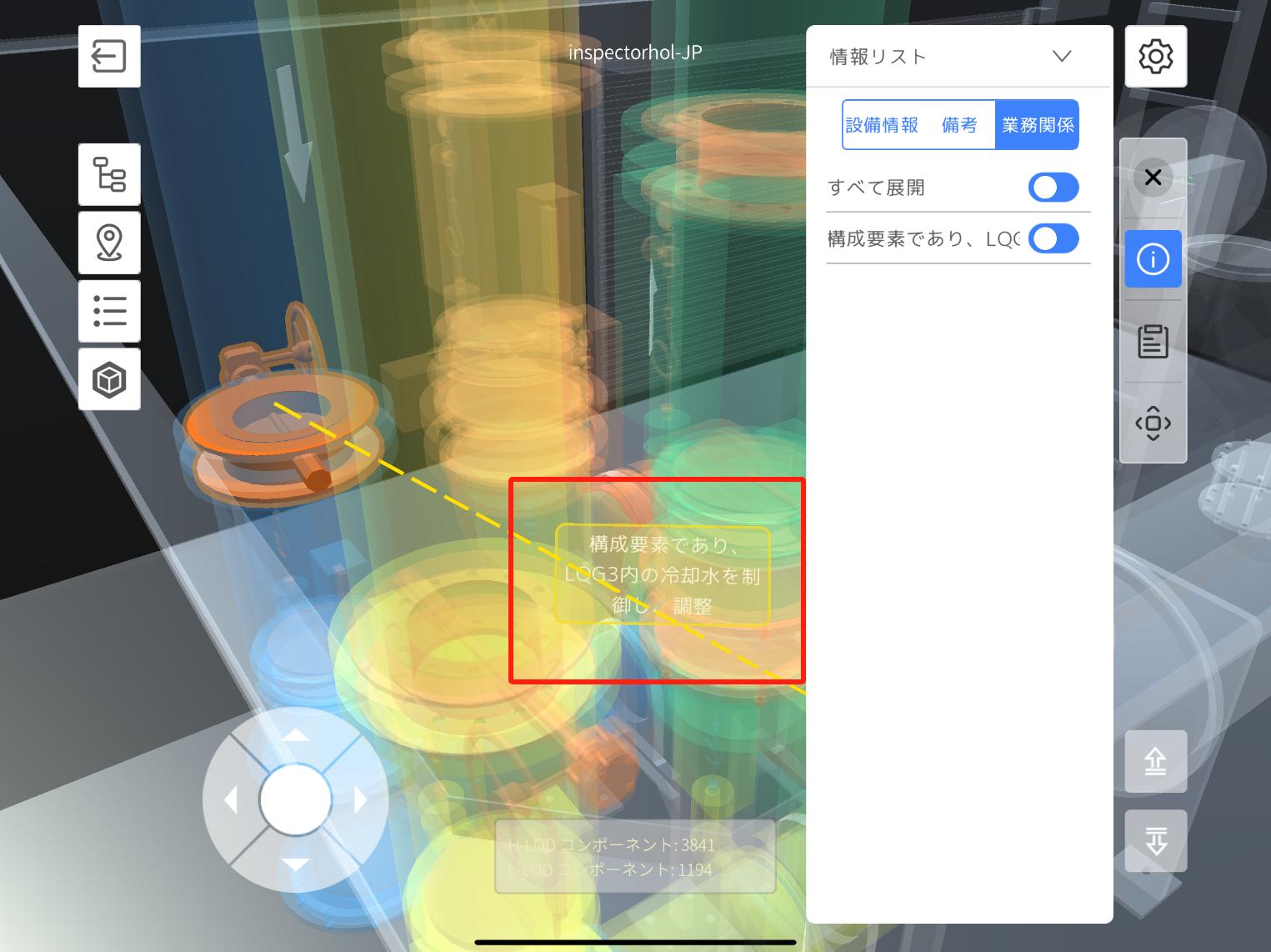
右上隅の情報リストで、[業務関係]を選択し、[すべて展開]をクリックして、設備間の業務関係の説明を点線とタグの形式でシーンに表示されます。
これまでの内容を組み合わせて、実際の操作でより多くの機能をお試してください。