
ガイドブック
DataMesh Inspector(モバイルアプリ版)
本章では、DataMesh Inspector(モバイルアプリ版)を使用して、現場での予警の確認、設備の検索、および MR シーンの重ね合わせなどの操作を行う方法について説明します。
モバイルアプリ版は、主に現場の運用担当者による点検および対応シーンで使用され、現場で迅速に設備の位置を特定し、問題状況を判断して対応結果を記録するのを支援します。
代表的な操作フロー:予警の発見から現場対応まで
本節では、現場において、1 つの予警に対して「確認 → 特定 → 点検 → 記録」という一連のフローを完了するためのガイドを提供します。
利用シーンの説明
設備の稼働異常により予警が発生した後、運用マネージャーがモニタリング端(Command Center)で予警の確認を完了し、あなたが現場での設備状態の調査を割り当てられたケースを想定しています 。
あなたは Inspector(モバイルアプリ版)を通じて迅速に設備の位置を特定し、点検を完了させ、現場の状況を記録する必要があります 。
操作フローの概要
現場での対応は通常、以下の順序で行われます:
- 対応が必要な予警を確認する。
- 予警に対応する設備を見つける。
- 現場で設備を特定し、点検を行う。
- 点検結果を記録し、現場対応を完了する。
補足
Inspector は主に現場での調査と記録に使用されます。予警の確認およびクローズは、運用マネージャーがモニタリング端(Command Center)で行います。
ステップ 1:予警情報の確認
- Inspector にログインし、大規模空間シーンリストに入ります。
- 対応が必要なキャンパスまたはビルのシーンを選択します。
- シーンに入ると、システムはデフォルトで予警管理画面を表示します。
- 予警リストで以下を確認します:
- 予警名およびレベル
- 関連設備
- 予警場所(ビル / フロア)
操作結果:
✔ 今回対応が必要な予警および対象設備が明確になりました。
ステップ 2:予警設備の特定
- 予警に表示されている設備名に基づき、資産管理に入ります。
- 設備リストから該当する設備を検索します。
- 設備詳細画面を開き、以下を確認します:
- 設備名が一致しているか
- 設備が設置されている空間位置
操作結果:
✔ 点検に向かうべき具体的な設備が確認できました。
ステップ 3:現場での MR 閲覧と点検
- 設備管理画面で、右上の 【3D空間】 をクリックします。
- 案内に従い、現場に貼付されている特定用コードをスキャンします。
- システムによる特定完了後、MR シーン重ね合わせビューに入ります。
- 実際の環境で以下を確認します:
- 設備の実際の位置
- 上流・下流の管路(配管・配線)または関連部材
- 隠蔽部の問題(壁や天井の内部など)の有無
操作結果:
✔ 現場での設備の特定および点検が完了しました。
ステップ 4:点検結果の記録
- MR シーンまたは設備詳細で、注釈機能を使用します:
- 現場で発見された問題を記録する
- 完了した対応内容を説明する
- 必要に応じて現場写真をアップロードする
- 異常が発見されなかった場合は、「現場点検の結果、正常」といった説明を記録することも可能です。
操作結果:
✔ 現場状況の記録が完了しました。運用マネージャーにフィードバックし、後続の処理を依頼できます。
現場対応完了後の説明
- Inspector モバイル版では、予警の「確認」および「クローズ」操作はサポートされていません。
- 現場での点検結果は、注釈またはオフラインの方法で運用マネージャーにフィードバックしてください。
- その後、運用マネージャーがモニタリング端(Command Center)で予警のクローズを行い、一連の対応フローを完了させます。
ログインとトップ画面
起動とログイン
Inspector(モバイルアプリ版) を起動すると、システムログイン画面が表示されます。
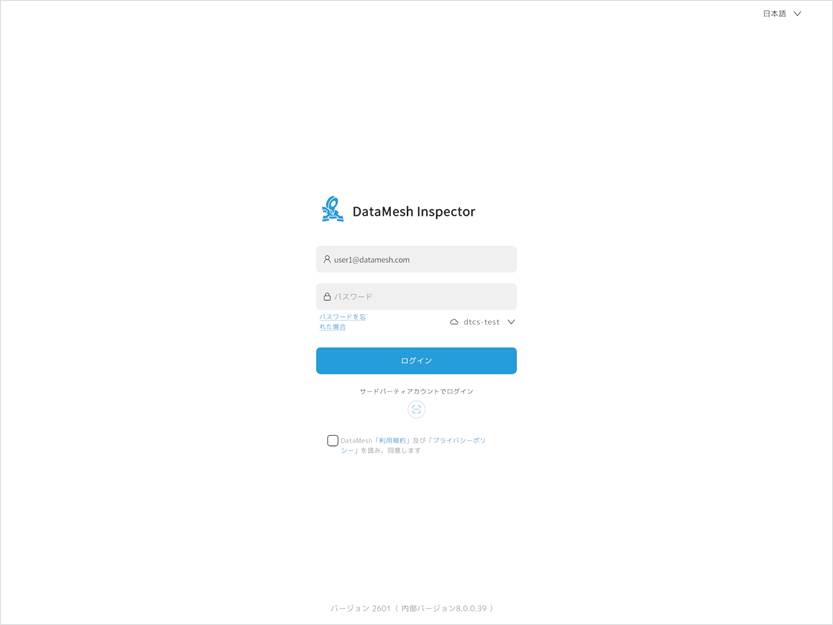
以下の手順に従ってログインを行ってください:
1. デプロイ環境の選択
ログイン画面で、まずアカウントが属するデプロイ環境を選択します。
- パブリッククラウドデプロイ:中国(China)、グローバル(Singapore)、および日本(Japan)をサポートしています。
- プライベートデプロイ:プライベートデプロイアイコン
 をクリックし、所属企業の 「企業プライベートデプロイコード」 を入力して、企業のプライベート環境に接続します。
サーバーエリアや企業プライベートデプロイコードが不明な場合は、企業管理者にお問い合わせください。
2. ログイン方法を選択してログイン
デプロイ環境の選択後、以下のいずれかの方法でログインします:
- アカウントとパスワードによるログイン
- サードパーティアカウントによるログイン(企業の統合認証など)
- QRコードログイン
具体的なログイン方法は、企業のデプロイ方式およびアカウントポリシーによって決定され、通常は企業管理者から通知されます。
3. システムへの入室
ログインに成功すると、自動的に 「大規模空間シーンリスト」 ページに移動します。
ログイン後のトップ画面(大規模空間シーンリスト)
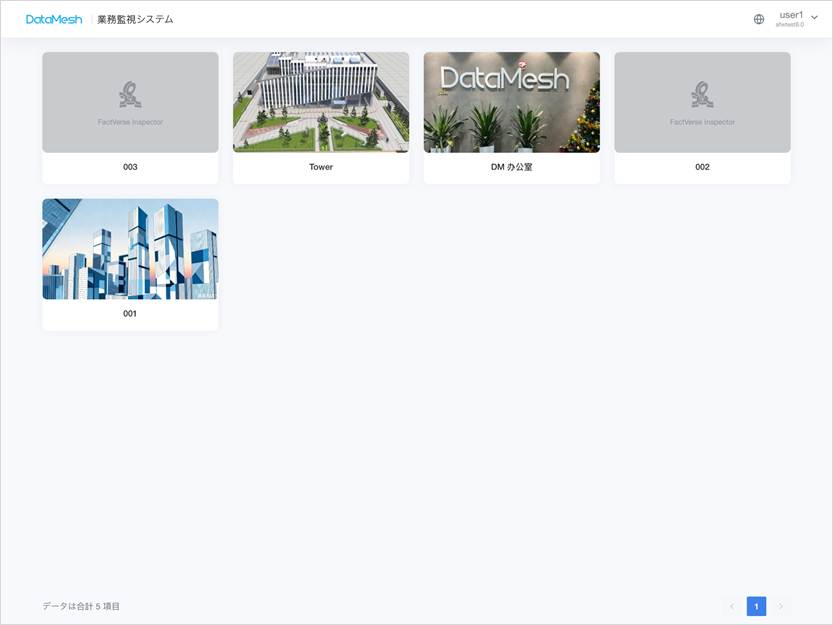
ログイン後、最初に 「大規模空間シーンリスト」 ページが表示されます。
このページには、現在のユーザーが属する企業配下のすべての「大規模空間シーンプロジェクト」が表示されます。現場の運用担当者は、ここで対応が必要なキャンパスまたはビルのシーンを確認し、選択できます。
大規模空間シーンリストページでは、以下の操作が可能です:
- アクセス可能なキャンパス / ビルのシーンリストを閲覧する。
- シーン名およびシーンのサムネイル(設定済みの場合)を確認する。
- 任意のシーンカードをクリックして、該当するシーンの業務画面に遷移する。
予警管理(現場閲覧および補助対応)
予警管理は、現場において対応すべき予警を迅速に特定し、該当する設備を見つけるために使用されます。
機能の役割
Inspector モバイル版において、予警管理は主に以下の目的で使用されます:
- 対応プロセスに入った予警の閲覧。
- 現在点検が必要な設備の明確化。
- 現場での特定および問題調査の補助。
注意
Inspector モバイル版では、予警の確認またはクローズ操作はサポートされていません。
予警リストの説明
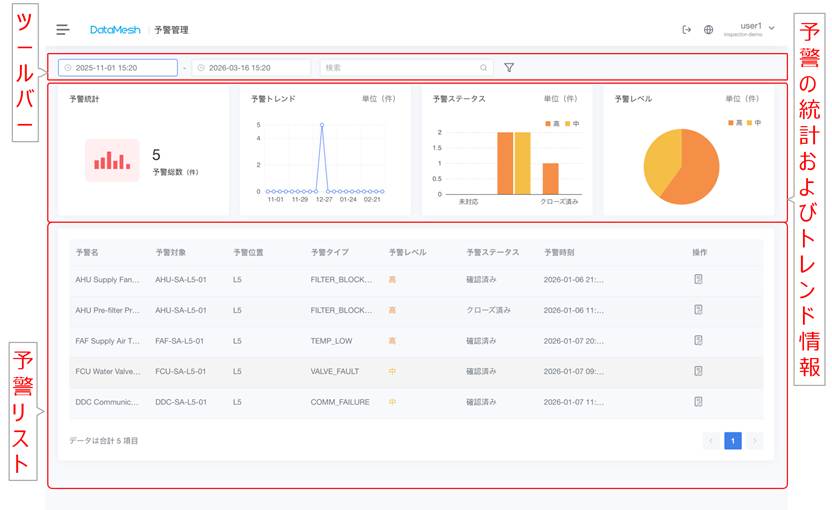
具体的なシーンに入ると、システムはデフォルトで現在のシーン範囲内の予警リストを表示します。
予警リストは、現場における以下の重要な問いに答えるためのものです:
- 現在、どの予警に対応する必要があるか
- どの予警が最も緊急か
- どの設備を点検しに行く必要があるか
予警リストには通常以下の情報が含まれます:
- 予警名
- 関連設備
- 配置されている空間位置
- 予警レベル
- 現在のステータス(例:確認済み)
利用方法
予警管理画面では、以下の操作が可能です:
- 予警リストを閲覧し、本日または現在対応が必要な予警を確認します。
- 任意の予警をクリックし、予警詳細を確認します。
- 予警に関連付けられた設備名を把握します。
- 資産管理へ移動し、設備の特定と現場点検を継続します。
利用の推奨事項
- 現場に到着した直後で、点検対象が不明な場合:まず予警リストを確認してください。
- すでに設備名が明確な場合:直接資産管理に入ってください。
- 位置を迅速に確認する必要がある場合:設備詳細から MR シーンに入って確認してください。
資産管理(現場での特定と設備の閲覧)
資産管理は、現場で迅速に設備を探し、設備情報を確認した上で、MR シーンに入って点検を行うために使用されます。
機能の役割
現場で特定の設備の位置、状態、または基本情報を確認する必要がある場合、資産管理を通じて以下の作業を行うことができます:
- 点検が必要な設備を見つける。
- 設備名、タイプ、および配置されている空間を確認する。
- 設備詳細から MR シーンに入り、現場での確認を行う。
資産管理は現場点検フローの起点であり、予警情報と MR シーンをつなぐコアな入口でもあります。
利用の推奨事項
以下のような場合に、資産管理の利用を推奨します:
- 予警リストから設備名はわかっているが、具体的な位置が不明な場合。
- 現場に到着した後、対象が「この設備で間違いないか」を確認する必要がある場合。
- MR シーンに入り、設備および周辺の管路を確認する必要がある場合。
資産管理画面の説明
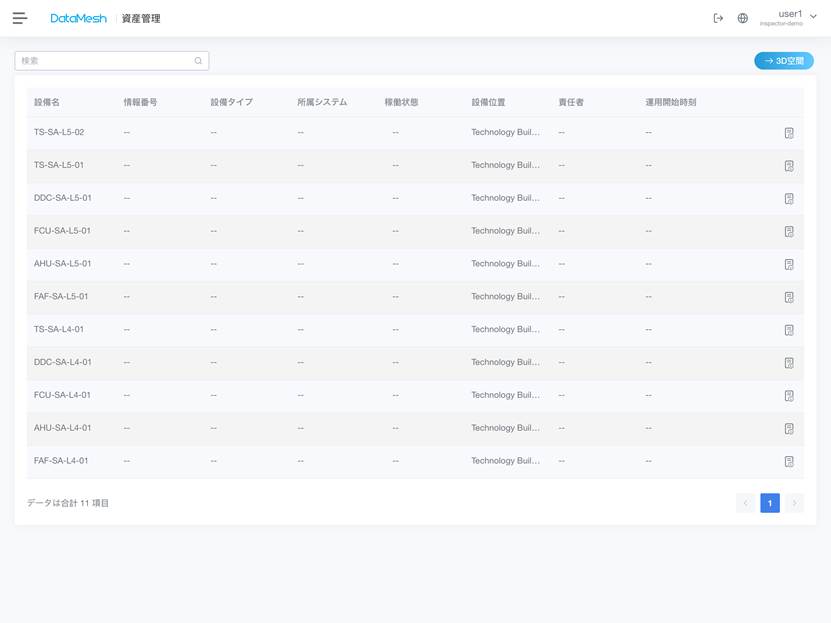
資産管理モジュールに入ると、現在のシーン内の設備リストが表示されます。
設備リストでは、以下の項目を確認できます:
- 設備名
- 所属空間(ビル / フロアなど)
- 設備タイプ
設備リストは、検索範囲を迅速に絞り込み、対象の設備を見つけるのに役立ちます。
操作フロー:設備リストから現場確認まで
ステップ 1:設備の検索と確認
- 資産管理に入ります。
- 設備リストを閲覧または検索して対象の設備を探します。
- 設備名をクリックして設備詳細画面を開き、設備名、番号、所属空間、および予警情報を確認します。
このステップは、点検が必要な具体的な設備を特定し、現場で誤った設備を対象にすることを防ぐためのものです。
操作結果:
✔ 対象設備の情報および所属空間を確認しました。
ステップ 2:MR シーンへの進入と現場での特定
- 資産管理ページに戻り、【3D空間】をクリックします。
- 案内に従い、現場に貼付されている特定用コードをスキャンします。
- システムによる特定完了後、自動的に MR シーン重ね合わせビューに入ります。
操作結果:
✔ モデルと実環境の空間的な整合(アライメント)が完了し、MR シーン重ね合わせビューに入りました。
ステップ 3:MR シーンでの設備の特定と点検
MR シーンに入った後、設備情報とシーンモデルを照らし合わせながら、MR ビュー内で対象の設備を特定し、実環境で以下を点検してください:
- 設備の実際の設置位置
- 設備に関連する管路、バルブ、または部材
- 壁や天井の内部にある隠蔽部
操作結果:
✔ 現場での設備特定が完了し、点検を開始できます。
注意事項
- Inspector モバイル版の資産管理は、閲覧と特定のみに使用されます。
- 設備情報の新規追加、編集、削除はサポートされていません。
MR シーン重ね合わせ(現場確認)
MR シーン重ね合わせは、現場でデジタルツインモデルを現実環境とアライメントさせることで、設備の特定、管路関係の確認、および隠蔽部の点検を支援する機能です
MR シーンは現場での照合や判断を補助するツールであり、すべての点検において必須のステップではありません。
MR シーン重ね合わせへの進入
操作手順
- Inspector で 資産管理 に入ります。
- 設備管理ページで、右上の 【3D空間】 をクリックします。
- 案内に従い、現場に貼付されている 特定用コード をスキャンします。
- システムによる特定完了後、自動的に MR シーン重ね合わせビュー に入ります。
操作結果:
✔モデルと現実環境の空間的なアライメントが完了し、MR シーン重ね合わせビュー に入りました。
✔ 現在の特定結果は、スキャンした特定用コードに対応する空間位置に基づいています。MR シーン内で対象設備の具体的な位置をさらに確認できます。
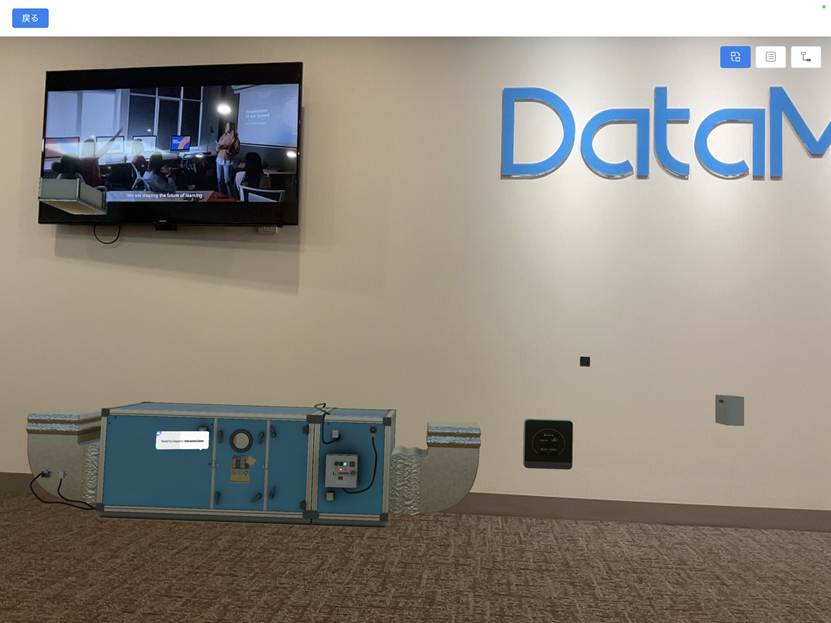
MR シーン閲覧に関する説明
MR シーンに入ると、現実環境に現在の設備に関連する 3D モデルが重ねて表示されます。
MR モードでは:
- デバイスを持って移動すると、位置や方向に応じて画面がリアルタイムに更新されます。
- 現在の設備に関連するモデルと部材のみが表示されます。
- 設備の周囲一定範囲内(約 25 メートル)の BIM 部材が自動的に読み込まれます。
MR シーン内の利用可能操作
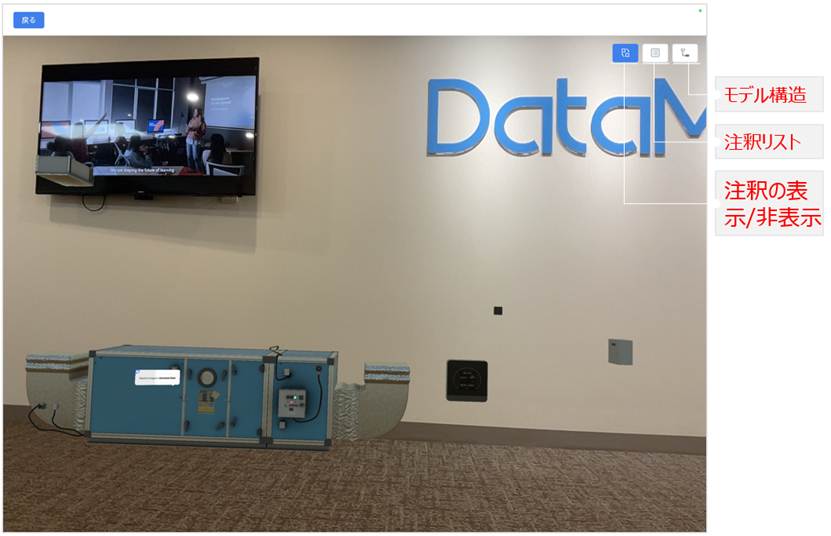
MR シーン重ね合わせビューの右上には、以下の機能を備えたインタラクション操作メニューが表示されます:
- 注釈の表示/非表示
- 注釈リスト(現場記録)
- 部材の表示/非表示
注釈の表示/非表示
【注釈の表示/非表示】 をクリックすることで、現場の注釈タグの表示・非表示を切り替えることができます。注釈が多く視界を遮る場合は、一時的に非表示にすることが可能です。
適合シーン:
設備位置や管路構造を確認する際、画面上の干渉を減らしたい場合。
注釈リスト(現場記録)
MR シーン内で設備や部材をクリックすると、対象オブジェクトがハイライト表示されます。注釈リストボタン をクリックすると、その設備または部材の注釈リストが展開されます。
注釈リストでは以下の操作が可能です:
- 過去の点検や対応の記録を確認する。
- 新しい注釈を追加し、以下を記録する:
- 現場で発見された問題
- 完了した対応内容
- 点検結果の説明
- 対応済みの問題を 解決済み としてマークする(注釈のみが対象)。
補足
注釈を「解決済み」にすることは、その記録に関する対応が完了したことを示すのみであり、予警をクローズすることとは異なります。
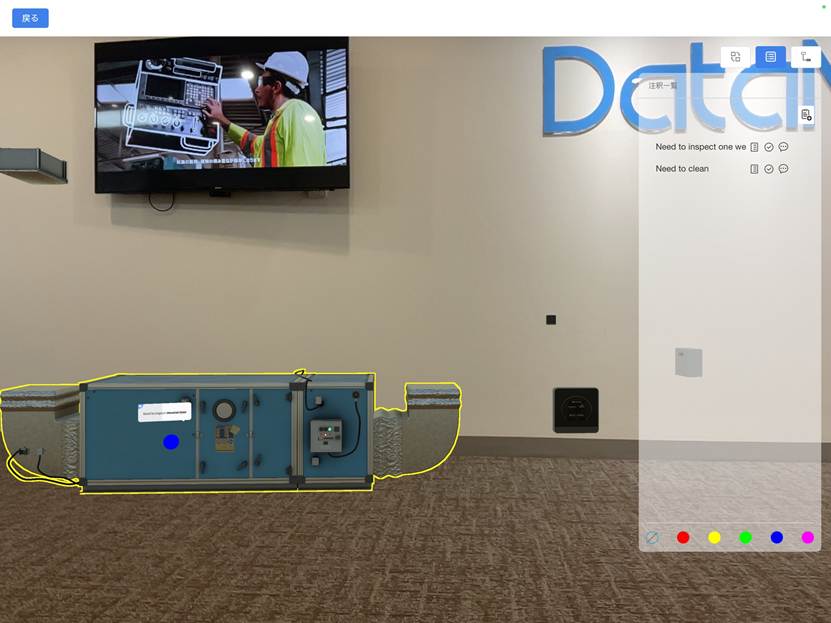
注釈リスト内のアイコン説明:
 :既存の注釈およびメッセージ返信を確認します。
 :新しい注釈記録を追加します。
 :問題が解決したことを確認(解決済みとしてマーク)します。
補足:
注釈を「解決済み」にマークしても、予警のクローズにはなりません。
 :注釈の詳細を確認します。
注釈は、点検記録、問題説明、または作業指示の実行過程における現場メモとして活用できます。
部材の表示/非表示
【モデル構造】 をクリックすると、BIM モデルの部材を階層ごとに表示または非表示にできます。これにより、構造関係や隠蔽部をより鮮明に確認できます。
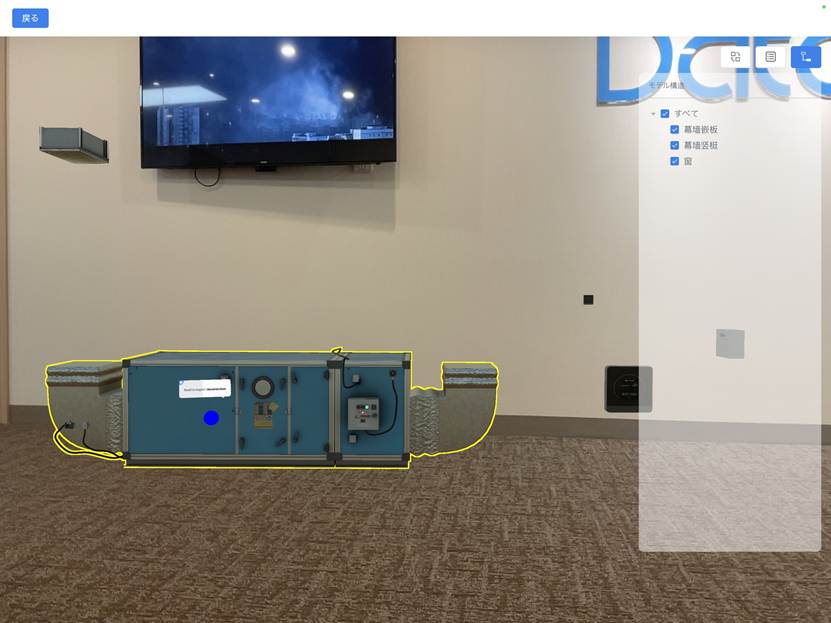
部材リストには、現在の視野範囲内に読み込まれている BIM 部材のカテゴリが表示されます。カテゴリにチェックを入れると表示され、外すと非表示になります。
活用例:
メンテナンス中、一部の壁が通路や視界を遮っている場合、該当カテゴリの部材を非表示にすることで、設備や管路構造をより正確に観察できます。
予警対応フローにおける MR シーンの役割
MR シーンは、主に現場担当者が以下の問いに答えるために使用されます:
- 対象の設備に間違いはないか。
- 設備と管路の関係に異常はないか。
- 肉眼では直接確認できない隠蔽部に問題はないか。
点検完了後、注釈を通じて現場の対応結果を記録し、運用マネージャーにフィードバックして後続の処理を依頼してください