
ガイドブック
シナリオ
シナリオは、DataMesh Studio で編集されたプロジェクトファイルであり、PPTプレゼンテーションに似た形式です。
シナリオには複数のシーンを含めることができ、各シーンには複数のモデル、画像などのリソース、および字幕やコンポーネントなどのツールリソースを追加できます。
また、シナリオ内ではシーン間のジャンプ関係を設定でき、インタラクティブなシーン切り替えを実現することが可能です。
シナリオのファイル形式は .dirpkg で、新規作成、編集、保存、インポート、エクスポートはすべて DataMesh Studio 内で実行できます。
シナリオの管理は、DataMesh FactVerse プラットフォーム内の「デジタルアセット」モジュールで行います。
シナリオ編集画面
編集画面では、3Dモデルを組み合わせ、デモンストレーションの流れを構成することで、3Dコンテンツの演示を作成できます。
編集画面は以下の要素で構成されます:メニューバー、ツールバー、リソースライブラリ、オブジェクトリスト、シーンエリア、サムネイルエリア、プロパティパネル。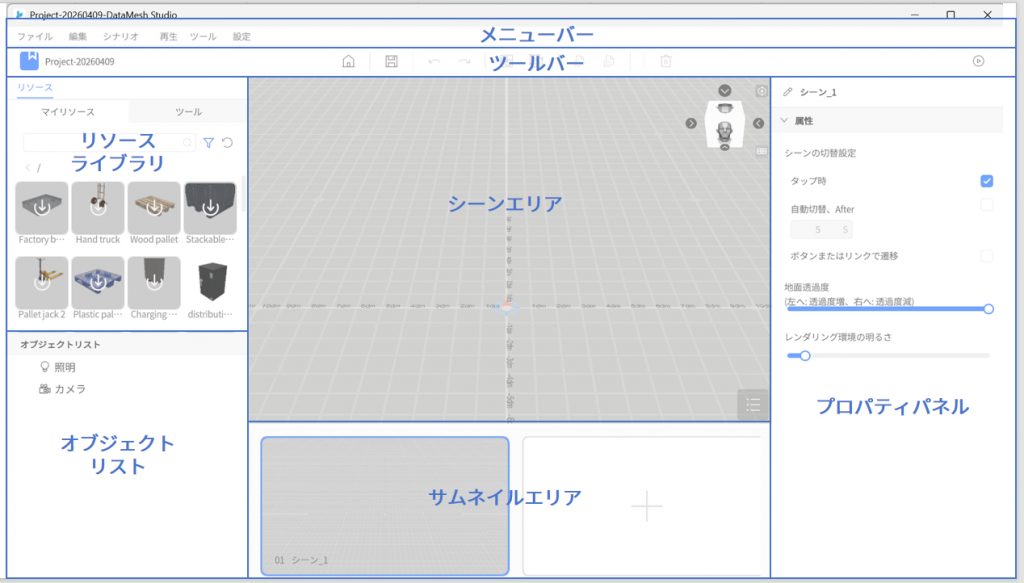
メニューバー
メニューバーには、3Dコンテンツを制作する際に必要となるすべてのツールとコマンドが含まれています。
各メニューの機能は以下のとおりです:
| メニュー | 機能 |
| ファイル |
|
| 編集 |
|
| シナリオ |
|
| 再生 |
|
| ツール |
|
| 設定 |
|
ツールバー
ツールバーには、DataMesh Studioでよく使用される多くのツールやコマンドに素早くアクセスできます。
| アイコン | 説明 |
 | ホームページ、クリックするとホームページに戻ります。現在のシナリオが保存されていない場合、現在のシナリオを保存するかどうかの確認があります。 |
 | 保存、新規作成または編集したシナリオを保存します。 |
 | 元に戻す、一つ前の操作を取り消します。グループ化とグループ化の解除も取り消すことができます。 |
 | やり直す、取り消された操作をやり直します。グループ化とグループ化の解除もやり直すことができます。 |
 | グループ化、現在選択されているリソースをグループとして記録し、リソースリストに表示されます。 |
 | グループ化解除、グループを選択した後、解除ボタンをクリックして、そのグループを解除できます。グループが解除されると、リソースリストから対応するグループが消え、グループ内のリソースがグループ化される前の状態に戻ります。グループ内にまたグループが含まれている場合、親グループと子グループの解除は互いに干渉されません。 |
 | コピー、選択したリソースをコピーします。グループもコピーできます。 |
 | 貼り付け、直前にコピーされたコンテンツを貼り付けます。 |
 | 削除、選択したリソースを削除します。 |
 | 再生、シナリオを再生します。 |
リソースライブラリ
リソースライブラリは左ペインに配置されています。リソースライブラリペインの下端または右端をドラッグすることで、ペインのサイズを変更することが可能です。
リソースライブラリは 「マイリソース」 と 「ツール」 の2つのカテゴリに分かれています。
マイリソース
マイリソースには、ユーザーがアップロードした3Dシーンを構築するためのさまざまなリソースが含まれています。
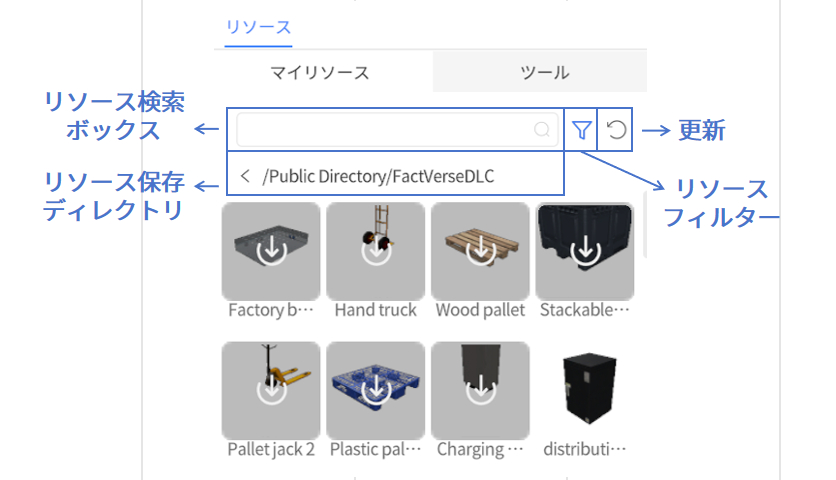
- リソースフィルター:タグでリソースを絞り込み、選択したタグを含むすべてのリソースを表示します。
- リソース保存ディレクトリ:リソースが保存されているパスを表示します。クリックすることで、上の階層へ戻ることが可能です
- リソース検索ボックス:名前でリソースをあいまい検索できます。
- 更新:更新ボタンをクリックするとリソース素材を再読み込みします。アップロード後に更新すると、「マイリソース」ペインで新しいリソースを確認できます。
リソースの状態:
- 未キャッシュ:クラウド上のアセットがローカルにキャッシュされていない状態を指します。この場合、サムネイルはグレーアウトして表示されます。
- ダウンロード中:未キャッシュ素材をクリックするとダウンロードが開始され、進捗が表示されます。
- キャッシュ済み:アイコンがハイライト表示され、リソースが使用可能であることを示します。
ツール
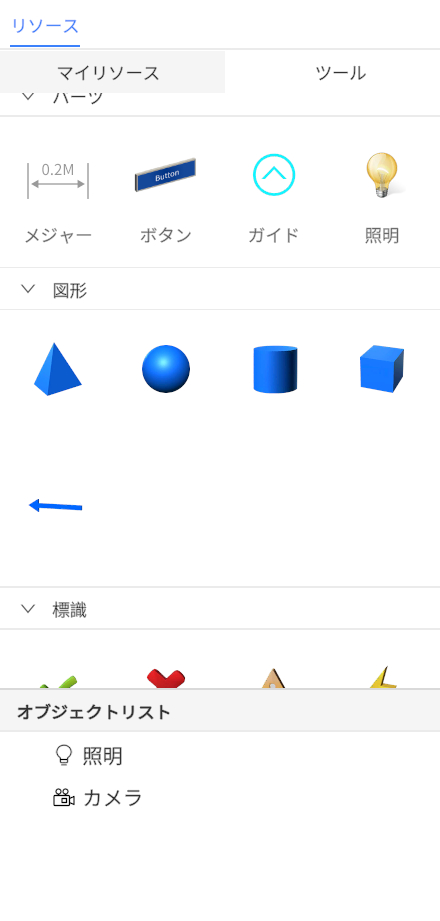
ツールリソースには、アプリに内蔵されているモデルや、ユーザーが独自に作成して追加した高度なリソースが含まれます。
「マイリソース」に利用可能なリソースがない場合でも、ツールペインにある内蔵モデルを使用して DataMesh Studio を体験できます。
オブジェクトリスト
オブジェクトリストは、編集画面の左ペイン下部に表示され、現在のシーン内に含まれるすべてのオブジェクトを一覧で表示します。
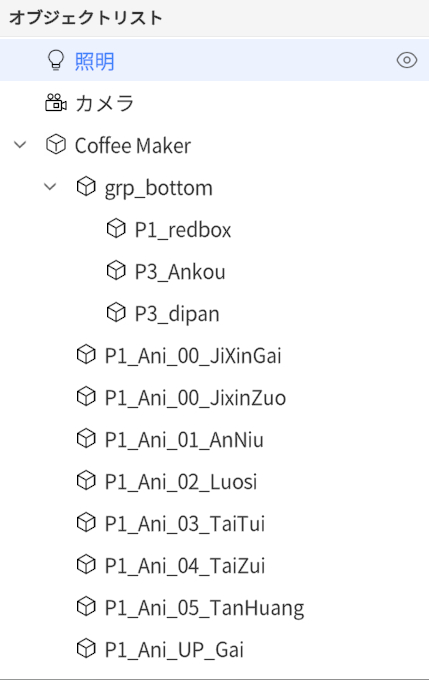
オブジェクトリストでは、以下の機能が利用できます。
- オブジェクトの表示/非表示:マウスカーソルをオブジェクト名の上に置くと、名前の左側に表示/非表示のアイコンが表示されます。
 :オブジェクトが表示状態。クリックすると非表示に切り替え。
 :オブジェクトが非表示状態。クリックすると表示に切り替え
- オブジェクトの選択:オブジェクト名をクリックすると、そのオブジェクトを選択できます。
- オブジェクトへのフォーカス:オブジェクト名をダブルクリックすると、視点がそのオブジェクトにフォーカスします。
- ウィンドウサイズの変更:オブジェクトリストペインの右端をドラッグすることでサイズを調整できます。
シーンエリア
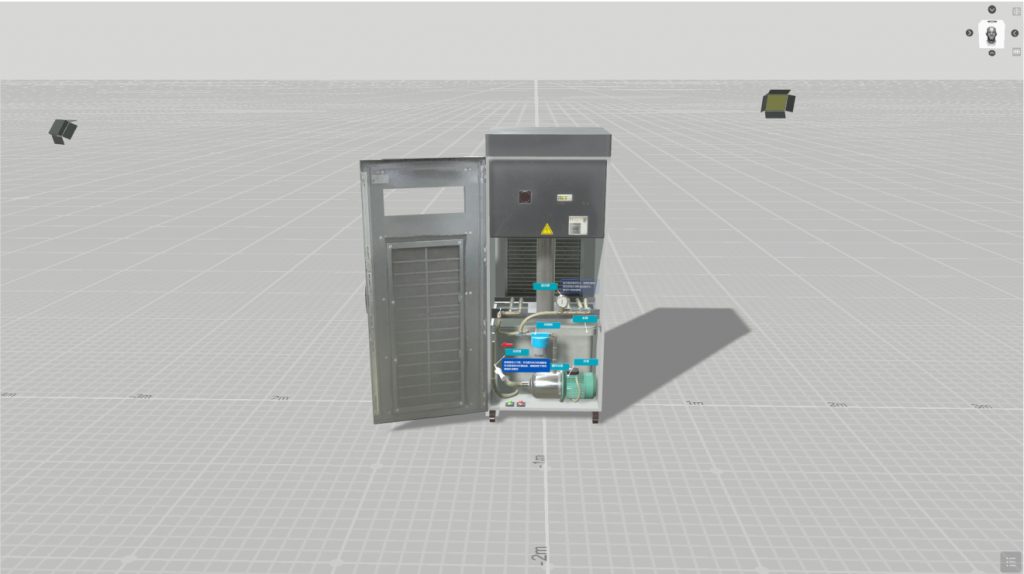
シーンエリアは編集画面中央のペインにあり、3Dモデルの内容や演出フローを編集するためのメイン作業スペースです。
リソースライブラリからオブジェクトをシーンエリアにドラッグ&ドロップすることで、3Dコンテンツの作成を開始できます。
再生時には、シーンエリア内のオブジェクトが設定された動作ロジックに従ってインタラクションを行います。
シーンエリアには、現在のシーンに含まれる以下の要素が表示されます。
- 照明:新規作成したシナリオにはデフォルトでライトが1つ含まれます
 。
。 - カメラ:各新規シナリオにはデフォルトで1つのカメラリソースが含まれています
 。
。 - ユーザー追加リソース:ユーザーがシーンに追加したモデルなどのリソース。
- シナリオ名:シーンエリア左上に現在のシナリオ名を表示。新規作成時は「Project-<日付>-<番号>」となり、保存時に任意の名前に変更可能です
- 3Dビューキューブ
 :シーンエリア右上にあり、現在の視点方向を表示。立方体や矢印をクリックすると、6種類の視点(正面、背面、左面、右面、上面、下面)に素早く切り替え可能です。
 - ビューリセットボタン
 :
:- オブジェクト未選択時:クリックすると視点をシーン中央にフォーカスし、デフォルトビュー(前上方から中央を見る視点)に戻します。
- オブジェクト選択時:
- 1回目クリック → 選択オブジェクトにフォーカス。
- 2回目クリック → 選択オブジェクトにさらに近づいた視点に切り替え。
- 投影切替ボタン
 :デフォルトは透視投影。クリックで平行投影に切り替え可能(詳細は「投影モードの切り替え」を参照)。
 - シーンディレクトリ
 :現在のシナリオ構成や章立てを表示。
プロパティパネル
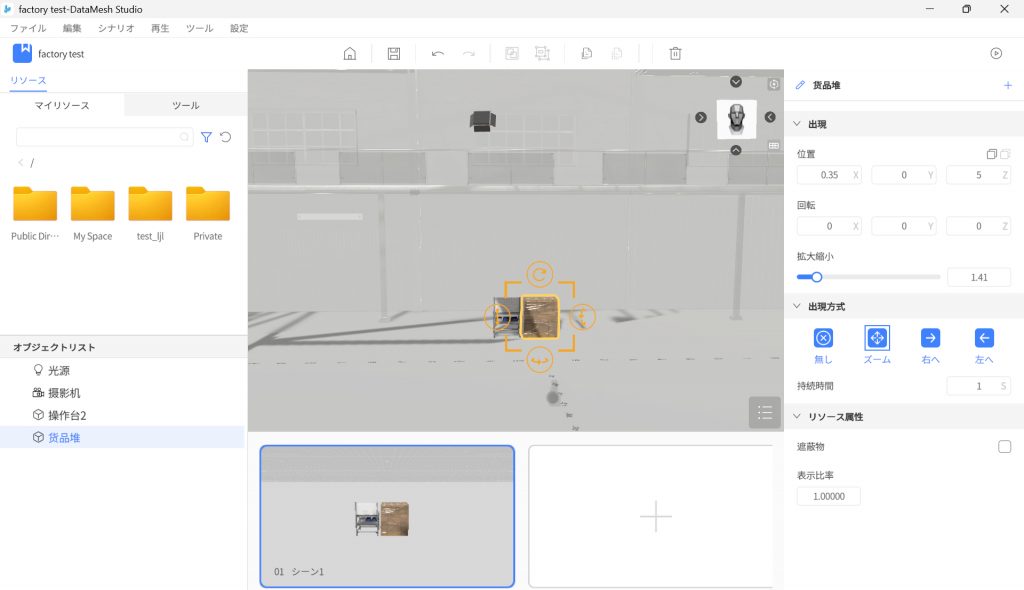
プロパティパネルは編集画面右側のペインにあり、シーンおよびシーン内のすべてのオブジェクトの属性を編集できます。
また、プロパティパネルからオブジェクトにアクションを追加し、その実行ルールを設定することも可能です。
プロパティパネルはコンテキスト依存であり、現在フォーカスしているウィンドウ(シーン、タスクなど)や、シーン内で選択しているオブジェクトに応じて内容が切り替わります。
例えば:シーン内の空白部分をクリックした場合 → シーンの属性情報が表示されます。シーン内のオブジェクトを選択した場合 → 選択オブジェクトの属性とアクション情報が表示されます。
下図は、プロパティパネルでモデルのアクションと属性を設定している例です。
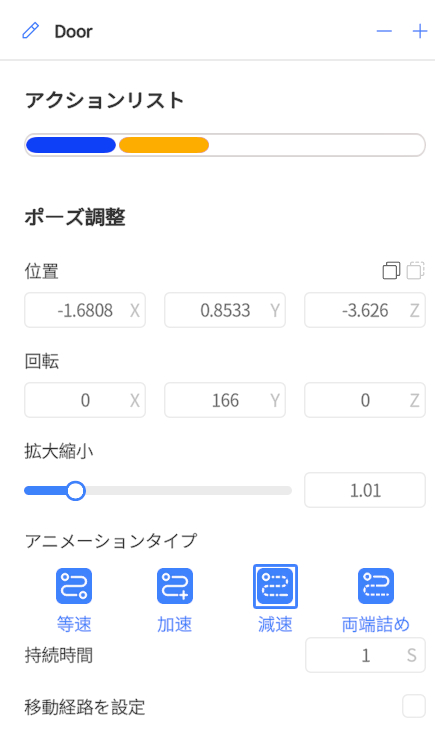
属性パネル内の各パラメータの詳細については、以下のチャプターを参照してください。
- シーン属性の設定:シーンの属性を編集・設定する方法について詳しく説明します。
- オブジェクト:シナリオ内の各種オブジェクトの種類、およびDataMesh Studioでの属性編集・調整方法について説明します。
- アクション:オブジェクトにアクション効果を追加・設定する方法について解説します。
サムネイルエリア
サムネイルエリアはシーンエリアの下部に配置され、シナリオ内のすべてのシーンのサムネイルを表示します。PPTのスライド一覧と同様に、各シーンの縮小画像とシーン名を確認できます。
主な役割は、ユーザーがシーンを素早く特定することです。長いストーリーラインの場合でも、サムネイルから目的のシーンをすぐに探し出し、識別できます。
サムネイルエリアでは、新規シーンの作成やチャプターの追加などの操作が可能です。
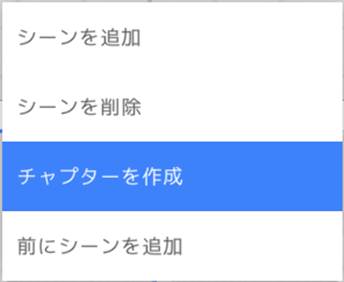
また、サムネイルを右クリックすると、下図のような機能メニューが表示されます。
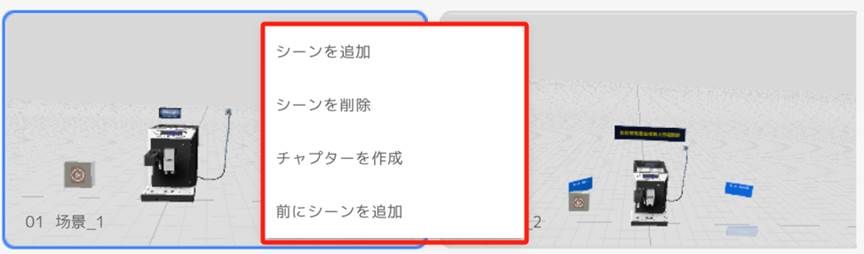
- シーンを追加:新しいシーンを作成します(または「+」をクリックして作成します)。
- シーンを削除:現在のシーンを削除します。
- チャプターを作成:新しいチャプターを作成します。
- 前にシーンを追加:現在のシーンの前に新しいシーンを追加します。
此外、ショートカットキーを使って、サムネイルビューでシーンを素早く切り替えることもできます:
- ← 前のシーンに切り替え
- → 次のシーンに切り替え
サムネイルビューは、シーンの管理とナビゲーションを直感的に行える機能であり、異なるシーンをより便利に検索・切り替え、またシーンの操作や調整を行うことができます。
シナリオの編集
新規シナリオ作成
DataMesh Studio でシナリオを新規作成するには、以下の方法があります。
方法 1:ホームページから作成
- ホームページの「開始」画面、または「シナリオ」エリアにある【新規シナリオ作成】ボタンをクリックします。
- シナリオ編集画面が自動的に開き、新しい空のシナリオが作成されます。
方法 2:編集画面から作成
- すでに編集画面を開いている場合は、トップメニューバーの【ファイル】>【シナリオを新規作成】をクリックします
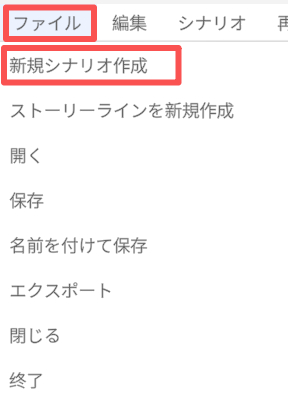
- 現在編集中のシナリオを保存するかどうかの確認メッセージが表示されます。確認後、新しいシナリオページが開きます。
クラウド上のシナリオを開く
DataMesh Studio では、以下の方法で FactVerse プラットフォームのリソースライブラリ内にあるシナリオファイルを開くことができます.
方法 1:ホームページの「シナリオ」エリアから開く
- 左側のリソースディレクトリから対象のフォルダに移動するか、画面上部の検索ボックスを使用して目的のシナリオを検索します。
- シナリオファイルの名前をクリックすると、システムが自動的にロードを行い、対象のシナリオを展開します。
方法 2:ファイルメニューから開く
他のシナリオを編集中の場合は、ファイルメニューから新しいシナリオを開くことができます
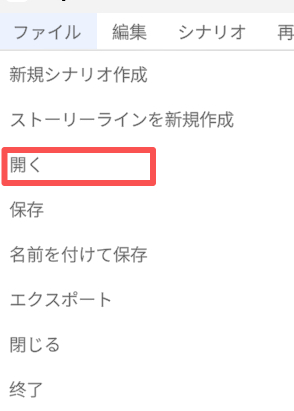
- トップメニューバーの「ファイル」をクリックし、「開く」を選択します
- 現在、未保存の内容がある場合、現在のシナリオを保存するかどうかの確認メッセージが表示されます。
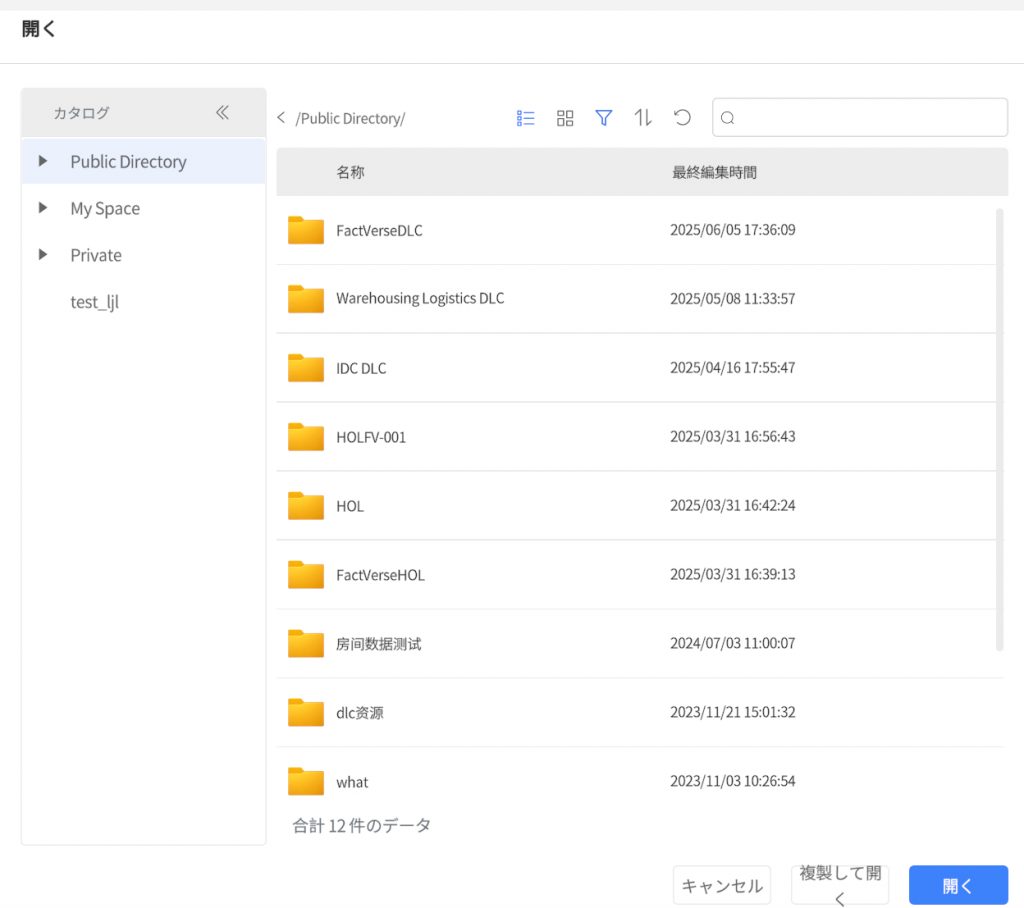
- 表示された「開く」ウィンドウでは、左側にリソースディレクトリ構造、右側に選択したディレクトリ内のシナリオファイルの一覧が表示されます。
- 対象のシナリオを選択後、以下の項目を選択できます。
- 「開く」:元のファイルを直接ロードして編集します。
- 「コピーとして開く」:該当シナリオのコピーを作成して編集します。元のファイルには影響しません。
シナリオの保存
以下の手順に従って、シナリオを DataMesh FactVerse プラットフォームに同期することができます。
- DataMesh Studio のシナリオ編集画面で、ツールバーの保存ボタンをクリックするか、「ファイル」メニューから「保存」を選択します。
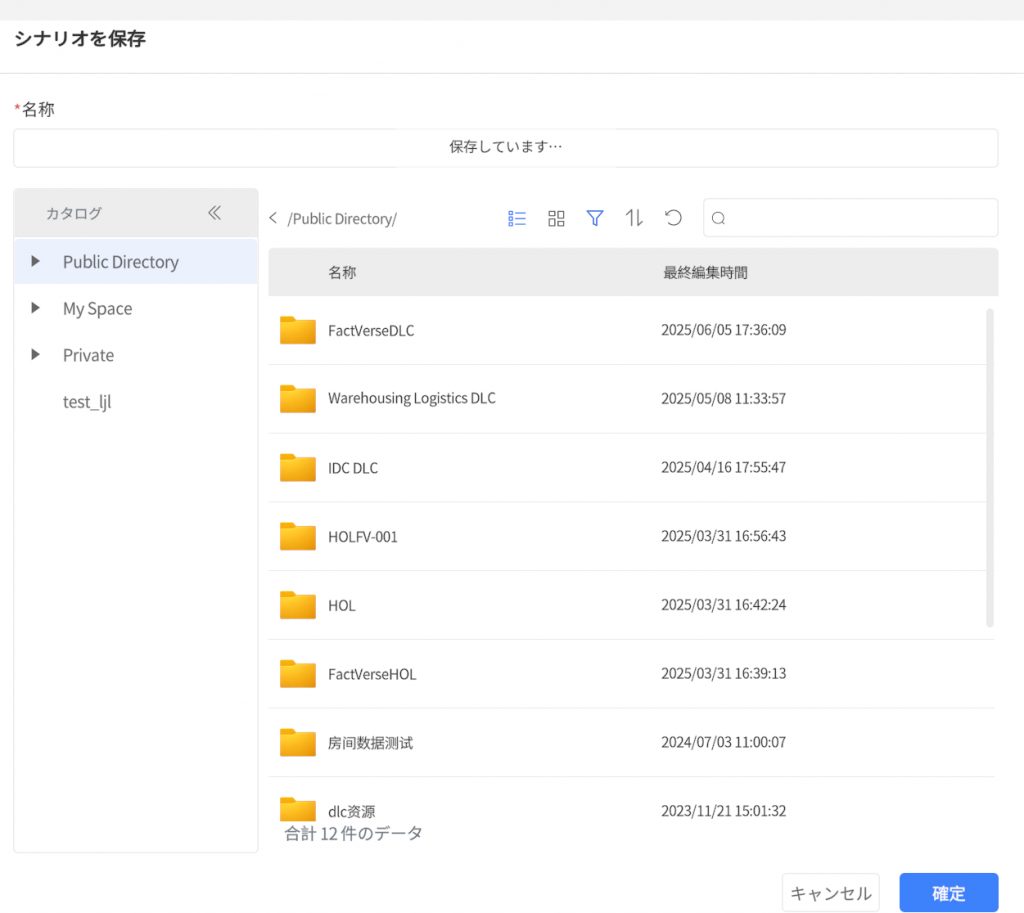
- 初めて保存する場合は、「シナリオを保存」ウィンドウが表示されます。シナリオ名を入力し、保存先ディレクトリを選択して、「確定」をクリックすると保存が完了します。
「シナリオを保存」ウィンドウの説明:
- 左側:プラットフォームのリソースディレクトリ構造が表示されます。
- 右側:現在のディレクトリ内のフォルダおよびシナリオファイルが表示されます。以下の操作に対応しています。
- リスト表示 / タイル表示の切り替え
- 最終更新日時による並べ替え(昇順 / 降順)
- 更新および検索
- タグによるファイルのフィルタリング
ローカルシナリオのインポート
ローカルに保存されているシナリオファイル(.dirpkg)を FactVerse プラットフォームにインポートし、DataMesh Studio で引き続き編集および管理を行うことが可能です。
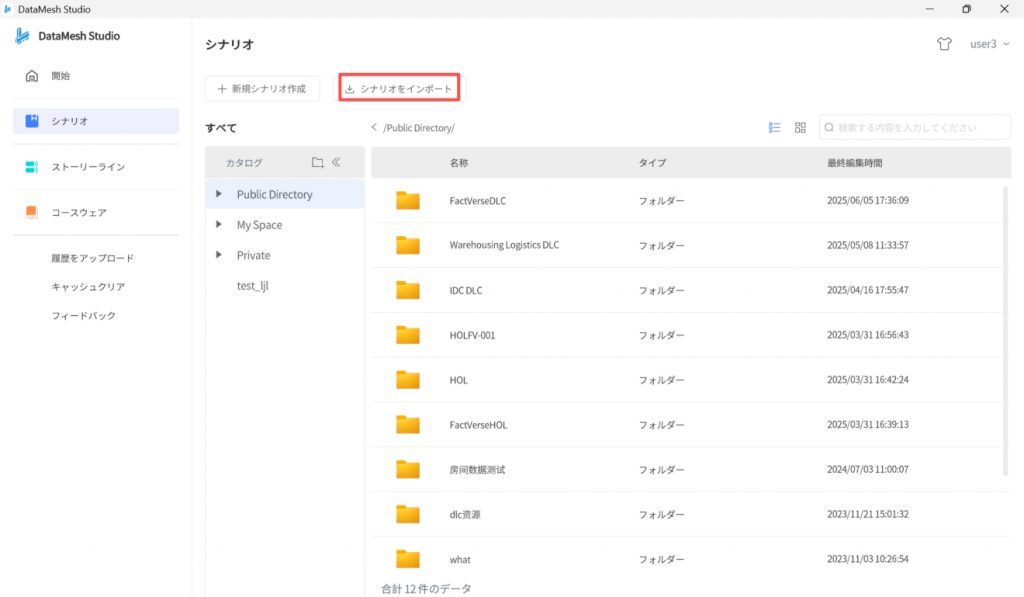
- DataMesh Studio のホームページ画面で、「
 シナリオをインポート」ボタンをクリックします。これにより、ローカルリソースを選択するウィンドウが開きます。
- ローカルリソースウィンドウで、インポートするシナリオファイルを選択し、「開く(O)」ボタンをクリックします。
- 「ローカルシナリオをインポート」ウィンドウで、シナリオのリソース(モデルファイル、画像、音声などのリソース)の保存先パスを選択します。シナリオのリソースは、元のシナリオのディレクトリ構造に従って FactVerse リソースライブラリに保存されます。
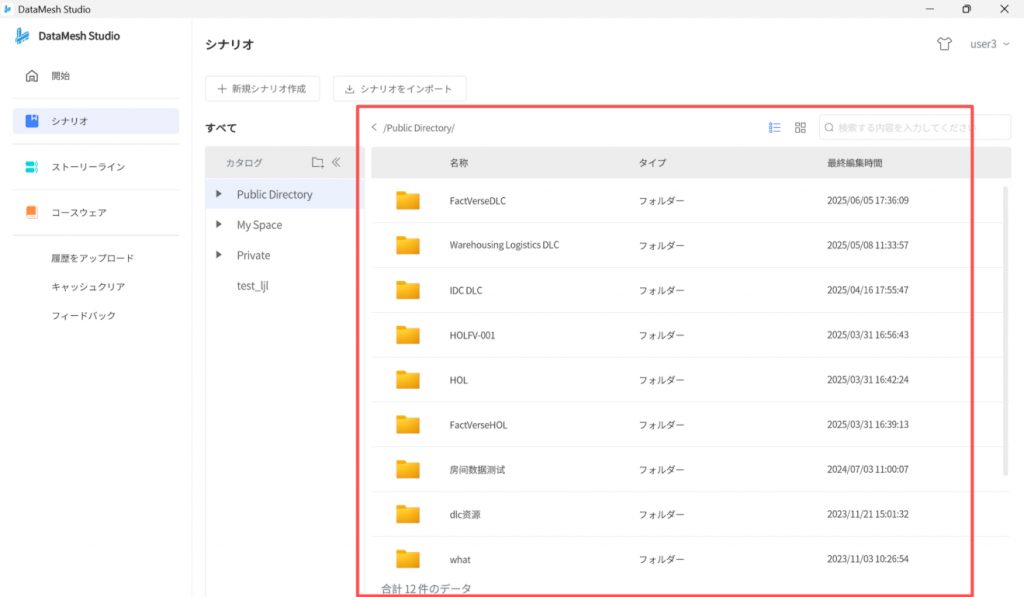
- 「確定」をクリックして、シナリオ内リソースのインポートを完了します。
- DataMesh Studio の編集画面に、シナリオが自動的にロードされて展開されます。このシナリオは閲覧、編集、および保存が可能です。
- 「保存」ボタンをクリックし、シナリオのインデックスファイルを手動で保存します。これにより、今後のアクセスや管理が可能になります。
説明:「インポート」操作は、シナリオ内のリソースのアップロードのみを行います。シナリオの内容を完全にインポートするには、その後に「保存」をクリックして、シナリオのインデックスファイルをアップロード・保存する必要があります。
シナリオのエクスポート
シナリオ編集画面で [ファイル]> [エクスポート] をクリックすると、シナリオをローカル環境にエクスポートできます。
エクスポート内容
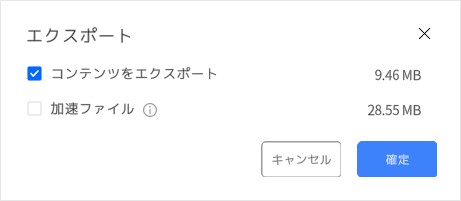
- エクスポートされるファイルは .dirpkg 形式のシナリオパッケージで、シナリオのインデックスファイルおよび必要なリソースファイルが含まれます。
説明
- FactVerse プラットフォーム7.4.2 以降、モデルアクセラレーションサービスは廃止され、新しくアップロードされたモデルにはアクセラレーション用の付属ファイルが生成されません。
- シナリオ内に旧バージョンで生成されたアクセラレーション付属ファイルが含まれている場合は、エクスポート時にそれらを同時に出力することができます。これにより、他のアカウントや環境でもシナリオを正常に利用できます。
シナリオを再生(プレビュー)する
DataMesh Studioで作成したシナリオは、次の3つの再生方法をサポートしています:
- 最初から再生:シナリオ編集画面では、以下の方法でシナリオ全体を再生できます
- 「再生」メニューをクリックし、「最初のシーンから再生」を選択します。
- サムネイルエリアの第1シーンをクリックして現在のページに設定し、ツールバーの「再生」ボタン
 をクリックします。
- 現在のシーンから再生:編集画面で、以下の方法で現在のページから再生できます:
- サムネイルエリアで特定のシーンを選択し、ツールバーの再生ボタンをクリックします;
- 再生メニューから「現在のシーンから再生」を選択します。
- 現在のシーンのみ再生:編集画面で、サムネイルエリアから特定のシーンを選択し、再生メニューをクリックして「現在のシーンのみ再生」を選択するします。
再生中は、画面がフルスクリーン表示されます。再生を終了するには、キーボードの【Esc】キーを押すか、DataMesh Studio の右上隅にある閉じるボタンをクリックします。
反射環境を変更
シナリオのレンダリング環境とは、仮想シーンに設定された背景環境と照明効果であり、光の伝播、反射、屈折をシミュレートするために使用されます。レンダリング環境の変更により物体の外観、照明、陰りが変化し、シーンのリアル感と没入感が向上します。
DataMesh Studioでは、システムに組み込まれたレンダリング環境を選択するか、カスタムのシーンレンダリング環境を作成して利用できます。仮想シーンをよりリアルかつ没入感のあるものにします。
シナリオのレンダリング環境を変更するには、以下の手順に従います:
- 「シナリオ」メニューをクリックし、ドロップダウンメニューから「反射環境を変更」を選択します。
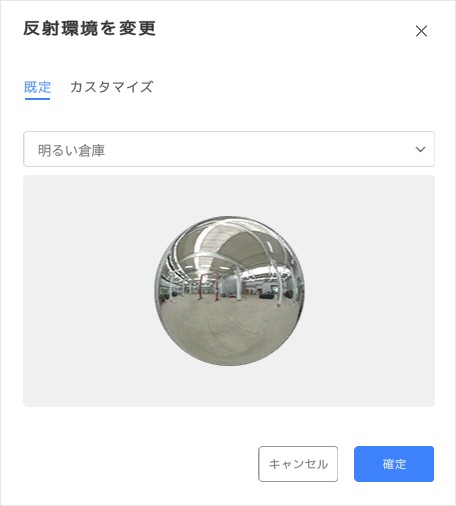
- ウィンドウで必要なレンダリング環境を選択します。
a) システム内蔵環境:「明るい倉庫」や「賑やかな通り」など。選択すると即座に反映されます。
b) なし:環境反射効果を有効にしません。
c) カスタム環境:アップロード済みのリソースから .dmcm または .abscene ファイルを選択できます。
カスタムレンダリング環境の使用
- 環境レンダリングファイルを FactVerse プラットフォームのリソースライブラリにアップロードします。以下の形式に対応しています。
- .dmcm(スカイボックスファイル)
- .abscene(Unity シーンファイル。アップロード方法については Importer ユーザーマニュアルを参照してください)
- DataMesh Studio でシナリオメニューをクリックし、ドロップダウンメニューからレンダリング環境を変更を選択して、レンダリング環境を変更ウィンドウを開きます。
- レンダリング環境を変更ウィンドウでカスタムタブを選択し、レンダリング環境を選択をクリックします。
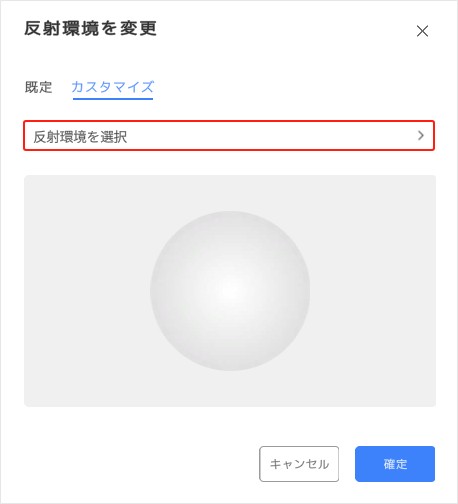
- レンダリング環境を選択ウィンドウで、アップロード済みの環境レンダリングファイルを探します
- 「確定」をクリックして設定を完了します。
シナリオ構造の管理
DataMesh Studio では、シーンリストとシーン サムネイルを使用して、シナリオの構造とチャプター ディレクトリを表示および管理できます。
シーン内のシーンリストボタンをクリックすると、素早くシナリオ全体を確認し、シナリオの構造とチャプターの内容を把握できます。必要に応じて、確認したいチャプターやシーンにクイックジャンプすることも可能です。
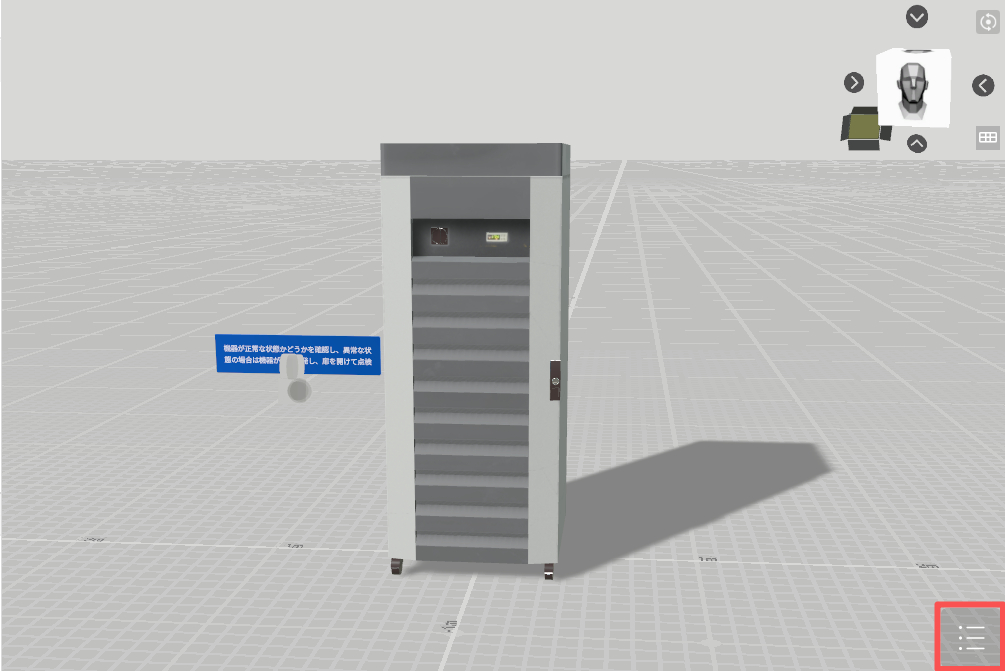
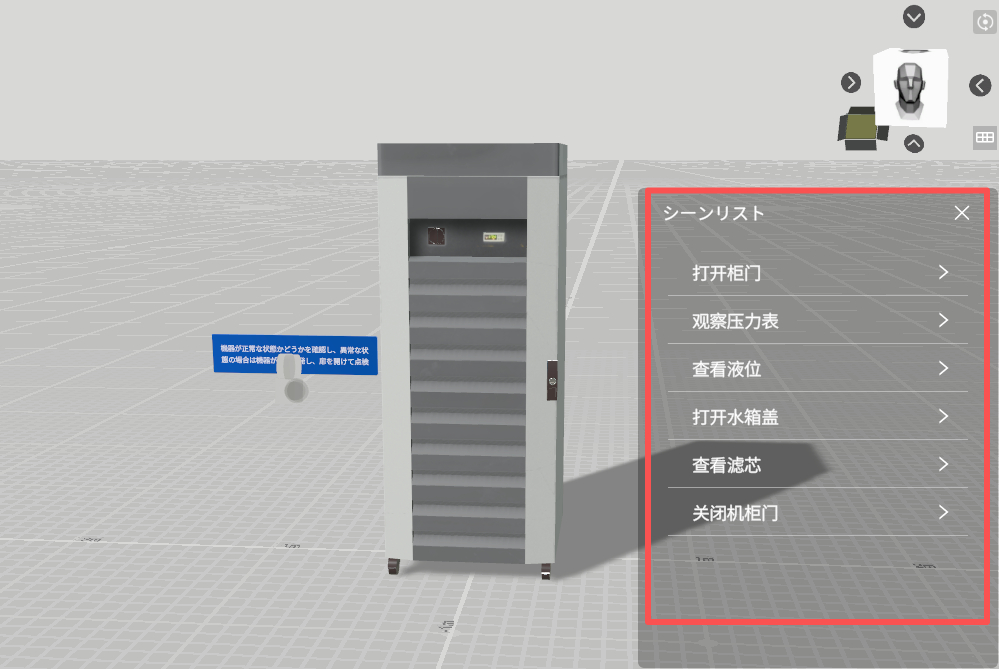
プレイブックの構造を管理するための基本は次の通りです:
- チャプターを作成:シーンディレクトリ内の各チャプターは、独立したシーンまたはストーリーエピソードを表します。DataMesh Studio では、シーンのサムネイルを右クリックし、「チャプターを作成」を選択すると、チャプター作成ウィンドウが表示されます。チャプター名を入力すると、そのシーンの前に新しいチャプターが追加されます。
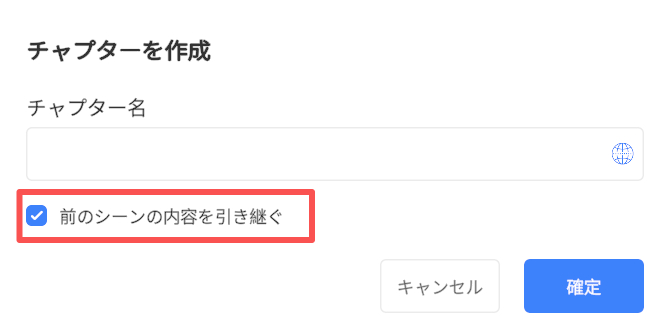
「チャプターを作成」ウィンドウの「前のシーンの内容を引き継ぐ」にチェックを外すと、空のシーンを作成し、そこに新しい要素やコンテンツを追加できます。シナリオの構造がより柔軟的になります。
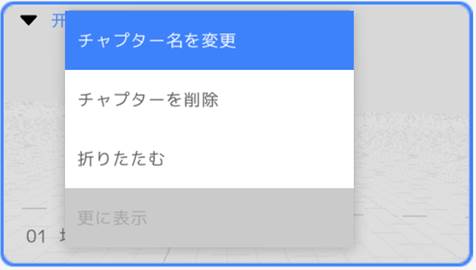
- チャプターを削除:サムネイルエリアで対象のチャプター名を右クリックし、「チャプターを削除」を選択すると、そのチャプターを削除できます。
※チャプターは後ろから順に削除する必要があります。途中のチャプターのみを直接削除することはできません。 - チャプターの編集(名前の変更):サムネイルエリアのチャプター名を右クリックし、[チャプター名を変更]を選択すると、チャプターの名前を変更できます。
操作パネル位置のカスタマイズ
操作パネル位置のカスタマイズ とは、Studio 上で One 眼鏡端(Meta Quest/Vision Pro) における以下のインタラクションパネルの 表示位置とサイズ を事前に設定する機能です。
- シナリオ内の操作メニュー
- コースウェア内の問題パネルおよび操作メニュー
設定後、眼鏡端では操作パネルが 指定した位置に固定表示 され、One 側での変更はできません。
操作手順
1. コースウェアまたはシナリオを開きます。
2. メニューバーの【シナリオ】から【パネル位置を設定】にチェックを入れます。
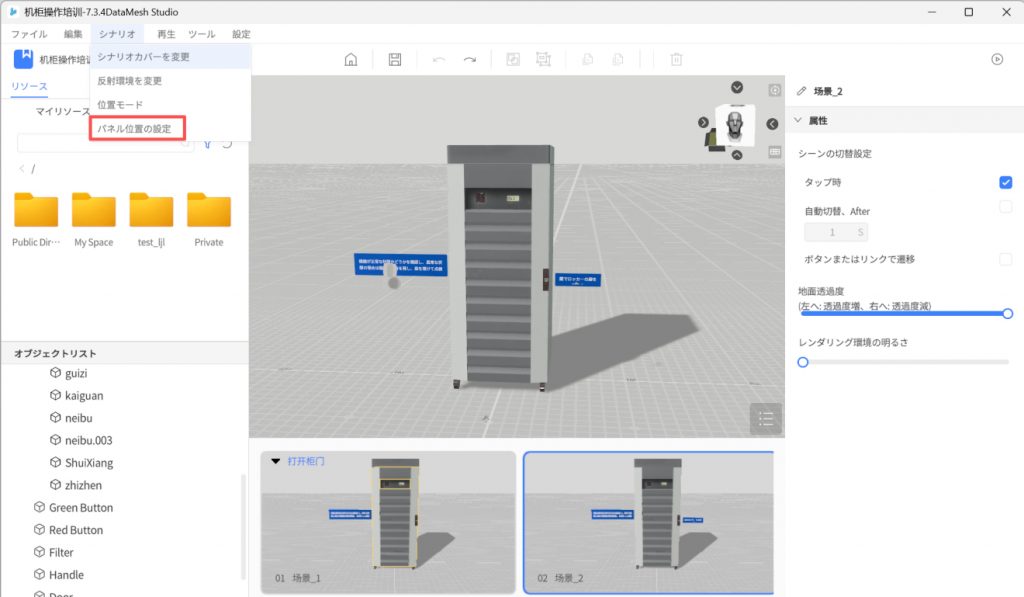
3. シーン内に眼鏡端のUIスタイルを模したテキストボックスが表示され、キャラクターリストに「操作パネル」キャラクターが追加されます。
デフォルト属性:
- 位置:(1, 1.6, 1),
- 回転:(0, 25, 0)
- アスペクト比3:2
- サイズ:(6, 0.4)
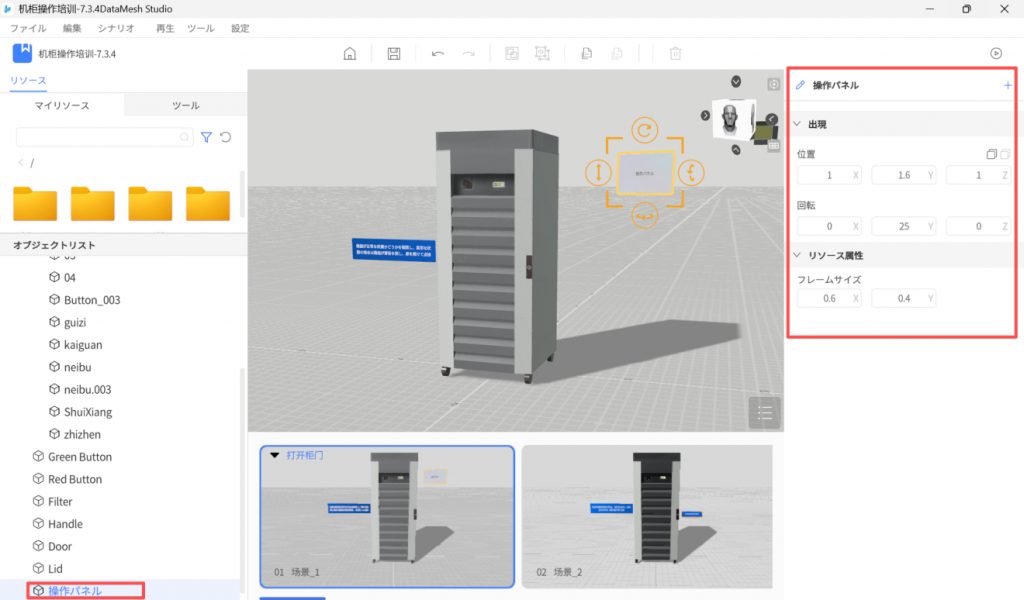
- テキストボックスは、One 側で再生時に表示される操作パネルの位置を表します(問題パネルおよびツールバーを含む)。
- プロパティパネルで編集可能な項目:
- 位置
- 回転
- テキストボックスのサイズ(縦横比を維持した拡大縮小のみに対応しており、比率の変更はできません)
4. シーン内でテキストボックスをドラッグまたはスケーリングして、パネルの位置とサイズを調整します。あるシーンページで操作パネルの位置を調整すると、以降のシーンページにもその設定が自動的に継承されます。
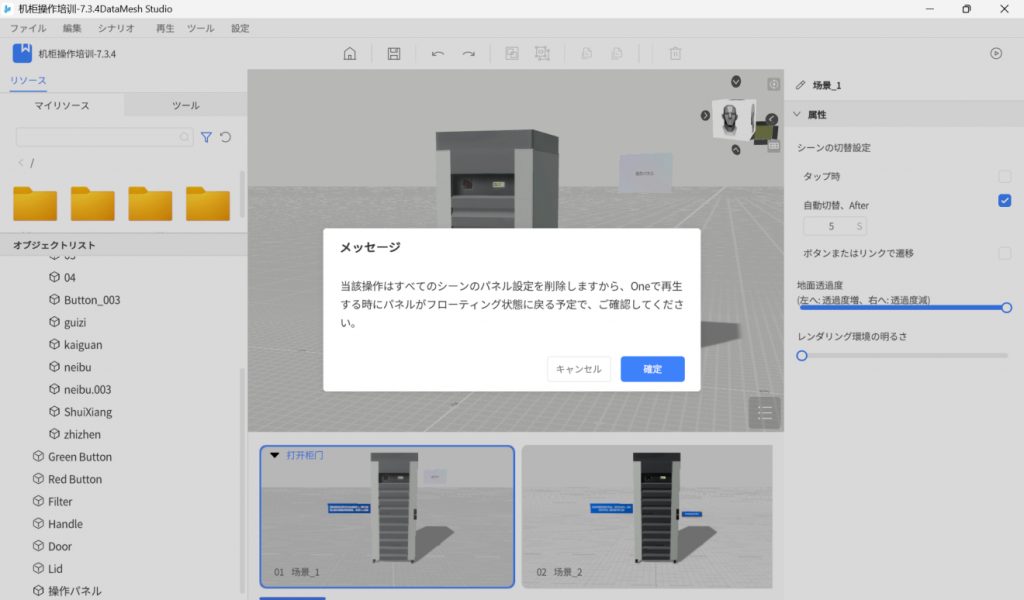
5.【パネル位置を設定】のチェックを外すと、次のメッセージが表示されます:「この操作により、すべての操作パネル設定が削除されます。One 側での再生時、パネルは浮遊状態に戻ります。」
- 【はい】をクリック:すべての設定を削除し、再度チェックを入れるとデフォルト属性で再作成されます。
- 【いいえ】をクリック:既存の設定を保持します。
6.【再生】ボタンをクリックすると、シーン内に操作パネルを示すテキストボックスが表示され、位置とサイズのプレビューを確認できます。
注意事項
- 削除方法: 操作パネルは【パネル位置を設定】のチェックを外すことでのみ削除可能です。【Delete】ボタンまたはキーボードの Delete キーでは削除できません。
- 一意性: 各シナリオには操作パネルを1つのみ設定できます。
- 独立設定: 各シーンページの操作パネルの位置は、個別に定義(ポーズ調整を追加)することが可能です。再生時は、シーンページの切り替えに合わせて、対応する位置に表示されます。
多言語シナリオを作成
DataMesh Studio は多言語コンテンツをサポートしています。DataMesh Oneでシナリオを再生する場合は、DataMesh Oneの言語によりコンテンツの言語が変更されます。多言語対応機能は簡体字中国語、繁体字中国語、英語、日本語をサポートしています。
多言語シーン名
下記の手順に従って、シーンに多言語名を追加します。
- サムネイルエリアで、シーン名を編集するシーンを選択します。
- 属性パネルで、シーン名の横にある編集ボタン
 をクリックします。
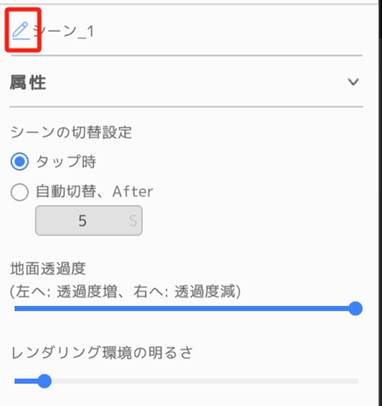
- シーン名編集ボックスにある多言語ボタン
 をクリックして、多言語画面を開きます。

- 多言語対応ウィンドウで、シーン名の元言語および各言語の翻訳内容を入力します。
入力方法は以下の通りです:
- 手動入力:テキストボックスに元言語と対応する多言語の内容を直接入力します。
- 個別翻訳:各言語に対して「AI翻訳」ボタンをクリックすると、翻訳内容が自動生成されます。必要に応じて編集が可能です。
- すべて翻訳:「すべて翻訳」ボタンをクリックすると、すべての対応言語の翻訳が自動生成され、迅速に多言語設定を完了できます。
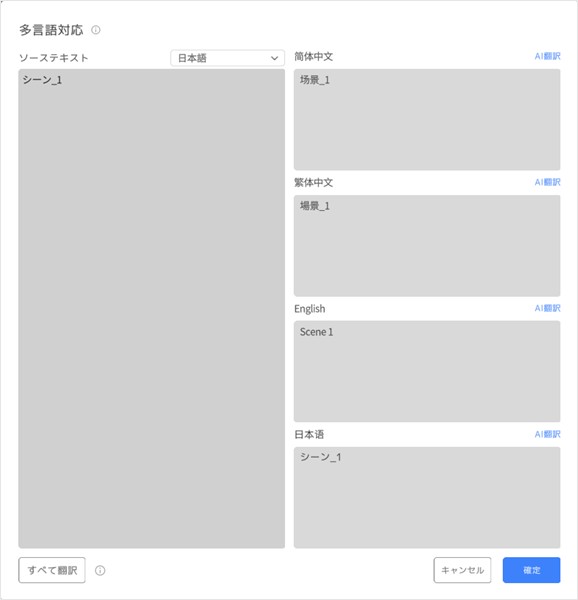
- 「確定」ボタンをクリックして、シーン名の多言語内容を保存します。
その他多言語内容
シーン名以外にも、以下の項目に対して多言語対応のテキストを追加することができます:
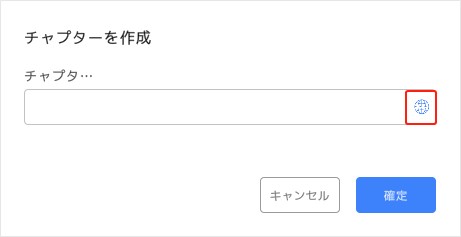
・チャプター名:チャプターの作成または編集ウィンドウで、多言語アイコンをクリックすると「多言語対応」ウィンドウが開き、チャプター名に対して多言語テキストを追加できます。
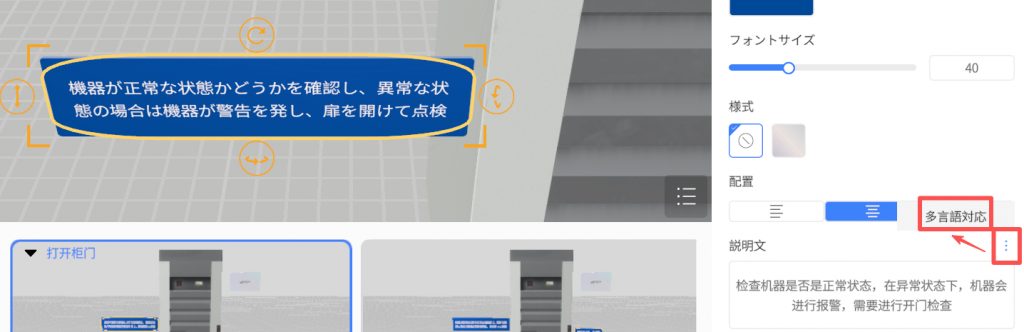
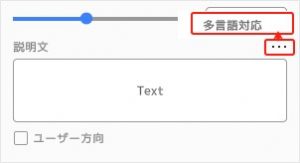
・テキストボックスの内容:テキストボックスの内容編集エリアの右上にある「詳細」アイコン をクリックし、「テキスト多言語化」を選択します。「テキスト多言語化」ウィンドウが開き、テキストボックスの内容に多言語テキストを追加することが可能です。
・ラベルテキスト:ラベルのテキスト内容編集エリアの右上にある「詳細」アイコンをクリックし、「テキスト多言語化」を選択します。「テキスト多言語化」ウィンドウが開き、ラベルのテキスト内容に多言語テキストを追加することが可能です。
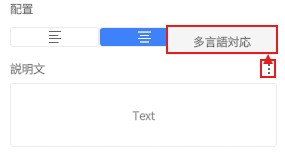
・ボタンテキスト:ボタンのテキスト内容編集エリアの右上にある「詳細」アイコンをクリックし、「テキスト多言語化」を選択します。「テキスト多言語化」ウィンドウが開き、ボタンのテキスト内容に多言語テキストを追加することが可能です。
位置モード
デフォルトでは、シナリオ再生時に シーンへの入室位置 が「シナリオの最初のページに配置されたモデル」を基準として決定されます。
より複雑な編集および使用要件に対応するため、位置合わせモード では以下の3種類の拡張的な位置合わせ方法を提供しています。
- 参照モデルによる位置合わせ
- 1つまたは複数の参照モデルを使用して、シナリオ編集や空間位置の調整を支援します。
- 編集時に空間関係をあらかじめ確認したり、実際の環境とシーンを正確に重ね合わせる際に利用します。
- シナリオ位置コード(QRコード位置合わせ)
- 位置コード(QRコード)を生成・編集できます。
- One 側では、QRコードをスキャンしてシナリオの空間位置を自動的に合わせることができます。
- ヘッドセット視点による位置合わせ
- 受講者がヘッドセット端でシーンに入る際の初期視点位置と向きを設定します。
- これにより、受講者がシーンに入った際の視野とオブジェクトの空間関係が自然に保たれます。
これらの位置合わせ方法を活用することで、ユーザーは利用環境や目的に応じて最適な方式を柔軟に選択でき、シナリオの編集段階と再生段階の 空間的一貫性と没入感 を確保できます。
参照モデルによる位置決め
参照モデルによる位置決めとは、1つまたは複数の参照モデルを使用して、シナリオの編集や空間の位置決めを補助する方法です。
手順:
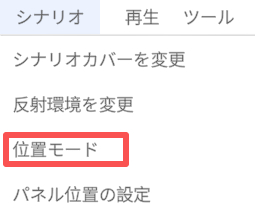
- メニューバーの「シナリオ」メニューをクリックし、ドロップダウンメニューから「位置モード」を選択して位置決めモードに入ります。
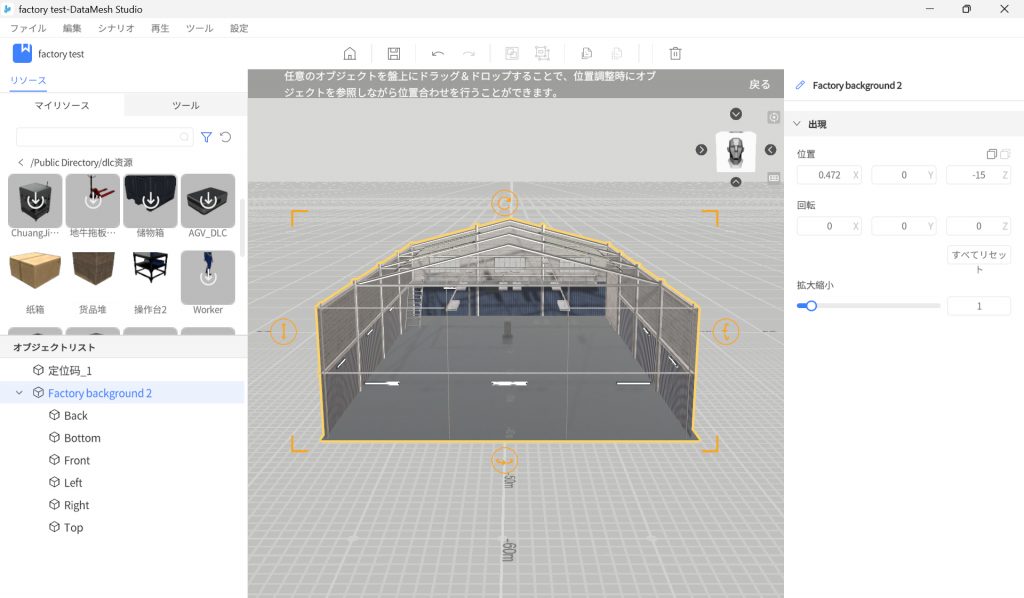
- リソースライブラリ内のモデルをシーンエリアに配置し、シナリオ編集時の参照背景として使用します。
- 「戻る」ボタンをクリックして位置決めモードを終了します。
- 位置決めモードで追加された参照モデルは透明で表示され、他のモデルの位置調整の補助に使用されます。
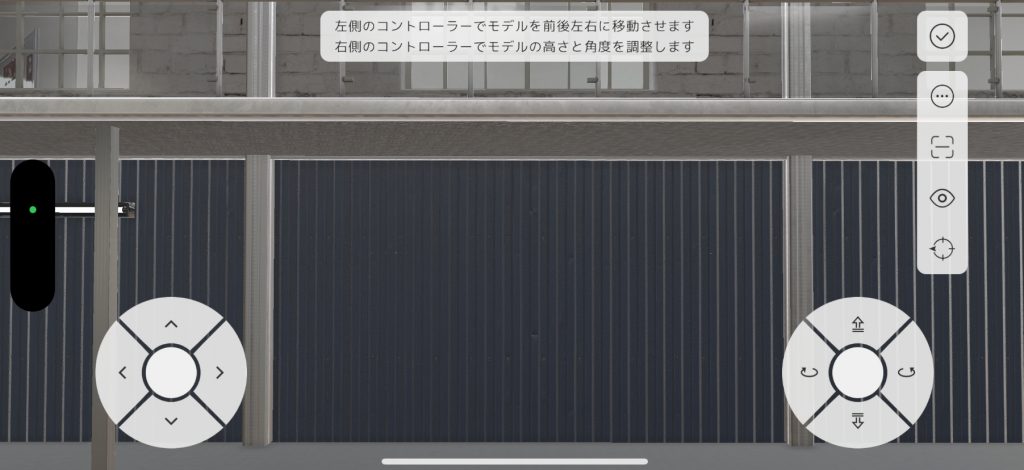
- DataMesh One で再生する際は、ホイール調整モードでシナリオの位置合わせを行います。
※DataMesh One では、位置参照は初フレームに設定する必要があります。最初のシーンの第1フレームが基準となります。
注意:DataMesh One では、位置参照はデフォルトに設定する必要があります。シナリオの最初のシーンの最初のフレーム画面を基準として位置決めを行います。
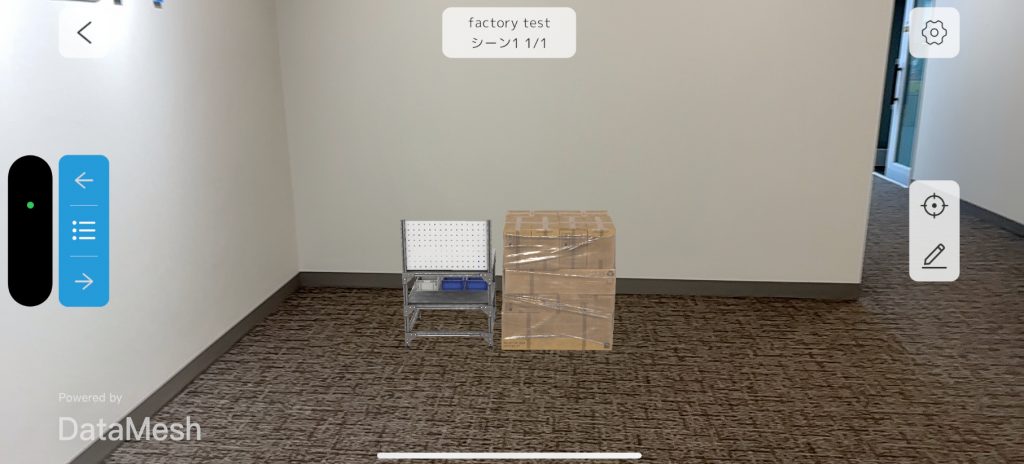
- 「完了」ボタン
 をクリックして位置決めを完了します。
QRコードによる位置決め
QRコードによる位置決めは、スキャンまたはアンカー機能を使用して仮想シーンと実空間の位置を正確に一致させる方法です。以下は、DataMesh Studio で位置決めコードを追加・編集・削除する操作手順です。
位置決めコードの管理
- 位置決めモードに入る:メニューバーの「シナリオ」メニューから「位置モード」を選択します。
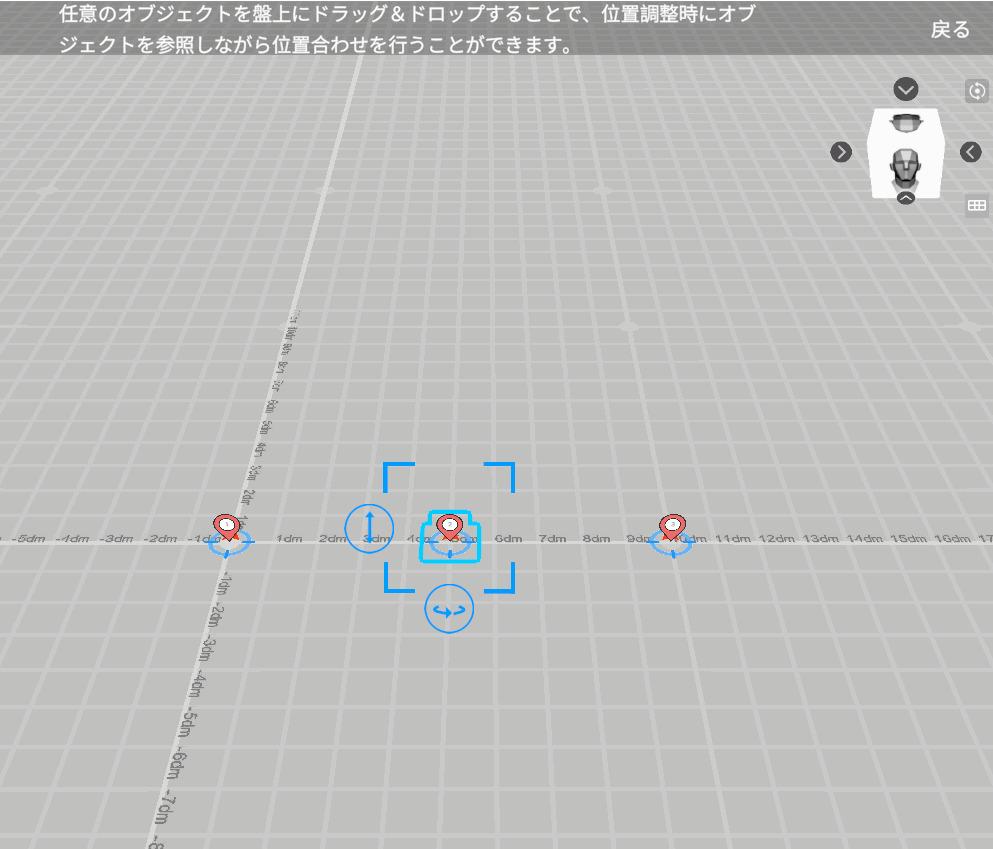
- マーカーの追加:新規作成されたシナリオには、デフォルトで「マーカー_1」が含まれています。何もキャラクターが選択されていない状態で、「属性」パネルの「マーカーを追加」ボタンをクリックすると、シーン内にX軸方向へ5デシメートル(dm)間隔でマーカーが追加されます。
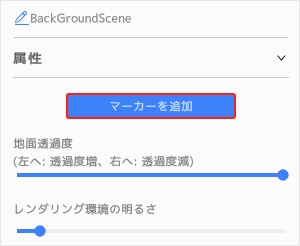
1つのシナリオには最大20個までの位置決めコードを追加可能です。コード1〜10は DataMesh Studio 5.5 以前のバージョンと互換性があります。
- マーカーの編集:マーカーを選択すると、「属性」パネルにそのマーカーの詳細情報が表示されます:
- 位置:マーカーの三次元空間での位置を手動で調整できます。
- 回転(Y軸):Y軸方向の回転角度を変更できます。
- プリセット:「属性」パネルからマーカーの方向を素早く設定できます。
- マーカーの削除:マーカーを選択した状態で、ツールバーの「削除」ボタン
 をクリックすると、該当のマーカーを削除できます。
※1つのシナリオには、最低でも1つのマーカーを保持する必要があります。
- 位置モードの終了:「戻る」ボタンをクリックすると、位置モードを終了します。
追加したマーカーは、DataMesh One でスキャンすることで、仮想モデルと現実空間を正確に位置合わせできます。また、アンカーによる位置決め機能を使用することも可能です。詳細な操作については、『DataMesh One ユーザーマニュアル』をご参照ください。
ヘッドセット視野による位置合わせ
ヘッドセット視野位置合わせ は、シナリオ編集時に学習者がヘッドセットを装着してシーンに入る際の 初期視点位置と向き をシミュレーションするための機能です。
これを設定することで、学習者が再生端(One 側)でシーンに入った際の視点位置と視野範囲が設計意図に沿うようになり、オブジェクトの位置と視点の不一致を防止します。
- デフォルト状態:【ヘッドセット視野の設定】が未選択の場合、カメラツール を使用してプレビューを行います。カメラは録画または再生時の映像を設定するためのツールであり、【カメラプロパティ】内の【カメラの手動操作を禁止】を切り替えることで、手動で視点を動かすか、カメラワークを適用するかを選択できます。詳細な操作は「カメラ」章を参照してください。
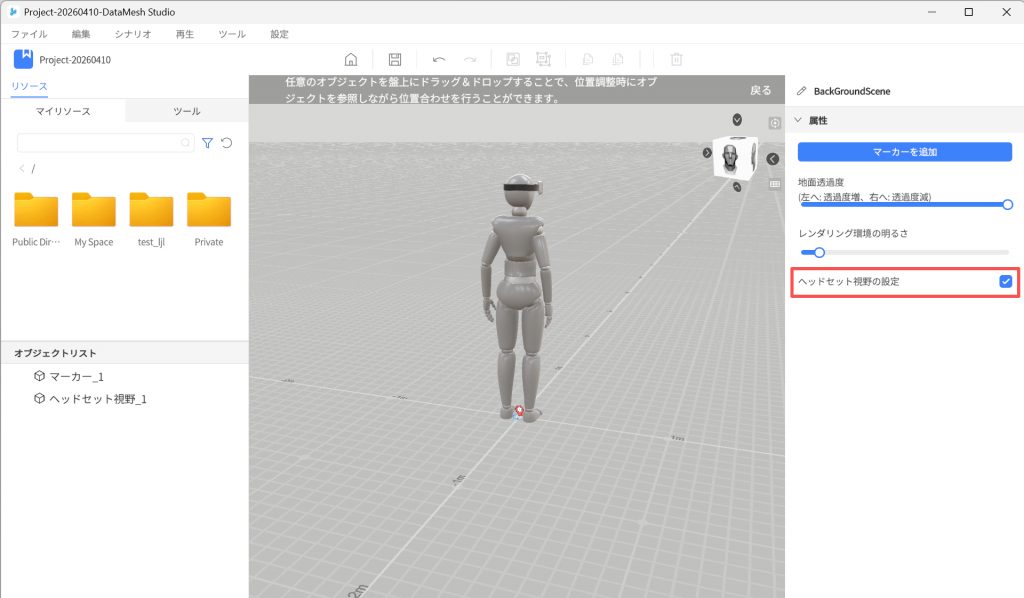
- 有効状態:【ヘッドセット視野の設定】にチェックを入れると、シーン内に学習者位置を示す人物モデルが表示されます(編集時のみ表示。One 側再生時には非表示)。また、キャラクターリストに「ヘッドセット視点」として追加されます。ヘッドセット端で再生する際、学習者はこの人物モデルの位置を基準にシーンを閲覧します。
操作手順
1. 位置合わせモードに入る:
a) Studio でシナリオまたはコースウェアを開きます。
b) メニューバーの【シナリオ】→【位置モード】をクリックして位置合わせモードに入ります。
c) 【ヘッドセット視野の設定】にチェックを入れると、学習者位置を示す人物モデルが表示されます。
2. ヘッドセット視点を設定する:
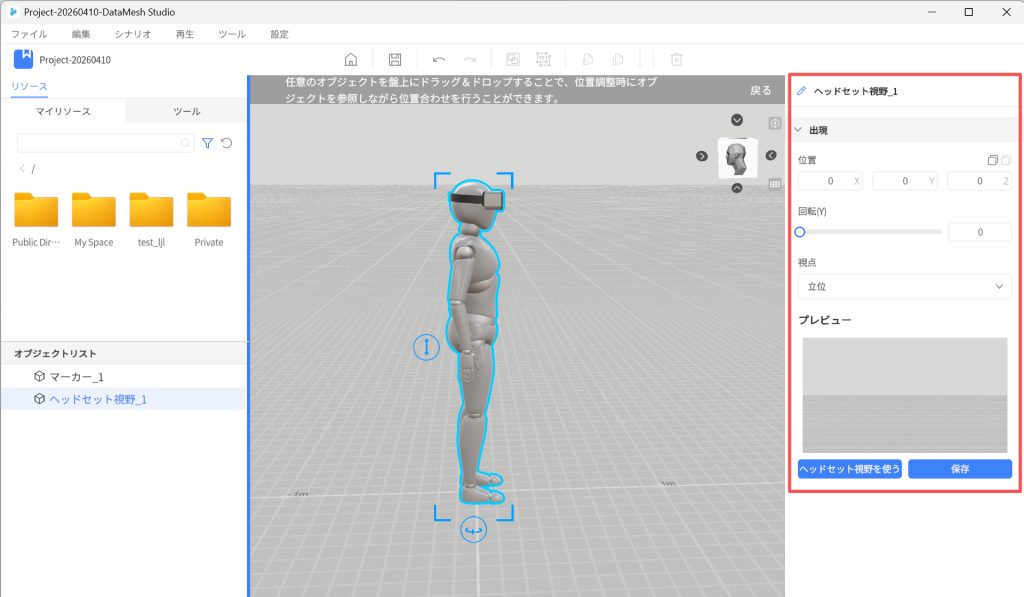
a) 人物モデルを選択します。
b) 位置と向きを調整:
- 人物モデルをドラッグして移動するか、プロパティパネルで「位置」および「回転」の値を直接編集します。
c) 視点の高さを選択(【視点】ドロップダウン項目):
- 立位視点
- 座位視点
d) 視点の切り替え操作:
- 【ヘッドセット視点を使用】:現在の編集視点をヘッドセット視点として再生プレビューに切り替えます。
- 【現在の視点を使用】:現在の編集視点をヘッドセット視点として登録し、人物モデルがその位置(Y軸の回転角度を含む)に移動します。
e) 【カメラワーク】でプレビュー:現在の視野範囲を確認し、期待通りの表示になっているか確認します。
3. 位置合わせモードを終了する:【戻る】をクリックして編集画面に戻ります。
- 人物モデルは半透明になり(位置コードと同様の表現)、選択できなくなります。
- キャラクターリストから【ヘッドセット視点】が削除されます。
4. ヘッドセット視点のプレビュー:
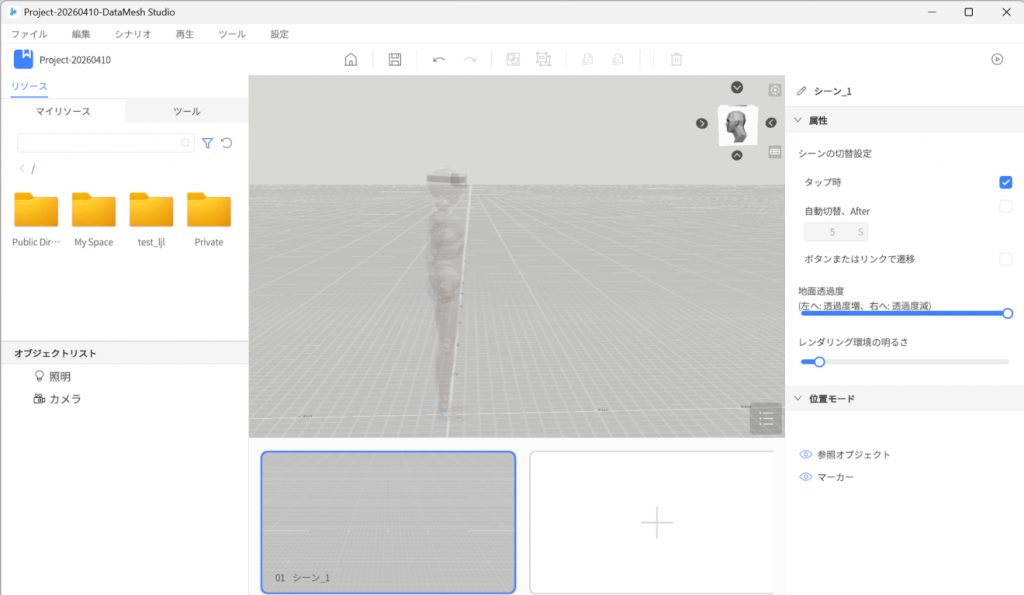
a) 【再生】ボタンをクリックします。
b) 視点の切り替え:
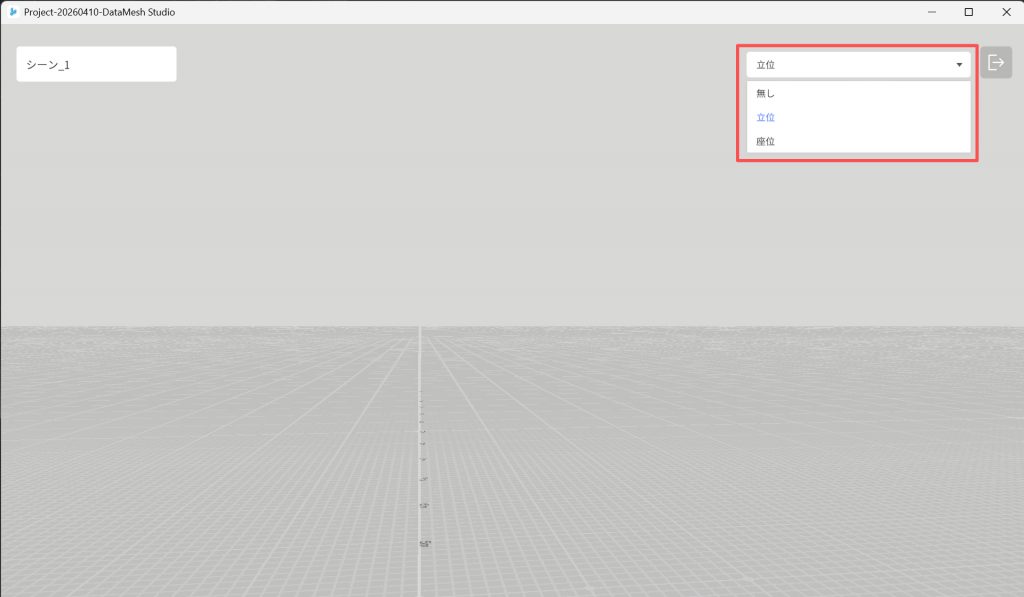
- 立位/座位:設定された高さの視野に切り替わり、カメラワークの影響を受けません。マウス右クリックを押しながらカメラを回転させることで、頭部の動きをシミュレーションできます(回転中心は人物モデル位置)。
- 【なし】:カメラツールによる視点を使用します。
カメラポストプロセッシングエフェクト
シナリオのシーンでは、デフォルトでカメラポストプロセッシングエフェクトが有効になっています。表示されるポストプロセッシング効果(カラー補正、露出、被写界深度など)は、デザイン段階での設定に基づいたものであり、システムが自動的に新しいエフェクトを追加したり生成したりすることはありません
説明:
- カメラポストプロセッシングは、シーン全体に適用されるグローバルなレンダリングエフェクトです。
- このエフェクトは、シーンにあらかじめ設定されたカメラポストプロセッシングのパラメータによって決定されます。
- Studio内では、カメラポストプロセッシングエフェクトの新規追加や変更には対応していません。
- デザイン段階で関連するポストプロセッシングパラメータが設定されていない場合、対応するエフェクトは表示されません。