
ガイドブック
DataMesh Inspector Command Center
本章では、Command Center の実際の利用シーンに基づき、運用担当者の日常業務の流れに沿って、「シーンを開く → 閲覧と分析 → 設備の特定 → 予警の確認と対応」という操作手順を順次説明します。
実際の業務において、運用マネージャーは通常、以下の手順で Command Center を活用します:
- 大規模空間シーンリストから、対象となるパークや建築物のシーンを開きます。
- 3D シーン上で空間構造や稼働状況データを確認します。
- 空間ナビゲーション、予警アイコン、または資産情報を組み合わせて、注视すべき設備やエリアのロケーションを特定します。
- 予警情報を確認・判断し、詳細な調査や現場対応が必要かどうかを検討します。
- 予警を確定し、現場対応を割り当てるかどうかを決定します。
- 問題解決後、予警を終了し、対応結果の追跡を行います。
本章では、この一連のフローに基づき、Command Center 内の各機能モジュールを詳しく解説します。
利用フローの概要:予警の発見から現場対応まで
DataMesh Inspector の予警対応は、「モニタリング側での分析および管理 + 現場側での確認および実行」という連携ワークフローを採用しています。
このフローは、予警の管理および意思決定を主軸としています。運用マネージャーが Command Center で予警の判断およびステータス管理を行い、必要に応じて現場作業員に現場での確認を指示します 。
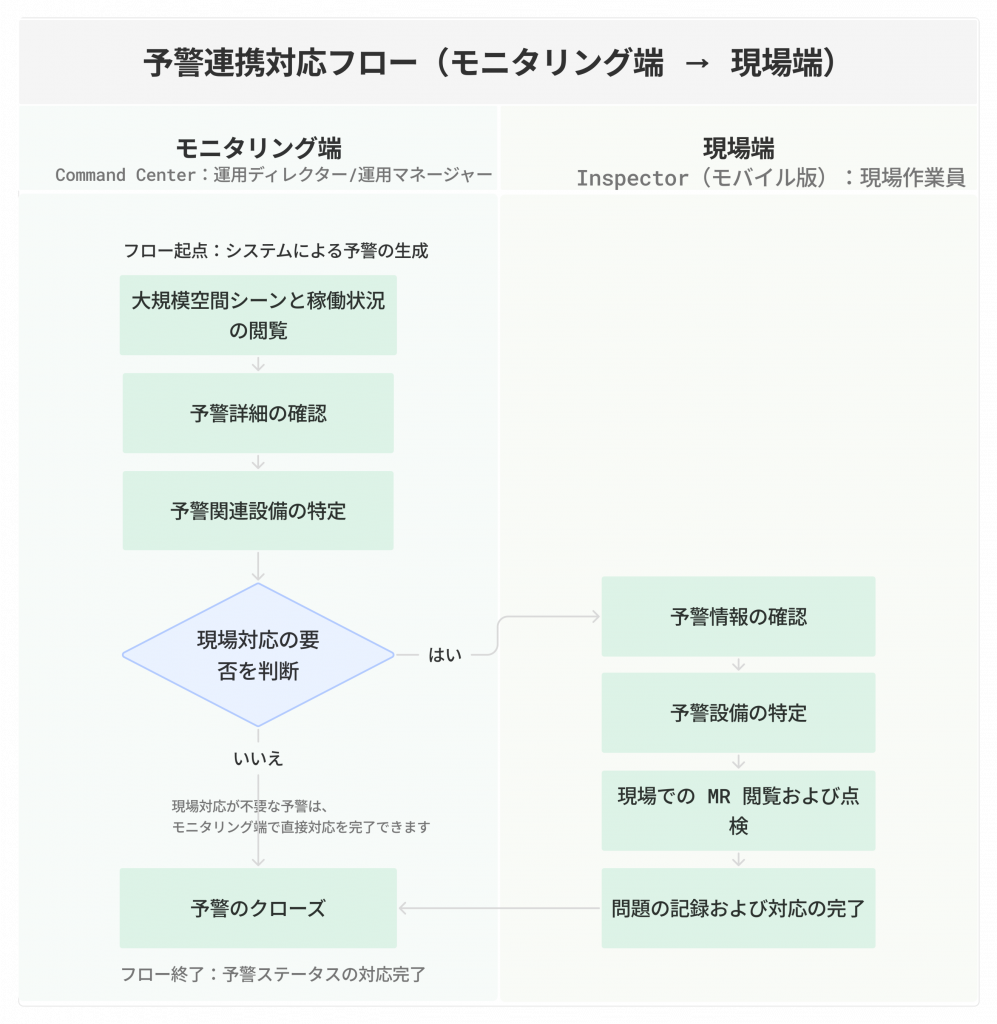
予警の連携対応における代表的なフロー:
1. ステムによる予警の発生
デバイスの稼働データが予警ルールをトリガーすると、予警情報が DFS によって生成され、DataMesh Inspector に同期されます 。
予警は特定の設備およびその所属空間に関連付けられ、その後の分析と管理の起点となります 。
2. モニタリング側での予警の発見および分析(Command Center)
運用マネージャーは Command Center において以下の操作を行います。
- 大規模空間シーンおよび稼働状況の閲覧 。
- 予警管理インターフェースを通じた予警詳細の確認。
- 以下の情報を組み合わせた分析と判断:
- 予警レベルおよびタイプ 。
- 予警に関連付けられた設備とその空間位置 。
- 設備の稼働状態、履歴、および既存の注釈 。
このフェーズの主な目的は、以下の事項を判断することです:
予警が実際に発生しているか、重要度は高いか、現場対応が必要か 。
3. 予警の確定および現場対応の要否判断
分析完了後、運用マネージャーは予警に対する管理決定を行います。
- 現場対応が不要な予警
問題の原因を特定した後、Command Center 上で直接予警を終了させることができます 。
- 現場での確認または処理が必要な予警
運用マネージャーは Command Center で予警を確定し 、オフラインの手法(口頭、電話、当番の割り当てなど)を用いて現場作業員に現場対応を通知します 。
補足:予警の確定は、該当する事象が対応プロセスに入ったことを示すものであり、問題が解決したことを意味するものではありません 。
4. 現場側での点検および確認の実行(Inspector モバイル版)
現場作業員は Inspector(モバイル版アプリケーション)を使用して、以下の現場確認および実行業務を行います。
- 「確定」済み予警に関連付けられた設備情報の確認 。
- 「資産管理」メニューでの設備検索、および設備名称・所属空間の確認 。
- マーカーをスキャンし、対応する空間の MR シーンのオーバーレイ表示ビューへの切り替え 。
- MR シーンにおいて、モデルの位置と設備情報を照らし合わせ、対象設備の特定、および位置・配管関係・隠蔽部の状況確認 。
- 注釈機能を使用した、現場での発見事項や処理内容の記録 。
注意:
- マーカーは空間レベルのロケーション特定に使用されるものであり、具体的な設備と 1 対 1 で対応するものではありません 。プロジェクトによっては、利便性向上のために主要な設備の近くにマーカーが配置されている場合があります。マーカーによる位置特定後も、設備情報とシーンモデルを組み合わせて対象設備の正確な位置を確認してください。
- Inspector は主に現場での照合および情報記録を目的としており、予警ステータスの管理には使用しません 。
5. 運用マネージャーによる予警の終了とクローズドループの完了(Command Center)
現場での問題対応が完了した後、運用マネージャーは Command Center において以下の操作を行います。
- 現場からのフィードバックと注釈記録を照らし合わせます。
- 問題が解決したかどうかを判断します。
- 予警に対して終了操作を実行します。
予警を終了すると、そのライフサイクルは完了し、一連のクローズドループが形成されます。
今後のバージョンでは:
- 現場での対応プロセスをワークオーダーまたはタスクで管理できるようになる予定です。
- 予警の終了ステータスを、ワークオーダーの完了ステータスと連携させることが可能になります。
ログインとホームページ
起動とログイン
Command Centerを起動すると、システムのログイン画面が表示されます。
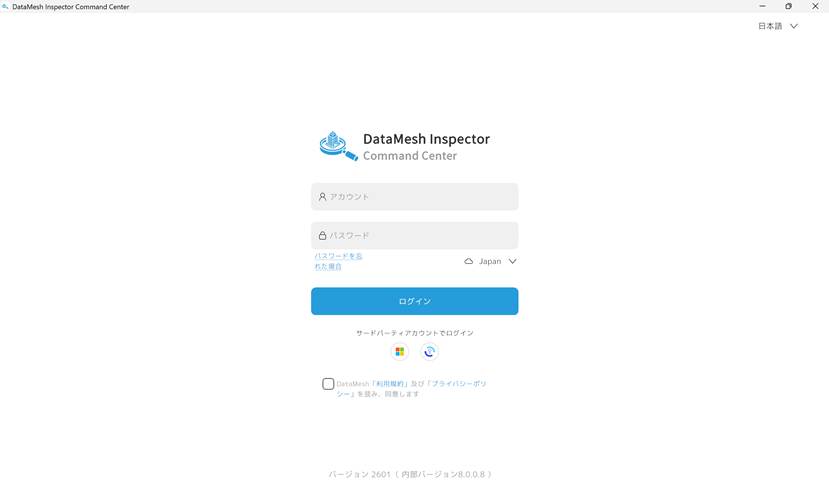
以下の手順に従ってログインを行ってください。
1. デプロイメント環境の選択
ログイン画面で、まず所属するデプロイメント環境を選択します。
- パブリッククラウド環境:中国(China)、インターナショナル(Singapore)、および日本(Japan)をサポートしています。
- オンプレミス環境:オンプレミスのアイコン
 をクリックし、所属企業のサービスコードを入力して、自社専用のデプロイメント環境に接続します。
所属するサーバーリージョンやサービスコードが不明な場合は、企業管理者にお問い合わせください。
2. ログイン方法の選択およびログイン
デプロイメント環境の選択完了後、以下のいずれかの方法を選択してログインを行ってください。
- アカウントとパスワードによるログイン
- サードパーティログイン(企業の統合認証など)
注意:具体的なログイン方法は、企業のデプロイメント方式およびアカウントポリシーによって決定されます。通常、詳細については企業管理者から案内されます。
3. システムへのアクセス
ログイン成功後、自動的に「大規模空間シーンリスト」画面が表示されます。
ホームページ(大規模空間シーンリスト)
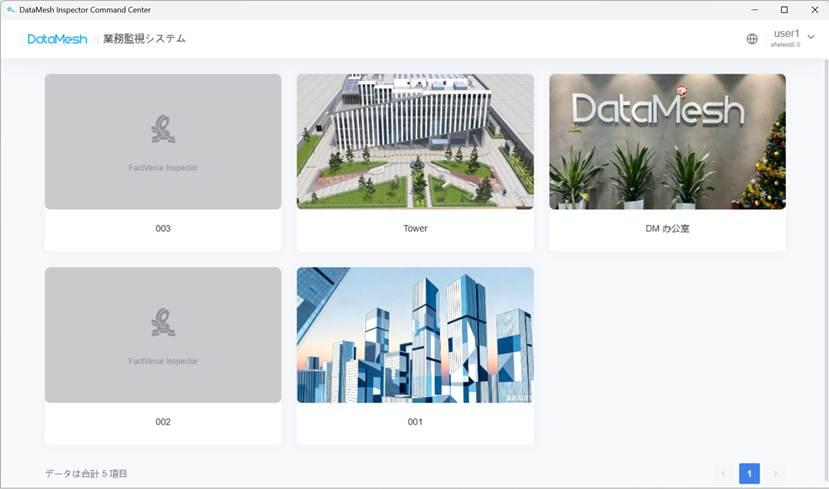
大規模空間シーンリストには、現在のアカウントがアクセス権限を持つすべてのキャンパスまたは建築シーンが表示されます 。
この画面では、以下の操作が可能です。
- アクセス可能なキャンパス / 建築シーンリストの閲覧 。
- シーンカードを通じたシーン名称およびサムネイルの確認 。
- 任意のシーンカードをクリックし、該当シーンのメイン画面を表示 。
このページは、具体的な業務操作を開始するための起点となります 。
3D シーンの閲覧および分析
対象ロール:
- 運用マネージャー(閲覧および分析)
- 運用ディレクター(閲覧のみ)
本節では、DataMesh Inspector Command Center において、3D シーンを通じて建築物やキャンパスの稼働状況を閲覧・分析・判断し、予警や設備情報を組み合わせて運用・メンテナンスの意思決定をサポートする方法について説明します。
Command Center の 3D シーンでは、注視する対象に応じて主に 2 つの視点を提供しています:
- 空間階層ビュー:
キャンパス、ビル、フロアなどの空間的な次元から、全体の稼働状況、予警の分布、および主要指標を俯瞰的に確認するために使用します。 - 設備ビュー:
個別の設備を中心に、その基本情報、稼働状態、関連関係、および注釈記録を確認するために使用します。
空間階層ビュー(シーンホームページおよび下位空間)
大規模空間シーンを開くと、システムはデフォルトで該当シーンの空間組織構造のルートノード(キャンパスや建築物など)をロードし、現在の空間階層に関連付けられた 3D シーンおよび稼働状況情報を表示します。
空間階層ビューは、運用担当者が全体の状況観察、予警の発見、および問題分析を行うための主要なインターフェースであり、通常は以下の用途で使用されます:
- キャンパスまたは建築物の空間構造を俯瞰的な視点から確認する。
- 現在の稼働状況、主要指標、および予警の分布状況を迅速に把握する。
- 後続のドリルダウン分析、設備の特定、および予警対応を行う際の起点とする。
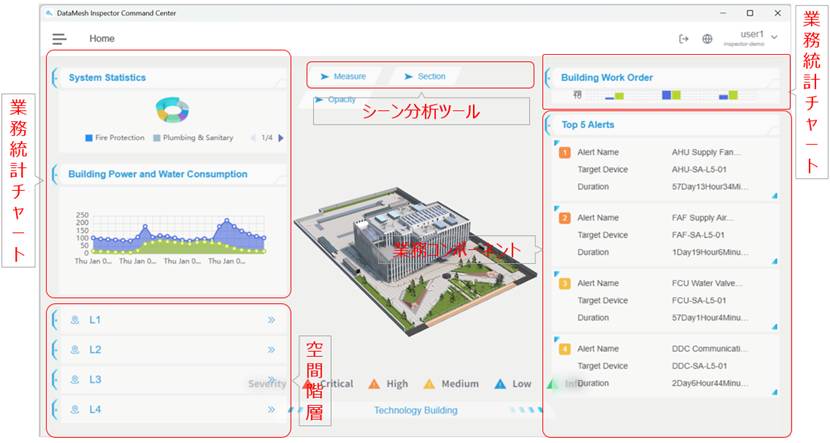
インターフェース構成の説明
空間階層ビューには通常、以下のエリアが含まれます:
- 3Dシーンビューエリア
画面中央に配置され、建築物やキャンパスの3Dデジタルツインシーンを表示します。ユーザーはこのエリアで空間構造の閲覧や設備分布の観察を行い、シーン分析ツールを組み合わせて可視化分析を行うことができます。
- シーン分析ツール
3Dシーンの上部に配置され、計測、断面表示、透明度調整、注釈などの分析ツールを提供します。これらは空間構造の理解、設備の特定、および予警の影響範囲の分析を補助するために使用されます。
シーン分析ツールは分析と判断のみに使用され、元のデータや設備のステータスに影響を与えることはありません。
- 空間ナビゲーションおよび階層の切り替え
現在のシーンの空間階層構造(キャンパス、ビル、フロアなど)を表示し、異なる空間階層間での迅速な視点切り替えをサポートします。これにより、分析範囲を段階的に絞り込むことができます。
- データダッシュボード(設定可能)
現在の空間階層に関連付けられた業務データの統計チャートや業務コンポーネントを表示します。例:稼働指標統計、エネルギー消費トレンド、予警の概要、予警Top5リストなど。
利用説明および注意事項
- 本節に示す画面はサンプル画面であり、空間階層ビューに含まれる可能性のある情報の種類とインタラクションエリアを説明するためのものです。
- 稼働状況および業務データダッシュボードは、データダッシュボードテンプレートに基づいて設定されます。表示内容、数、および配置場所はプロジェクトによって異なる場合があります。
- プロジェクトや空間階層が異なる場合、表示されるデータチャートや業務コンポーネントに差異が生じることがあります。例:
- 異なる種類の統計チャートの使用。
- データダッシュボードの配置がサンプル画面と完全に一致しない。
- データダッシュボードの内容に差異があっても、シーンの閲覧、設備の特定、予警の確認および対応などのコアな利用フローに影響はありません。
利用の推奨事項
- 運用ディレクターは通常、空間階層ビューに留まり、全体の稼働状況や主要指標を確認します。
- 運用マネージャーは異常トレンドや重要な予警を発見した後、空間ナビゲーションを通じてビルやフロア階層へドリルダウンし、より具体的な分析および対応プロセスに進むことができます。
データダッシュボードの表示ルール
データダッシュボードは、現在の空間範囲の視点から、その範囲内の全体的な稼働状況および異常の分布を表示するために使用されます 。その表示は以下のルールに従います。
- データダッシュボードは常に現在の空間階層に関連付けられます 。
- 空間ナビゲーションを通じて空間階層を切り替えると、データダッシュボードもそれに伴って更新されます 。
- 大規模空間のルートノードはキャンパスまたはビルである可能性があり、キャンパス階層ビューが存在するかどうかは具体的なプロジェクトの設定に依存します 。
- データダッシュボードのチャートタイプ、コンポーネント数、およびレイアウトはプロジェクト設定によって決定され、プロジェクトごとに差異が生じる場合があります 。
- データダッシュボードの内容に差異があっても、シーンの閲覧、設備の特定、および予警対応などのコアな利用フローに影響はありません 。
空間ナビゲーションおよび階層の切り替え
空間階層構造欄は、建築物やキャンパスの空間階層構造を表示・切り替えるために使用され、階層分析や迅速な特定の主な入口となります 。
空間階層には通常以下が含まれます:
- キャンパス
- ビル
- フロア
- 部屋
空間ノードをクリックすることで、以下の操作が可能です:
- 現在の 3D シーン内で対応する空間にフォーカスする 。
- または、その空間に紐付けられた子シーンに遷移する(例:ビルからフロアへ移動する)。
利用の推奨事項
- 空間ナビゲーションは、全体から局所へと段階的に分析範囲を絞り込む利用シーンに適しています 。
- 予警や異常があるエリアに集中している場合、空間ナビゲーションを通じて段階的にドリルダウン(例:キャンパス → ビル → フロア)し、問題が発生している空間階層を迅速に特定することを推奨します 。
- 具体的な設備を特定する前に、まず空間ナビゲーションで分析範囲を明確にすることで、無関係な設備による干渉を減らすことができます 。
シーンビューの操作
3D シーンでは、マウス操作によって自由にビューを調整し、さまざまな角度から空間や設備の分布状況を観察できます 。
サポートされている基本操作は以下の通りです:
- ビューの平行移動:マウスの左ボタンを押し続けながらドラッグします 。
- ビューの回転:マウスの右ボタンを押し続けながらドラッグします 。
- ビューのズーム(拡大・縮小):ホイールを前後にスクロールします 。
利用の推奨事項
- シーンビューの操作は、主に空間構造、設備の分布、および設備間の相対的な位置関係を観察するために使用されます 。
- 建築構造が複雑な場合や設備が密集しているシーンでは、回転操作とズーム操作を組み合わせて、側面や俯瞰的な角度から設備の配置を確認することを推奨します 。
- 設備の特定や予警の分析を行う前に、あらかじめ適切なビューに調整しておくことで、操作効率と判断の正確性を高めることができます 。
シーン分析ツール
3D シーンインターフェースの上部に提供されるシーン分析ツールは、3D シーン内で運用担当者が空間や設備の分析を行うのを補助するためのものであり、主に予警の判断、設備の特定、および影響範囲の分析などのシーンに活用されます 。
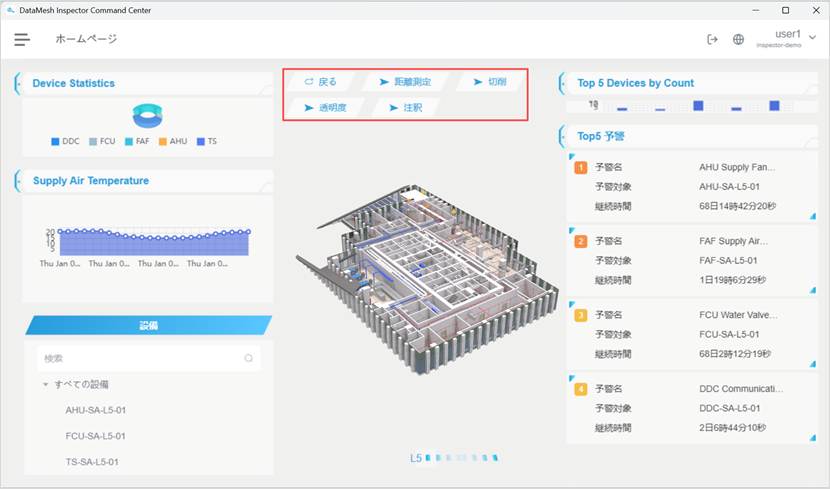
これらのツールは視覚的および分析的な補助のみを目的としており、シーンデータ、設備ステータス、または予警ルールに影響を与えることはありません。
利用説明
- シーン分析ツールは、空間および設備の可視化分析を補助するために使用され、主に予警の判断、設備の特定、および影響範囲の分析に役立ちます 。
- すべての分析ツールは現在のビューの表示にのみ影響し、いかなる元のデータ、設備ステータス、または予警ルールも変更することはありません 。
- シーン分析ツールは主に分析・判断フェーズで使用されるものであり、予警対応フローにおいて必須のステップではありません 。
- 分析結果は通常、以下の意思決定をサポートするために使用されます:
- さらに設備を特定する必要があるか 。
- より詳細な空間階層へドリルダウンする必要があるか 。
- 現場での確認を割り当てる必要があるか 。
距離測定ツール
距離測定ツールは、3D シーン内の任意の2点間の空間距離を測定するために使用します。
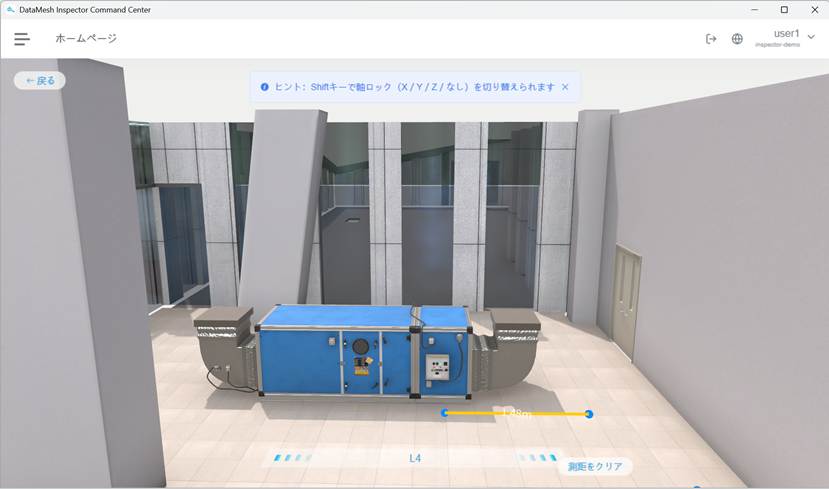
代表的な利用シーン:
- 設備間の空間距離が、設置やメンテナンスの要件を満たしているかの判断。
- 管路の走行、設備間隔、または空間通路の幅の分析補助。
- 予警の分析過程において、異常が発生した設備と周辺施設との空間的な関係を評価。
操作説明
- 【距離測定】をクリックして距離測定モードに入ります。
- シーン内で最初の地点をクリックして測定の起点とします。デフォルトでは、測定方向は「任意方向」に設定されています。
- Shiftキーを押すと、以下の測定方向を順番に切り替えることができます:
- X軸方向
- Y軸方向
- Z軸方向
- 任意方向(ロックなし)
- 必要な測定方向を確認した後、シーン内で2番目の地点をクリックすると、1区間の測定が完了し距離が表示されます。
- 上記の操作を繰り返して連続的に複数区間の測定を行い、異なる場所の空間距離を比較できます。
- 選択した測定線分を個別に削除できます。また、【距離測定をクリア】をクリックすると、現在のシーン内のすべての測定結果を一括で削除できます。
- 【戻る】をクリックすると、距離測定モードを終了し測定を完了します。
補足:
- 測定点はモデルの表面やエッジに吸着させることができ、測定精度を高めることが可能です。
- 測定結果は現在の分析用であり、保存されません。
切削ツール
切削ツールは、建物モデルを部分的に切削し、壁、床、または天井に遮られた内部構造を確認するために使用します。
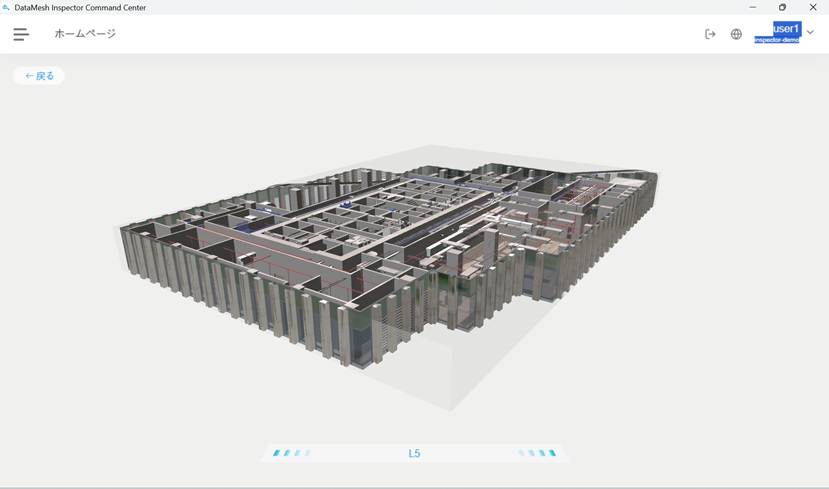
代表的な利用シーン:
- 壁、床、または天井に遮られた設備や管路の確認。
- 隠蔽部と設備の間の空間的な関係の分析。
- 建物構造が複雑なシーンにおいて、設備の正確な空間位置の特定を補助。
操作説明:
- 空間シーン階層で【切削】をクリックし、切削モードに入ります。
- シーン内の切削面をドラッグして、モデルを部分的に切削します。
- さまざまな方向から切削を行うことで、内部構造をより鮮明に確認できます。
- 【戻る】をクリックすると、シーンモデルが復元され、デフォルトのビューに戻ります。
補足:
- 切削は現在のビュー表示にのみ影響し、シーンデータ自体を変更することはありません。
- 現在のシーンがフロア単位で構成されている場合、切削は主にフロア内部の構造を確認するために使用されます。
透明度調整
透明度調整は、モデルによる視覚的な遮蔽を軽減し、設備や重要な構造を強調するために使用します。
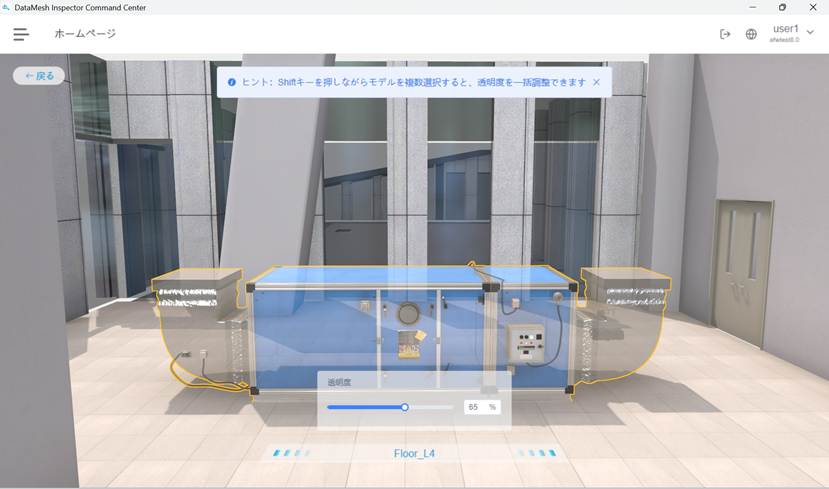
代表的な利用シーン:
- 多層構造において、対象の設備を迅速に識別する場合 。
- 管路が密集しているエリアで、設備の上流・下流の接続関係を確認する場合 。
操作説明
- 空間シーン階層で 【透明度】 をクリックし、透明度調整モードに入ります 。
- シーン内で調整が必要なモデルを選択します。Shift キーを押しながら選択することで、複数選択が可能です 。
- スライダーを動かすか数値を入力することで、選択したモデルの透明度を一括調整します 。
- 【戻る】 をクリックすると、透明度調整モードを終了し、モデルの表示状態を元に戻します 。
補足:
- 複数のモデルを同時に選択して一括調整することができます 。
- 透明度調整は現在のビューにのみ影響し、保存はされません 。
シーン注釈リスト(分析および管理補助)
注釈リストは、3D シーン内で記録済みの注釈情報を集中的に表示・管理するために使用され、シーン分析フェーズにおける重要な補助ツールです。
建築物、フロア、またはキャンパスレベルの 3D シーンにおいて、運用担当者はシーン注釈リストを通じて、「問題記録」の視点から現在のシーン範囲内の設備や部材の振り返り分析および特定を行うことができます。
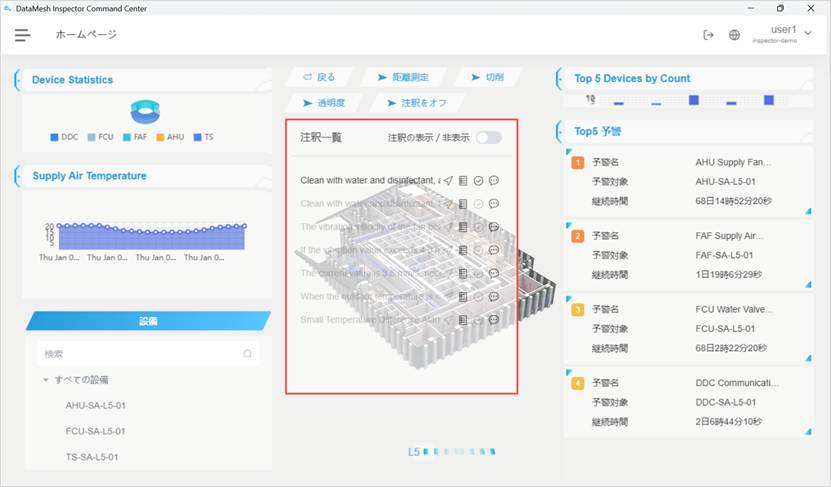
機能説明
注釈リストでは、以下の操作が可能です:
- 現在のシーン範囲内の注釈記録を確認する 。
- 特定操作を通じて、3D シーン内の関連する設備や部材を迅速に特定する 。
- 注釈の詳細やメッセージ記録を確認し、問題解決後に注釈を「解決済み」としてマークする 。
利用説明
- シーンレベルの注釈リストは「問題/記録」を起点としており、あらかじめ具体的な設備を選択しておく必要はありません 。
- 注釈は主に分析および管理の補助として使用され、設備の元のデータ、予警ルール、またはシステムの稼働状況には影響しません 。
- 注釈リストから設備を特定した後、さらに設備情報画面に進んで詳細な確認や管理を行うことができます 。
補足:
注釈は運用期間中の分析および管理記録として、問題の振り返りや連携・コミュニケーションに活用できます。
対象設備の特定
Command Center の 3D シーンでは、さまざまな方法で対象の設備を迅速に特定し、シーンのコンテキスト内で設備情報の確認や後続の管理操作を行うことができます。
異なる特定方法はそれぞれの作業開始点に適していますが、最終的にはすべて 3D シーン内で設備の特定とハイライト表示が行われます。
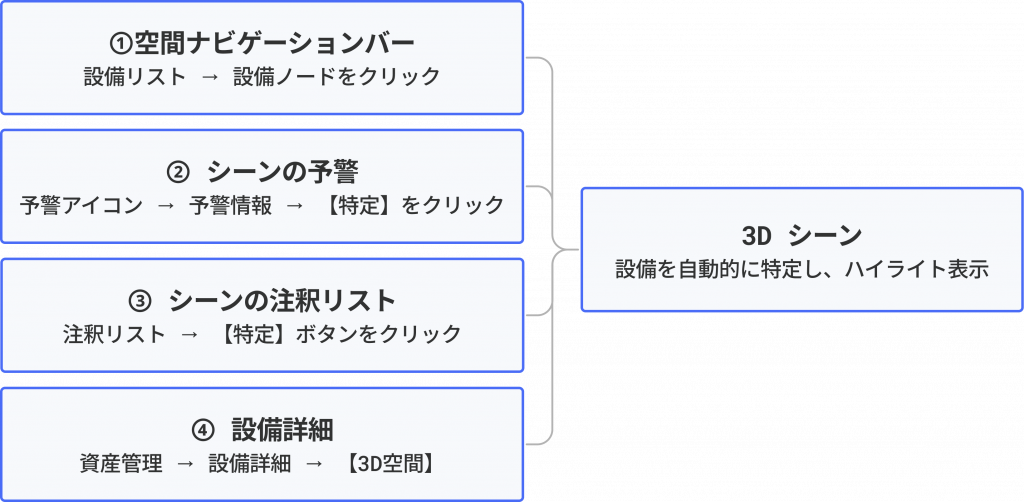
空間ナビゲーションバーによる設備の特定
設備名が明確な場合、または空間構造から設備を探す必要があるシーンに適しています 。
建物やフロアごとに逐次設備を調査する場合、または空間的な視点から分析を行う際によく使用されます。
1. 空間ナビゲーションバーを通じて、対象の建物またはフロアのシーンに入ります 。
2. 空間ナビゲーションバーの設備リストには、現在のシーン内のすべての設備が表示されます 。
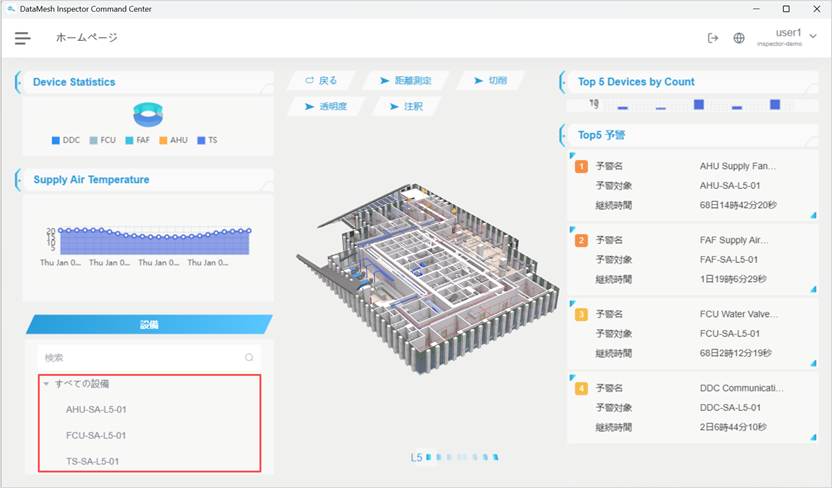
3. いずれかの設備ノードをクリックすると、システムは 3D シーン内でその設備を自動的に特定し、ハイライト表示します 。
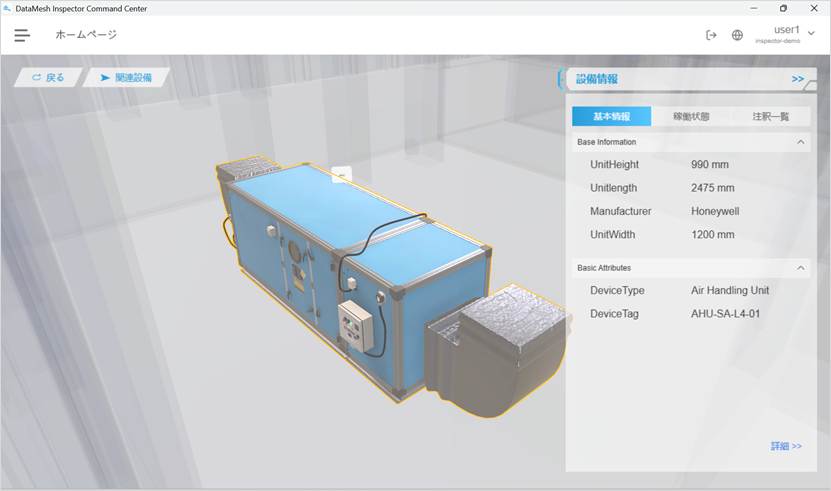
予警による設備の直接特定
異常や稼働の問題から開始し、予警が発生した設備を迅速に特定するシーンに適しています。
運用モニタリングの過程で、予警アイコンから問題のある設備の位置へ迅速に遷移する際によく使用されます 。
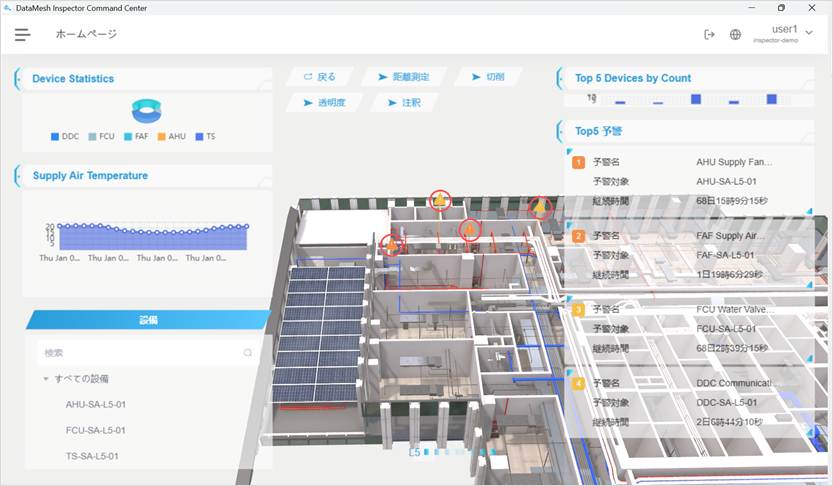
1. キャンパス、建物、またはフロアレベルの 3D シーンで、表示されている予警アイコンに注意してください 。
2. シーン内の予警アイコンをクリックすると、対応する予警情報ウィンドウが開きます 。
3. 予警情報ウィンドウで、【特定】ボタンをクリックします。
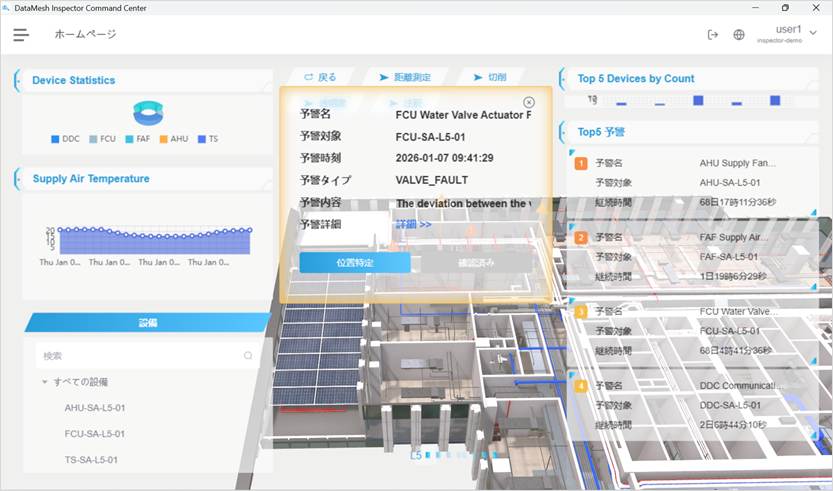
4. システムは、その予警に関連付けられた設備を 3D シーン内で自動的に特定し、ハイライト表示します 。
シーン注釈リストによる設備の逆引き特定
過去の問題、点検記録、または注釈情報に基づいて振り返り分析を行うシーンに適しています。
記録済みの問題確認や、対応状況の再確認によく使用されます。
1. ロア、建物、またはキャンパスレベルの 3D シーンを表示します。
2. シーン分析ツールバーの 【注釈】 ボタンをクリックします。
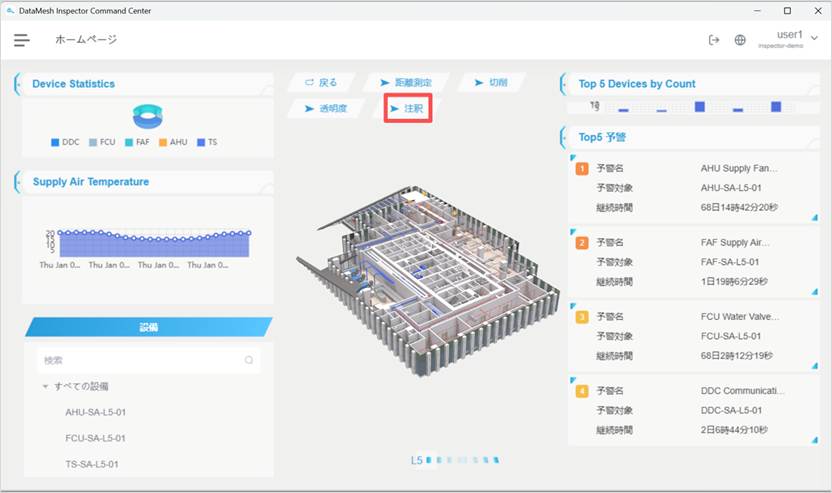
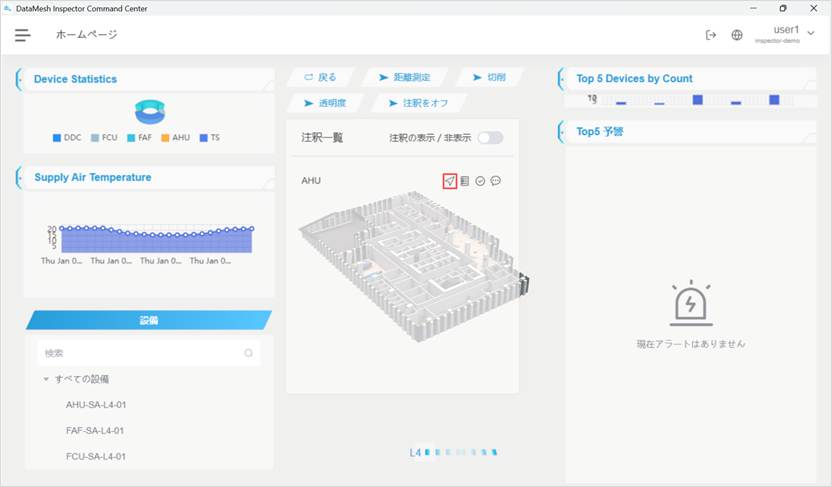
3. システムにより、現在のシーン範囲内の注釈リストが表示されます 。
4. 注釈リスト内の 特定ボタン をクリックすると、3D シーン内で対応する設備または部材が自動的に特定され、ハイライト表示されます。
資産管理の設備詳細による設備の特定
設備情報、予警記録、または設備属性から開始し、その空間位置に戻って分析を行うシーンに適しています。
設備詳細を確認した後、さらに 3D シーンと組み合わせて設備が置かれている物理環境を理解するために使用されます。
1. Command Center 内の 資産管理 モジュールに入ります。
2. 設備リストから対象の設備を検索してクリックし、設備詳細ページを開きます。
3. 設備詳細ページの設備情報エリアで、 【3D空間】 ボタンをクリックします。
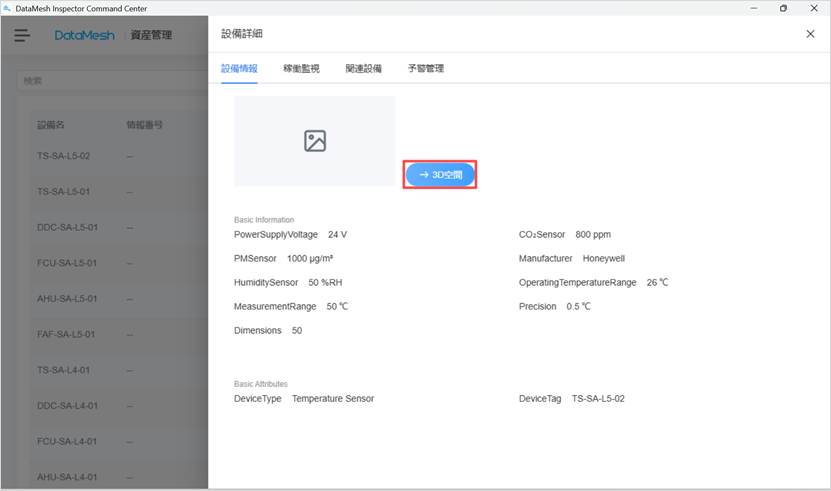
4. システムが自動的に 3D シーンへ切り替わり、シーン内で該当する設備が特定され、ハイライト表示されます。
利用の推奨事項
- 空間構造から段階的に設備を調査する場合は、方法1(空間ナビゲーション) を推奨します。
- 異常や予警から迅速に設備を特定する場合は、方法2(予警による特定) を推奨します。
- 過去の問題、点検記録、または注釈に基づいて振り返り分析を行う場合は、方法3(注釈による逆引き特定) を推奨します。
- 設備情報や予警記録から空間位置を確認する場合は、方法4(設備詳細による特定) を推奨します。
設備ビュー(設備特定後の分析および管理)
空間ナビゲーション、予警、注釈、または資産管理を通じて特定の設備を特定すると、3D シーンは設備ビューに切り替わります。
設備ビューは、個別の設備を中心に、その情報、稼働状態、関連設備、および注釈記録を集中的に確認するためのものであり、問題の分析や対応における重要なワークプレイスとなります。
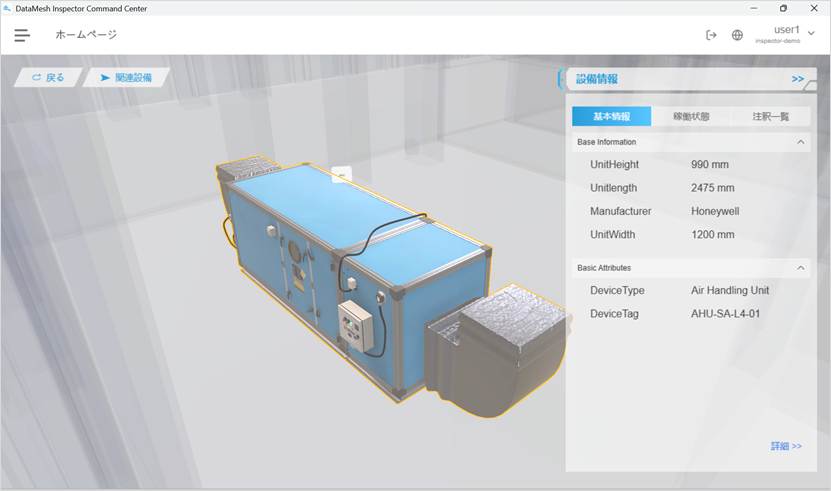
設備ビューでは、以下の操作が可能です:
- 設備の基本情報と稼働状態を確認する。
- 設備の上流・下流の関連関係を確認する。
- 設備に対してカラーマーキングや注釈管理を行い、分析結果や管理上のメモを記録する。
設備情報の確認
設備ビューの右側にある情報パネルには、該当設備の基本情報、稼働状態、および関連する注釈記録が表示され、運用担当者が多角的に設備状況を把握するのに役立ちます。
設備情報パネルには以下の 3 つのタブが含まれており、デフォルトでは 【基本情報】 タブが表示されます:
- 基本情報:型番、シリアル番号、所属システムなどの設備の静的属性を記述します。
- 稼働状態:設備の現在の稼働データやステータスの変化状況を表示します。
- 注釈リスト:設備に関連する分析結果、問題の説明、対応メモなどを記録し、運用期間中の管理記録として活用します。
操作説明
- 【基本情報】 タブで、設備の基本属性情報を確認します。
- 【詳細】 をクリックすると、現在のページに重ねて該当設備の 【資産管理】 内の詳細ページが開き、より多くの設備情報を確認できます。
- 【稼働状態】 タブに切り替えると、設備の現在の稼働状態および関連する動的データを確認できます。
- 【注釈リスト】 タブに切り替えると、該当設備の注釈記録を確認または管理できます。
補足:
表示される具体的な情報の詳細は、プロジェクトの設定状況によって設備ごとに異なる場合があります。
設備の関連関係の確認
設備の関連関係は、現在の設備と他の設備との間の上下流または業務上の関連を表示し、運用担当者が問題の影響範囲を迅速に判断するのを補助します。
操作説明
1. 設備ビューで、【関連設備】をクリックして関連設備モードに入ります。
2. 3D シーン内に、現在の設備とその関連設備との間の関係を示すラインが表示されます。
3. 業務関係に説明情報が含まれている場合、ライン上に対応する説明テキストが表示されます。
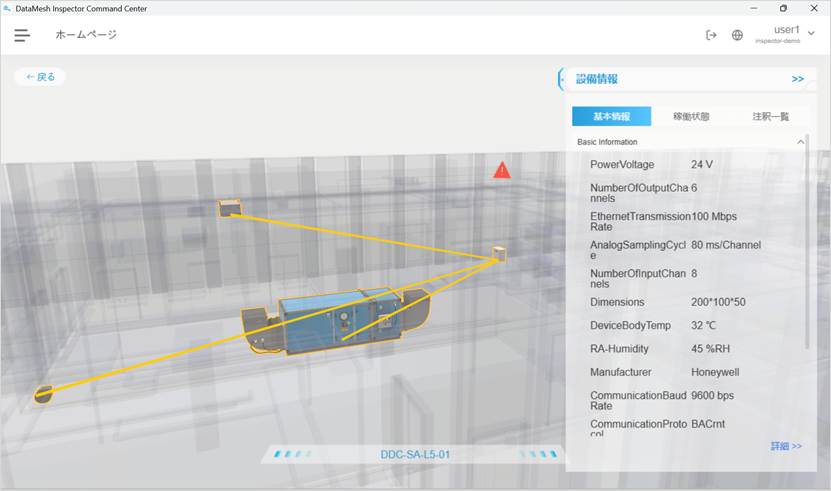
表示ルールの説明:
- 現在のシーン内に存在する関連設備は、ハイライトされます。
- 現在のシーン内に存在しない関連設備は、対応する大規模空間の座標位置にタグ形式で表示されます。
- いずれかの関連設備をクリックすると、その設備の設備情報画面へ直接遷移できます。
【戻る】をクリックすると関連関係モードを終了し、現在の設備ビューに戻ります。
カラーマーキングおよび注釈管理
カラーマーキングおよび注釈は、運用分析の結果や現場で発見された問題、管理上のメモを記録するために使用され、運用期間における重要な補助記録手段となります。
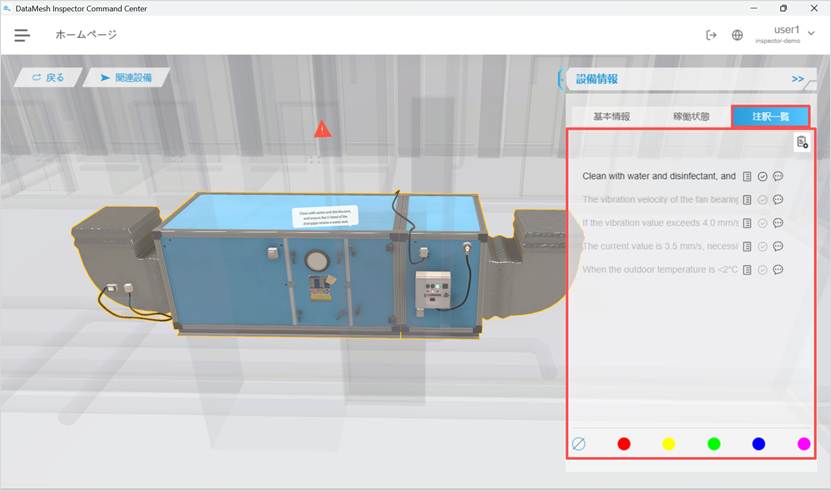
サポートされている操作:
- 注釈の追加:設備または部材に新しい注釈記録を追加します。
- 詳細の確認:注釈の詳細内容を確認します。
- 解決済みとしてマーク:問題対応の完了後、対応する注釈を「解決済み」としてマークします。
- メッセージの確認:該当する注釈に関連付けられたメッセージ記録を確認し、返信します。
操作説明
- 設備ビュー右側の設備情報パネルで、【注釈リスト】をクリックし、該当設備に関連するすべての注釈を確認します。
- 【詳細】
 をクリックすると、未解決の注釈内容の確認および編集が可能です。
 - 【メッセージ】
 をクリックすると、メッセージリストが展開され、メッセージを送信できます。
 - 【注釈を追加】
 をクリックし、3D シーン内で設備または部材の位置を選択して、注釈説明(画像の添付が可能)を入力します。また、設備にカラーマーキングを行うこともできます。
 - 問題対応の完了後、【解決済み】
 をクリックして該当する注釈をクローズします。
補足:
- 編集およびメッセージの送信ができるのは、未解決の注釈のみです。
- 注釈が解決済みになった後は、編集やメッセージの送信はできません。
- メッセージ内容は、完全な対応記録を保持するため、修正や削除はできません。
- 注釈およびカラーマーキングは運用期間中の記録用であり、設備の元データには影響しません。
- 注釈情報は、Command Center と Inspector(モバイル版)の間で保持・同期されます。
予警管理(閲覧および対応)
本節では、Command Center(PCアプリ版)において、予警を集中的に閲覧・対応する方法を説明します 。予警管理は、運用担当者がシステム全体の異常を俯瞰的に把握し、予警の判断、追跡、およびステータスの更新を行うために使用されます。
Command Center と Inspector は統一された予警管理メカニズムを使用しており、本節の内容は予警管理に関する完全な説明となります。
対象ロール:
- 運用マネージャー
大規模空間シーンに入った後、予警管理画面を通じて現在のシーン範囲内の予警情報を確認できます。
予警管理画面の概要
予警管理画面には、通常以下の内容が含まれます:
- 予警の統計およびトレンド情報
選択した時間範囲内の予警総量、変化のトレンド、および予警レベルの分布状況を表示し、全体の予警状況を迅速に把握するために使用します。
- 予警リスト
具体的な予警項目をリスト形式で表示します 。これには、予警名称、関連設備、予警場所、予警タイプ、予警レベル、現在のステータス、および発生時間などの情報が含まれます。
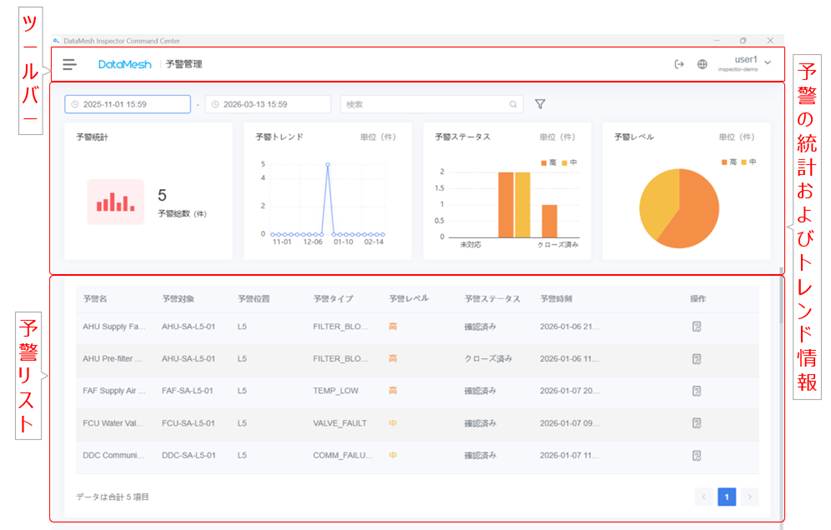
予警リストの確認
予警リストでは、以下の操作が可能です:
- 現在の予警情報を閲覧し、予警の分布状況を把握する 。
- 予警レベルとステータスに基づいて、重点的に対応すべき予警を迅速に識別する 。
- 実際のニーズに応じて、予警の並べ替えやフィルタリングを行う 。
予警リストは、予警の分析および後続の対応における主要な入口となります。
予警詳細の確認
予警リスト内の任意の予警項目をクリックすると、予警詳細画面に遷移できます。
予警詳細では、実態に応じて予警に対して以下の操作を行うことができます:
- 予警の基本情報の確認 。
- 予警の発生時間およびステータス変更履歴の把握 。
- 予警に対してさらなる対応や現場への介入が必要かどうかの判断 。
補足:
予警詳細画面は予警情報の確認およびステータス操作用であり、設備への遷移機能は提供していません。
予警に関連する設備を特定する必要がある場合は、資産管理から設備詳細を確認するか、第 4.3.6 節で紹介した予警による特定方法を使用してください。
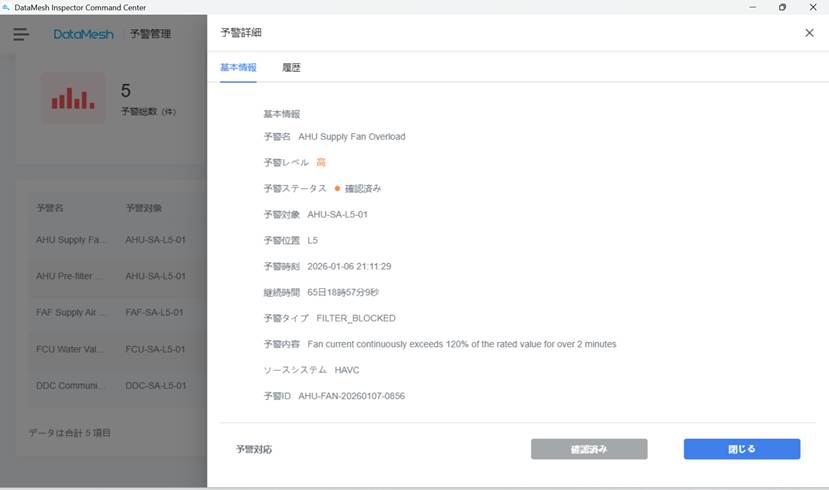
予警への対応操作
予警詳細では、実態に応じて予警への対応を行うことができます:
- 予警の確認
該当の予警が認知され、対応プロセスに入ったことを示します。予警の責任範囲と追跡ステータスを明確にするために使用されます。 - 予警のクローズ
予警に対応する問題が解決されたか、あるいは対応を継続する必要がないことを示し、予警のライフサイクルが終了します。
利用説明
- 予警の生成ルールおよびフィールドの定義は DFS プラットフォームによって設定・構成されます。Command Center では予警ルールの設定機能は提供していません。
- 予警への対応は主に運用期間中のモニタリングおよびスケジューリングに使用されるものであり、実際の現場作業の完了を意味するものではありません。
- 予警が現場の設備点検を伴う場合は、資産管理および Inspector(モバイル / MR アプリ版)を組み合わせて後続の対応を行ってください。
運用マネージャーは、予警レベル、影響範囲、および設備状態に基づき、現場対応を手配する必要があるかどうかを判断できます。
現場対応が不要な予警については、Command Center 上で直接確認またはクローズを完了させることができます。
資産管理
資産管理は、設備リストと情報の側面から、設備ステータスを集中的に閲覧・分析するために使用され、3D シーンにおける設備閲覧を補完する機能です。
対象ロール:
- 運用マネージャー
資産管理は、建築物やキャンパス内の設備情報を集中的に閲覧するために使用され、シーン閲覧と予警対応をつなぐ重要な機能モジュールです。
資産管理を通じて、ユーザーは設備という側面から、稼働状況、履歴データ、および設備間の関連関係を把握できます。
資産管理への遷移
Command Center では、以下の方法で資産管理モジュールに移動できます:
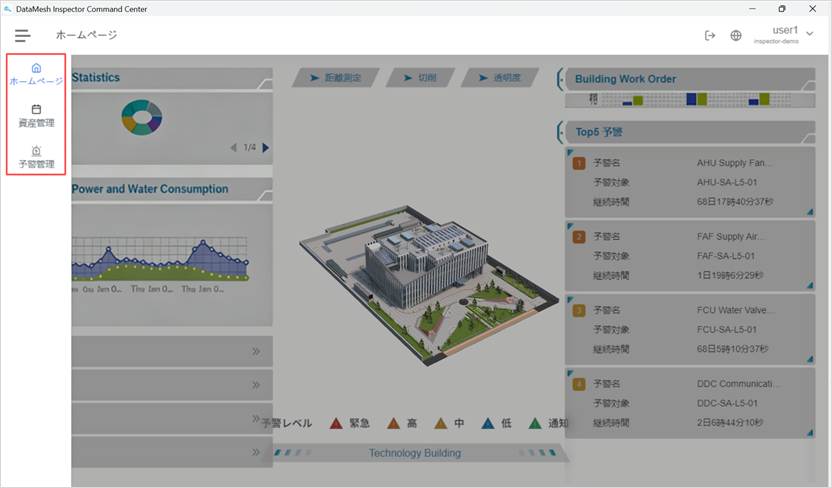
- 上部メニューアイコン
 をクリックしてサイドナビゲーションメニューを展開し、「資産管理」を選択します。
 - システムには、現在の建築シーン内で作成済みかつアクセス可能な設備デジタルツインが表示されます。
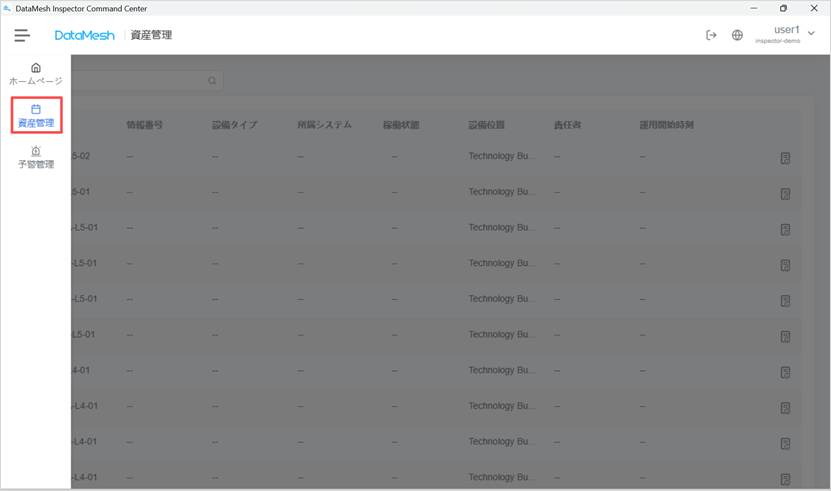
設備リストでは、以下の操作が可能です:
- 設備名、所属システム、および現在のステータスを確認する。
- キーワードによる設備検索を行う。
- 注視すべき設備を迅速に特定する 。
設備リストは、設備詳細の確認やさらなる分析を行うための主要な入口となります。
設備詳細
設備リスト内の設備項目をクリックすると、設備詳細画面に移動できます。
設備詳細では、以下の操作が可能です:
- 設備の基本情報を確認する。
- 設備の現在の稼働状態を確認する。
- 該当設備に関連する予警記録を確認する。
- 設備と他の設備との間の関連関係を確認する。
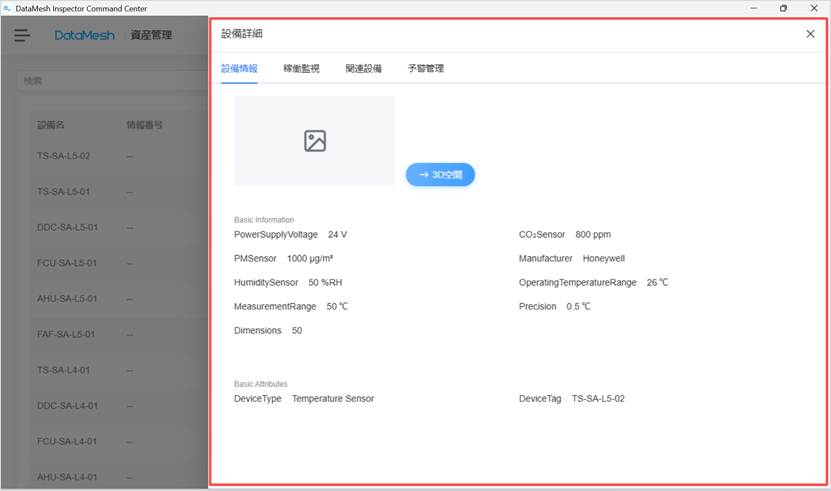
設備とシーンの関連表示
設備詳細画面では、設備の視点からシーン内の位置を振り返ることができます。
設備詳細内の設備情報にある 【3D空間】 ボタンをクリックすることで、以下の操作が可能です:
- 3D シーン内で現在の設備を特定する 。
- 空間構造と組み合わせて、設備が配置されている物理的な位置を理解する 。
この機能は、ユーザーが設備という観点から空間的なビューへ迅速に戻り、分析を行うのを補助するために使用されます。
メニューと共通設定

機能メニュー
機能メニューの入口は画面の左上にあり、メニューアイコン(≡)をクリックすることで展開されます 。
機能メニューでは、以下のコア機能モジュールを切り替えることができます:
- 3D シーン:建築物やキャンパスの 3D シーンの閲覧および分析インターフェースに遷移します 。
- 予警管理:現在のシーン範囲内の予警情報の閲覧および対応を行います 。
- 資産管理:設備リストの観点から設備情報の閲覧および管理を行います 。
機能メニューは異なる業務モジュール間を迅速に切り替えるためのものであり、現在のログイン状態には影響しません。
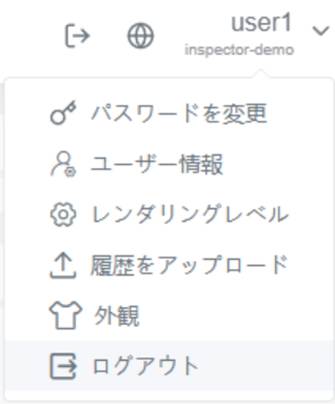
ユーザーメニューおよび共通設定項目の説明
ユーザーメニューの入口は画面の右上にあり、アカウント情報、実行環境、および画面表示に関するオプションを管理するために使用されます 。ユーザー名をクリックすることで展開されます 。
ユーザーメニューおよび共通設定の入口は、主に以下の 2 種類に分類されます:
- ユーザー名の左側にあるショートカットボタン(言語切り替えなど) 。
- ユーザー名をクリックした後に展開されるユーザーメニュー(アカウントおよび共通設定の管理用) 。
 言語
言語
ユーザーメニューの横に言語切り替えボタンがあり、システムの表示言語を切り替えることができます。 企業切り替え
ユーザーアカウントが複数の企業に属している場合に、現在の所属企業を切り替えるために使用します。
切り替え可能な企業が確認できない場合は、企業管理者にお問い合わせください。
 パスワードを変更
現在のアカウントのログインパスワードを変更するために使用します。 ユーザー情報
現在ログインしているアカウントの基本情報を確認できます 。また、ユーザー名(アカウントのニックネーム)を変更することも可能です。 レンダリングレベル
3D シーンのレンダリング品質を調整し、異なるデバイスの性能条件に適応させます。
性能が制限されているデバイスでは、操作の滑らかさを向上させるために、低いレンダリングレベルを選択することをお勧めします。 履歴をアップロード
直近 7 回分のログを FactVerse プラットフォームにアップロードし、テクニカルサポートスタッフによる問題の特定を支援します。 外観
外観
インターフェースの表示スタイル(ホワイト / ブラック)を調整します 。 ログアウト
ログアウト
現在のアカウントを終了し、ログイン画面に戻ります。
シーンの終了に関する説明
具体的な大規模空間シーンに入っている場合、画面の右上に 【終了】ボタンが表示されます。
このボタンは現在のシーンを終了し、大規模空間シーンリストページに戻るために使用されます。
補足:
【終了】 はシーンレベルの「戻る」操作のみに使用され、現在のアカウントのログアウトやログイン状態のクリアは行いません 。