
ガイドブック
基本的な紹介
インストール
システムデプロイ
DataMesh Studio を正常に使用するための、最小、推奨通りデプロイは下記の通りです。
システム | 最低デプロイ | 推奨デプロイ |
Windows PC | ソフトウェア:
ハードウェア:
| ソフトウェア:
ハードウェア:
|
macOS | ソフトウェア:
ハードウェア:
| ソフトウェア:
ハードウェア:
|
iPadOS | ソフトウェア:
ハードウェア:
| ソフトウェア:
ハードウェア:
|
ダウンロード
DataMesh Studioをインストールする前に、インストーラーがダウンロードされていることを確認してください。
DataMesh Studioのダウンロードアドレスは以下の通りです。
- DataMesh Studio Windows PC のダウンロード短いリンク: datame.sh/Studio
システム | アプリストア | リンク |
Windows PC | Microsoft Store | https://apps.microsoft.com/detail/9n57q5sl7xkx?hl=ja-JP&gl=JP |
macOS | Apple Store | |
iOS | Apple Store | https://apps.apple.com/app/datamesh-studio/id1525519778 |
アカウントの権限
DataMesh Studio を使用する前に、企業管理者に DataMesh Studio の使用許可を申請する必要があります。 企業管理者は、ユーザー アカウントを追加し、FactVerse クラウドポータル上で部門と職位をバインドし、DataMesh Studio およびその他の必要な機能の権限を割り当てます。
ログイン
ログイン画面は次の通りです。
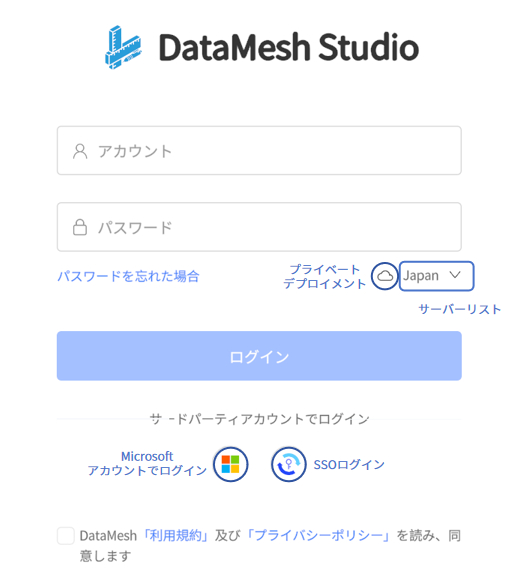
- サーバーリスト:中国(China)、日本(Japan)、シンガポール(Singapore)のサーバーを切り替えることができます。
- プライベートデプロイメント: 企業がプライベートデプロイメントを利用する場合、ユーザーはログイン時にプライベートデプロイメント専用のサービス コードを設定する必要があります。
- Microsoftアカウントでログイン:詳細情報については、Microsoftアカウントでのログインを参照してください。
- SSOログイン:詳細情報については、SSOログイン を参照してください。
- パスワードを忘れた場合:【パスワードを忘れた場合】 をクリックすると、サーバーログインページが開き、パスワードをリセットできます。
通常のログイン
DataMesh Studio ログイン画面で、FactVerse ユーザー アカウントとパスワードを使用してログインします。
1. ログイン画面を開く:DataMesh Studio を起動し、ログイン画面に入ります。
2. サーバーを設定する
a)パブリックサーバーを選択:企業がパブリックサーバー上にデプロイされている場合、サーバーリストから企業アカウントが所属するサーバーを選択します。
b) プライベートデプロイメントサーバーを設定:企業がプライベートデプロイメントサーバーを使用している場合、プライベートデプロイメントアイコンをクリックし、専用のサービスコードを設定します 。
。
3. アカウントとパスワードを入力する:FactVerse アカウントとパスワードを入力します。
4.利用規約に同意する:「DataMesh「利用規約」及び「プライバシーポリシー」を読み、同意します」をチェックして、「ログイン」ボタンをクリックします。
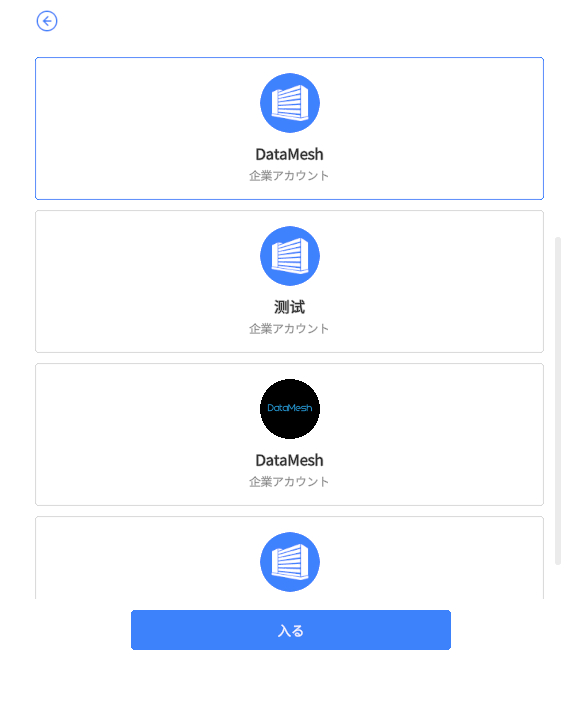
5. 企業アカウントを選択する(オプション):複数の企業アカウントを所有している場合、企業アカウントのリストが表示され、選択できます。1 つの企業アカウントのみを所有している場合、ログイン後に直接ホーム画面へ遷移します。
Microsoftアカウントでログイン
Microsoft アカウントを使用してログインし、Microsoft の ID およびアクセス管理サービス Microsoft Entra ID を活用することで、FactVerse サービス利用時のセキュリティを向上させます。
1. ログイン画面を開く:DataMesh Studio を起動し、ログイン画面に入ります。
2. サーバーを設定する
a)パブリックサーバーを選択:企業がパブリックサーバー上にデプロイされている場合、サーバーリストから企業アカウントが所属するサーバーを選択します。
b) プライベートデプロイメントサーバーを設定:企業がプライベートデプロイメントサーバーを使用している場合、プライベートデプロイメントアイコンをクリックし、専用のサービスコードを設定します。
3. 利用規約に同意する:「DataMesh「利用規約」及び「プライバシーポリシー」を読み、同意します」をチェックして、「ログイン」ボタンをクリックします。
4. Microsoft アカウントでログインする:Microsoft アカウントログインアイコン をクリックし、画面の指示に従って Microsoft アカウントのパスワードを入力してログインします 。
。
SMS 認証ログイン
企業が FactVerse アカウントのパスワードと SMS の二重検証機能をオンにすると、ユーザーは DataMesh アプリと FactVerse クラウドポータルにログインするときに SMS 検証プロセスを実行する必要があります。 ログイン検証に使用される携帯電話番号がバインドされていない場合は、DataMesh Studio に初めてログインするときに、携帯電話番号をバインドが要求されます。 携帯電話番号のバインドを完了するには、FactVerse クラウドポータルにログインする必要があります。
SMS 認証ログインの具体的な手順は下記の通りです。
1. ログイン画面を開く:DataMesh Studio を起動し、ログイン画面に入ります。
2. サーバーを設定する
a)パブリックサーバーを選択:企業がパブリックサーバー上にデプロイされている場合、サーバーリストから企業アカウントが所属するサーバーを選択します。
b) プライベートデプロイメントサーバーを設定:企業がプライベートデプロイメントサーバーを使用している場合、プライベートデプロイメントアイコンをクリックし、専用のサービスコードを設定します。
3. アカウントとパスワードを入力する:FactVerse アカウントとパスワードを入力します。
4. 利用規約に同意する:「DataMesh「利用規約」及び「プライバシーポリシー」を読み、同意します」をチェックして、「ログイン」ボタンをクリックします。
5. 企業アカウントを選択する(オプション):複数の企業アカウントを所有している場合、企業アカウントのリストが表示され、選択できます。1 つの企業アカウントのみを所有している場合、ログイン後に直接ホーム画面へ遷移します。
6. SMS認証コードを入力する:選択した企業が FactVerse アカウントのパスワードと SMS 二要素認証を設定している場合、登録された携帯電話にログイン用の認証コードが送信されます。認証コードの有効期限は 5 分間 です。コードを入力するとホーム画面に移動し、ログインが完了します。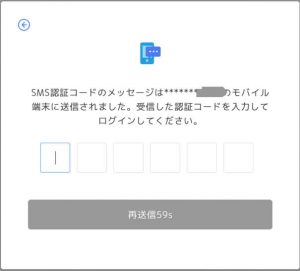
SSOログイン
企業で SSO(シングルサインオン)機能が有効になっている場合、企業の統合 ID 認証システムを使用して DataMesh Studio にログインできます。これにより、ログインプロセスが簡素化され、セキュリティが向上します。以下の手順に従って SSO ログインを完了してください。
1. ログイン画面を開く:DataMesh Studio を起動し、ログイン画面に入ります。
2. サーバーを設定する
a)パブリックサーバーを選択:企業がパブリックサーバー上にデプロイされている場合、サーバーリストから企業アカウントが所属するサーバーを選択します。
b) プライベートデプロイメントサーバーを設定:企業がプライベートデプロイメントサーバーを使用している場合、プライベートデプロイメントアイコンをクリックし、専用のサービスコードを設定します。
3. 利用規約に同意する:「DataMesh「利用規約」及び「プライバシーポリシー」を読み、同意します」をチェックして、「ログイン」ボタンをクリックします。
4. SSO ログインを選択する:「SSO ログイン」 ボタン  をクリックし、企業識別子入力ウィンドウを開きます。
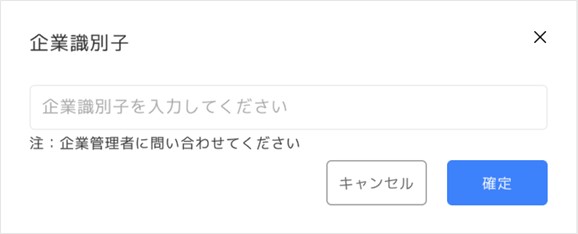
5. 企業識別子を入力する:初回ログイン時には企業識別子を入力する必要があります(この識別子は企業管理者にお問い合わせください)。入力後、【確定】 ボタンをクリックします。
6. サードパーティログインプロセスに進む:
a) 企業の業務システムに既にログインしている場合
システムは自動的にリダイレクトし、日常業務システムでの認証情報を取得して、アカウント選択画面を表示します。アカウントを選択すると、DataMesh Studio に自動ログイン され、アカウント情報を手動入力する必要はありません。
b) 企業の業務システムにログインしていない場合:
システムは企業の SSO 認証ページ にリダイレクトします。画面の指示に従い、企業アカウントとパスワードを入力するか、二要素認証などの方法で本人確認を行います。
ホームページ
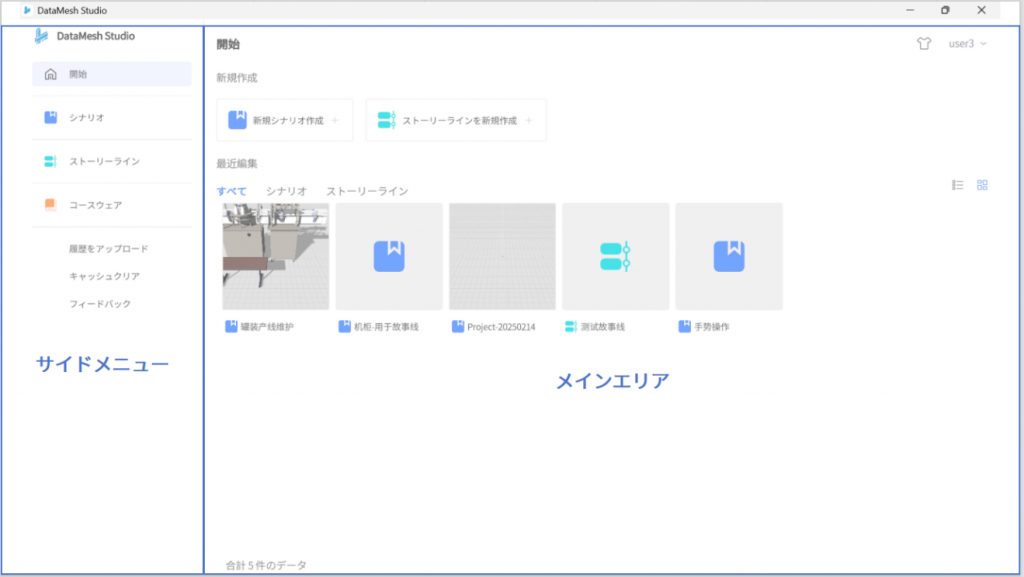
DataMesh Studio を起動すると、ホーム画面の「開始」ページがデフォルトで表示されます。ホーム画面は、主に以下のエリアで構成されています。
エリア | 説明 |
サイドメニュー(左側) | 開始、シナリオ、ストーリーライン、コースウェアなどの主要な機能モジュールにアクセスできます。また、ログ管理やキャッシュ管理などの補助ツールへの入り口も提供します。 |
メインエリア(右側) | 現在選択されているモジュールの操作メニューやコンテンツ一覧を表示します。例:シナリオの新規作成、ストーリーラインの新規作成、および最近編集したコンテンツのリストなど。 |
画面右上の機能 |
|
機能メニューの説明
左側のサイドメニューには、ユーザーの役割や権限に基づいて、以下のメニューが表示されます。
- 開始:すべてのユーザーに表示されます。シナリオやストーリーラインのクイック作成、および最近編集したコンテンツの確認が可能です。
- シナリオ:すべてのユーザーに表示されます。アクセス権限のあるディレクトリ内のシナリオファイルの閲覧、検索、開くおよびインポートが可能です。
- ストーリーライン:エンタープライズライセンスを有効にし、権限を付与された場合に表示されます。権限の範囲内でストーリーラインファイルの表示・管理が可能です。
- コースウェア:教師権限を持つユーザーのみ表示されます。プラットフォーム上で作成済みのコースウェアを開くことができます。
- 履歴をアップロード:直近7件分の履歴をアップロードします。アップロード後、FactVerse プラットフォームにログインし、[履歴] から確認およびダウンロードが可能です。
- キャッシュクリア:ローカルに保存されている、使用頻度の低いキャッシュリソースを解放します。
- フィードバック:製品へのご要望や不具合などのフィードバックを service@datamesh.com 宛に送信します。
開始ページ
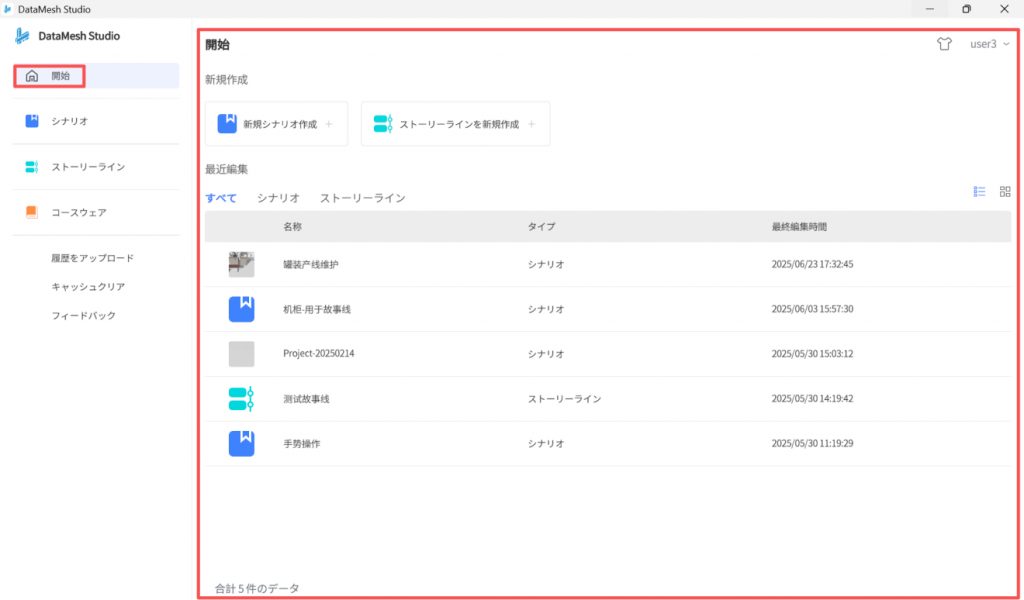
「開始」ページでは、ショートカット操作や最近編集したコンテンツへのクイックアクセスが可能です。
- クイック新規作成:画面上部に以下のボタンが配置されています
- 【シナリオを新規作成】
- 【ストーリーラインを新規作成】
- 最近編集
- 最近開いたシナリオおよびストーリーラインが表示されます。
- フィルタリング(すべて / シナリオ / ストーリーライン)が可能です。
- 表示形式は、リスト表示とタイル表示の 2 種類から選択できます。
ファイル名をクリックすることで、対象のファイルを素早く開くことができます。
シナリオ
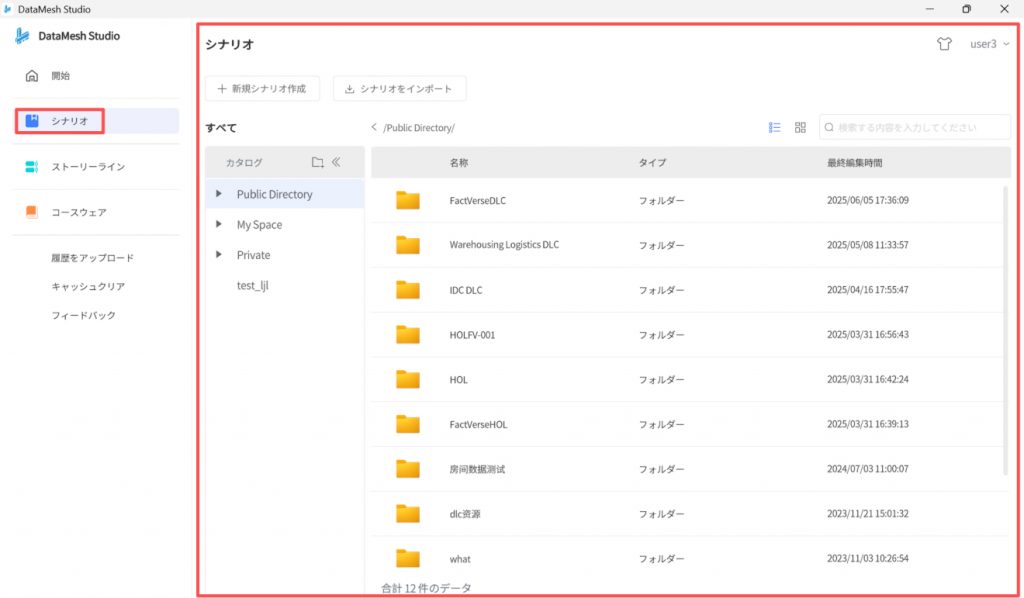
ホームページの「シナリオ」エリアでは、プラットフォーム上のシナリオリソースを管理および閲覧できます。主な機能は以下の通りです。
- 新規シナリオ作成シナリオの新規作成
ページ上部の【新規シナリオ作成】ボタンをクリックすると、新しいシナリオファイルを作成できます。
- シナリオをインポート
【インポート】ボタンをクリックして、ローカルのシナリオファイルをインポートします。
- リソースディレクトリ
左側にはプラットフォームのリソースディレクトリ構造が表示されます。フォルダの新規作成が可能で、カテゴリ別の管理に役立ちます。
- リソースコンテンツ
右側には現在のディレクトリ内のフォルダおよびシナリオファイル(アイコン: )が表示されます。検索、表示形式の切り替え、およびシナリオの開くに対応しています。
ストーリーライン
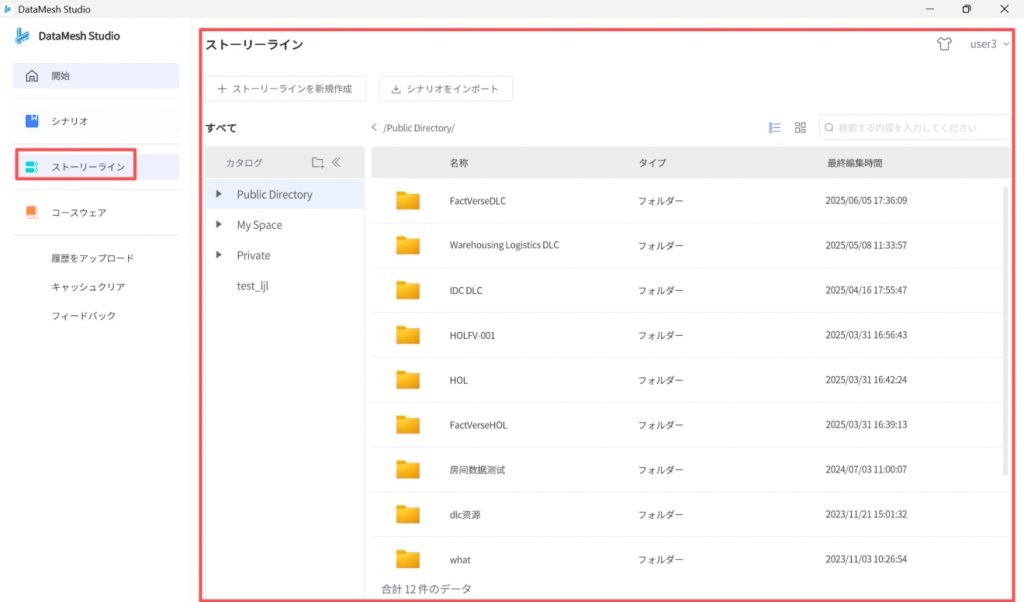
「ストーリーライン」機能は、エンタープライズライセンスを契約し、関連する権限を持つユーザーのみが利用可能です。
機能の詳細は以下の通りです:
- ストーリーラインの新規作成
ページ上部の【ストーリーラインを新規作成】ボタンをクリックして、新しいストーリーラインファイルを素早く作成できます。
- リソースディレクトリ:左側にはプラットフォームのリソースディレクトリ構造が表示されます。フォルダの新規作成が可能です。
- リソースコンテンツ:;右側には現在のディレクトリ内のフォルダおよびストーリーラインファイル(アイコン:
 )が表示されます。検索、表示形式の切り替え、およびストーリーラインの開くに対応しています。
コースウェア
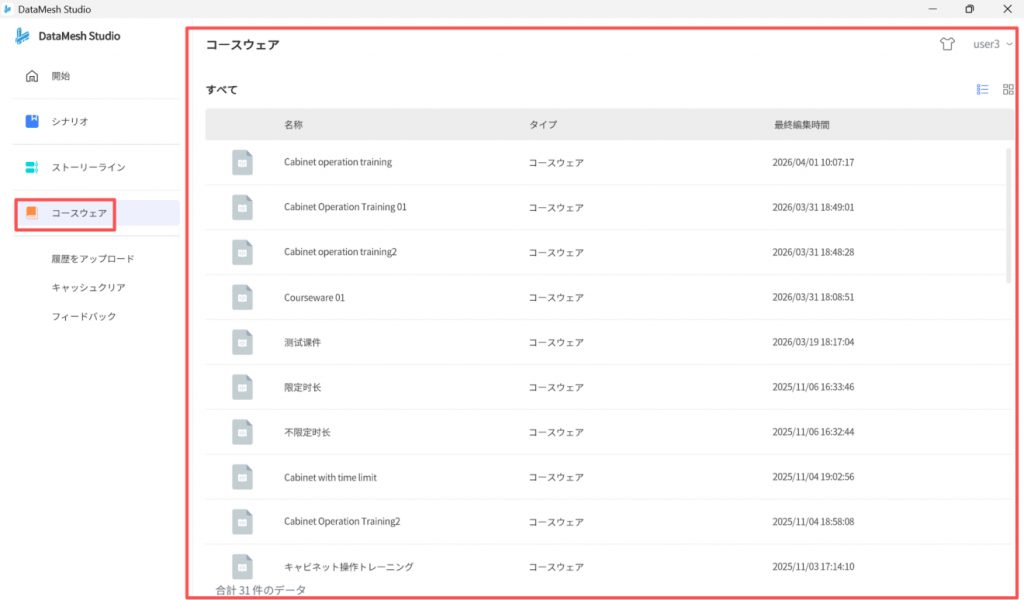
「コースウェア」機能は、教師権限を持つユーザーのみが利用可能です。
機能の詳細は以下の通りです:
- コースウェア一覧
プラットフォーム上で作成済みのコースウェア(アイコン: )が表示されます
- リスト表示とタイル表示の切り替えに対応しています。
- クリックすると、編集のためにコースウェアを開きます。
- シナリオ未紐付けのコースウェア:初回展開時に、紐付けるシナリオを選択できます。
- シナリオ紐付け済みのコースウェア:直接編集画面に遷移します。
ショートカットキー
DataMesh Studioでは、ユーザーが素早く操作できるようにいくつかのショートカットキーがサポートされています。たとえば、Ctrl+Sは現在のプロジェクトを保存し、Ctrl+Zは前の操作を取り消します。
操作 | Windows | MacOS |
新規作成 | Ctrl+N | Command+N |
開く | Ctrl+O | Command+O |
保存 | Ctrl+S | Command+S |
名前を付けて保存 | Ctrl+Shift+S | Command+Shift+S |
閉じる | Ctrl+W | Command+W |
終了 | Alt+F4/Ctrl+Q | Command+Q |
グループ化 | Ctrl+G | Command+G |
グループ解除 | Ctrl+Shift+G | Command+Shift+G |
コピー | Ctrl+C | Command+C |
貼り付け | Ctrl+V | Command+V |
削除 | Delete | Delete |
取り戻し | Ctrl+Z | Command+Z |
やり直し | Ctrl+R | Command+R |
次のシーン | → | → |
前のシーン | ← | ← |
垂直方向のドラッグ | Alt+左クリック | Alt+左クリック |
複数のリソースを選択 | Shift+左クリックで複数選択 | Shift+左クリックで複数選択 |
リソースを選択 | Ctrl+左クリック | Command +左クリック |