
ガイドブック
デジタルツイン
デジタルツインモジュールは、リソース、デジタルツイン、および建築データが含まれます。
デジタルツインのディレクトリ管理
デジタルツインモジュールでは、ディレクトリはデジタルツインとリソースを管理するための主要なツールです。ディレクトリバーには、ユーザーがアクセスできるすべてのディレクトリが表示されるため、ユーザーはデジタルツインのリソースを簡単に管理できます。
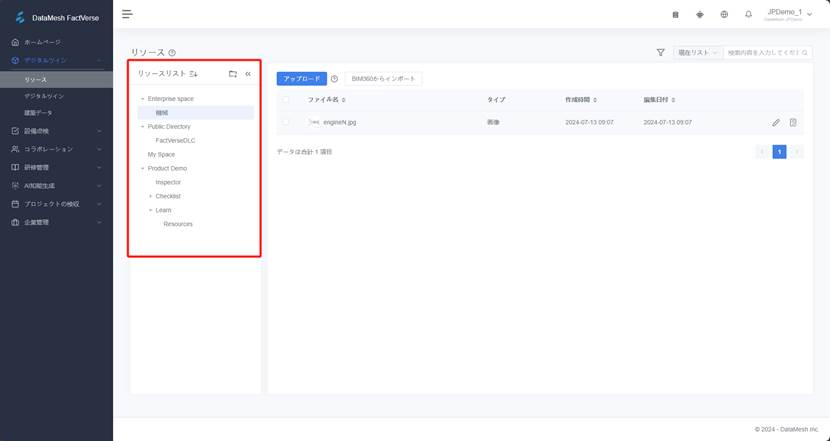
ディレクトリバーは豊富な管理機能を提供します。
- 新しいディレクトリを作成:ユーザーは、必要に応じて新しいディレクトリを作成し、ディレクトリにアクセスする権限を定義して、ディレクトリにアクセスできるユーザーを設定することができます。
- ディレクトリを削除:削除権限を持つユーザーは、デジタルツインリソースをより適切に整理および管理するために、カスタムパブリックディレクトリを削除することもできます。
- ディレクトリの並べ替え: 変更日、作成日、名前などによる並べ替えの機能を提供し、昇順と降順の並べ替えをサポートします。
ディレクトリタイプ
デジタルリソースディレクトリは、次の4つのタイプに分けられます。
|
タイプ |
説明 |
|
部門ディレクトリ |
部門が作成されると、部門のデータとリソースを統合するための対応するディレクトリが自動的に作成されます。 部門を削除すると、部門ディレクトリは自動的に削除されます。 |
|
プライベートディレクトリ |
「マイスペース」と呼ばれる個人用ストレージは、ユーザーのみがアクセスおよび表示できます。 |
|
公開ディレクトリ |
新しい ディレクトリの作成権限を持つユーザーによって作成され、リソースの共有とコラボレーションに適しています。 |
|
DLC リソースディレクトリ |
DataMeshが提供するデジタルツインリソースを格納するためのパブリックディレクトリとサブディレクトリ。 リソースディレクトでは、DLCリソース ディレクトリに DLC モデルリソースが含まれています。 デジタルツインの DLC リソースディレクトリには、ツイン テンプレート、ツイン、シーン、属性 グループが含まれています。 |
ユーザー権限
グラフ内の権限説明:
- ✅:権限あり
- ❌:権限無し
部門ディレクトリ権限
|
操作 |
一般ユーザー |
管理者 |
|
閲覧 |
✅ |
✅ |
|
サブディレクトリを作成 |
✅ |
✅ |
|
リソース管理 |
✅ (閲覧、アップロード、ダウンロード、編集、移動) |
✅ (閲覧、アップロード、ダウンロード、編集、移動) |
|
部門ディレクトリを作成 |
❌ |
✅ (部門を作成することで自動的に生成されます) |
|
部門ディレクトリを削除 |
❌ |
✅ (部門を削除することで自動的に削除されます) |
DLC リソースディレクトリ権限
|
操作 |
所有ユーザー |
|
ディレクトリ及びリソースを閲覧 |
✅ |
|
リソースを使用 (たとえば、DLC のモデルを使用してシナリオを編集する)。 |
✅ |
|
リソースを管理 |
❌ |
|
ディレクトリを削除 |
❌ |
ユーザープライベートディレクトリ権限
|
操作 |
ディレクトリ所有ユーザー |
|
ディレクトリとリソースを閲覧 |
✅ |
|
サブディレクトリを作成 |
✅ |
|
リソースの管理 |
✅ |
ユーザーが作成した公開ディレクトリの権限
|
操作 |
ディレクトリ作成者 |
パブリックドメインの他のユーザー |
企業管理者 |
|
ディレクトリを閲覧 |
✅ |
✅ |
✅ |
|
ディレクトリの閲覧権限を編集 |
✅ |
❌ |
✅ |
|
サブディレクトリの管理 |
✅ |
✅ |
✅ |
|
ディレクトリを削除 |
✅ |
❌ |
✅ |
|
リソースの管理 |
✅ |
✅ |
✅ |
注:ディレクトリを削除すると、そのサブディレクトリも自動的に削除されます。
リソースロック機構
複数人が同時に作業する環境におけるリソースの一貫性およびデータの安全性を確保するため、FactVerseプラットフォームではリソースロック機構をサポートしています。
ロック対象リソース
- シナリオ
- シーン
- テンプレート
- ビヘイビアツリー
ロックルール
- 単一デバイスでの排他編集:上記のリソースは、1つのデバイス上で1つのユーザーアカウントによる編集のみ可能です。複数のアカウントやデバイスから同時にアクセスして編集することはできません。
- ロック状態の表示:リソースが他のユーザーによって使用中の場合、プラットフォーム上でロックアイコン(🔒)が表示され、該当リソースが編集中であることを示します。
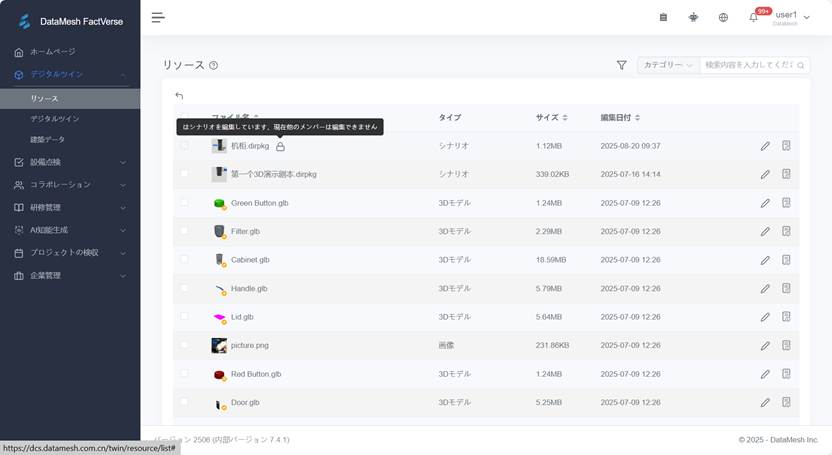
- 手動解除:リソースが異常な状況(例:ネットワーク切断、アプリケーションのクラッシュなど)により長時間「ロック中」のままとなる場合、リソース作成者または現在の編集者は、ロックアイコンをクリックして手動でロックを解除できます。これによりリソースが解放され、編集権限が復旧します。
リソース
ライブラリには、DataMesh Studio によって作成された、ユーザーがアップロードしたドキュメント、画像、ビデオ、オーディオ、モデル、および脚本ファイルが含まれています。 ユーザーは、DataMesh クライアント製品のリポジトリからファイルを読み込んで使用できます。
汎用モジュールのナビゲーションバーでデジタル>リソースライブラリを選択して、リソースライブラリページに入ることができます。 リソースライブラリページでは、リソースファイルをアップロードおよびダウンロードできます。
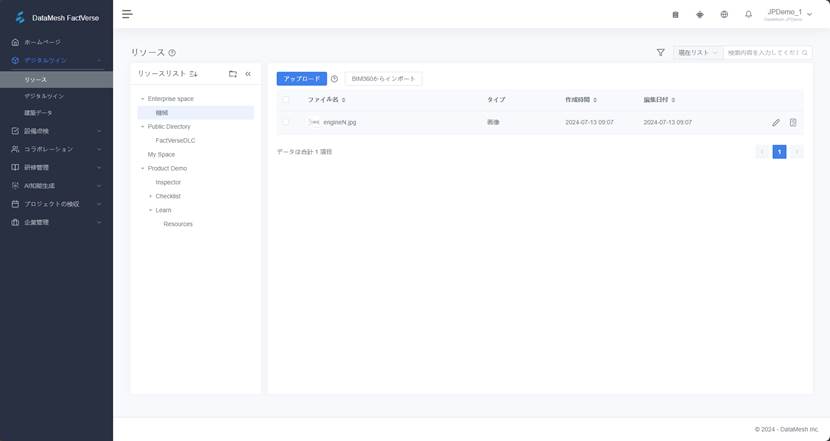
リソース画面の操作説明は次のとおりです。
- リソースのアップロード:アセットライブラリページでは、「アップロード」ボタン
 をクリックしてリソースファイルをアップロードできます。詳しい情報はリソースをアップロードを参照してください。
 - リソースのフィルタリング
 :タグまたはカテゴリに基づいてリソースをフィルタリングします。
- タグを選択すると、そのタグを持つすべてのリソースがリソースリストに表示されます。
- カテゴリを通して、シナリオ、モデル、ドキュメントなどのリソースをカテゴリ別に参照できます。
- リソース検索:検索ボックスを使用してリソースを検索することができ、検索ボックスの前にある検索場所オプションを使用すると、グローバル検索を実行するか、現在のカタログを検索するかを選択できます。
- リソース操作:[リソース ファイル] を選択した後、リソース ファイルのダウンロード、削除、または移動を選択できます。 注: ユーザーが操作権限を持っていない場合、操作オプションボタンはグレー表示されます。

- リソースの詳細を表示:リソースの [詳細] ボタン
 をクリックして、 リソース ファイルの詳細を表示します。
 - リソースファイルの名前を変更:リソースの編集ボタン
 をクリックして、リソースの名前を変更します。
リソース詳細の確認
リソースライブラリ画面で、対象リソースが含まれるディレクトリを選択し、リソース名または詳細ボタン をクリックすると、リソースの詳細ページが開きます。
詳細ページでは、リソースの基本情報・タグ分類・拡張サポート情報(モデル系リソース) などを確認できます。
リソースの種類によって、表示される情報は一部異なります。
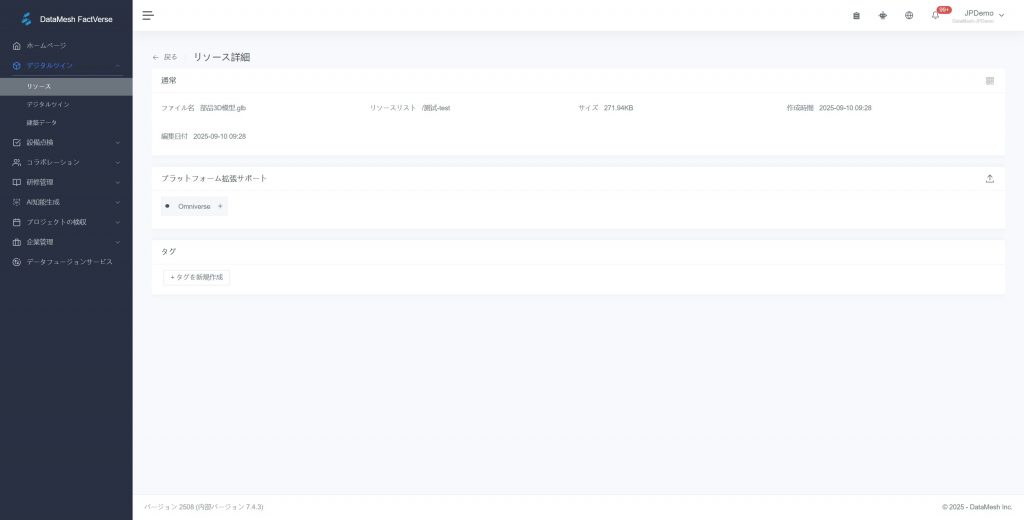
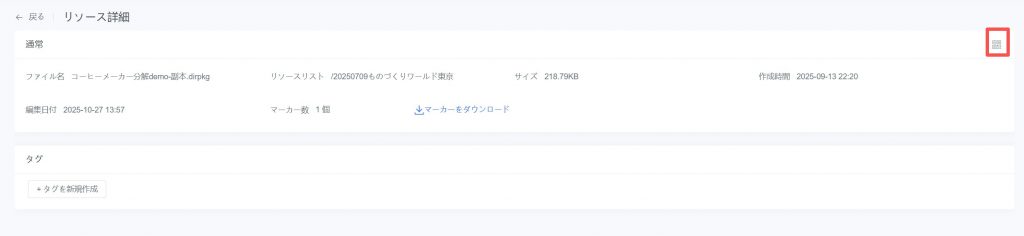
常规信息基本情報
|
情報項目 |
説明 |
|
ファイル名 |
リソースのファイル名称。 |
|
ディレクトリ |
プラットフォーム内のリソース格納ディレクトリ。コピーしてリソースの検索・クエリに使用できます。 |
|
サイズ |
ファイルサイズ。 |
|
作成日時 |
リソースのアップロード日時。 |
|
更新日時 |
リソースの最終更新日時。 |
|
ロケーションコード数 |
シナリオファイルに含まれるロケーションコードの数(シナリオ系リソースのみ表示)。 |
|
リソースの QR コード |
画面右上にある QR コードのサムネイルをクリックすると、リソースの QR コードを取得できます。該当ディレクトリのアクセス権限を有するユーザーは、DataMesh One でこの QR コードをスキャンすることで、該当リソースを迅速に確認できます。 |
タグの追加
リソース詳細ページの【タグ】タブでは、現在のリソースにタグを追加できます。タグはリソースの分類、検索、および絞り込みに使用でき、その後の管理を効率化できます。
タグの追加手順:
1. リソース詳細ページに入り、【タグ】タブに切り替えます。
2. 【タグの新規作成】ボタンをクリックし、タグ追加ウィンドウを開きます。
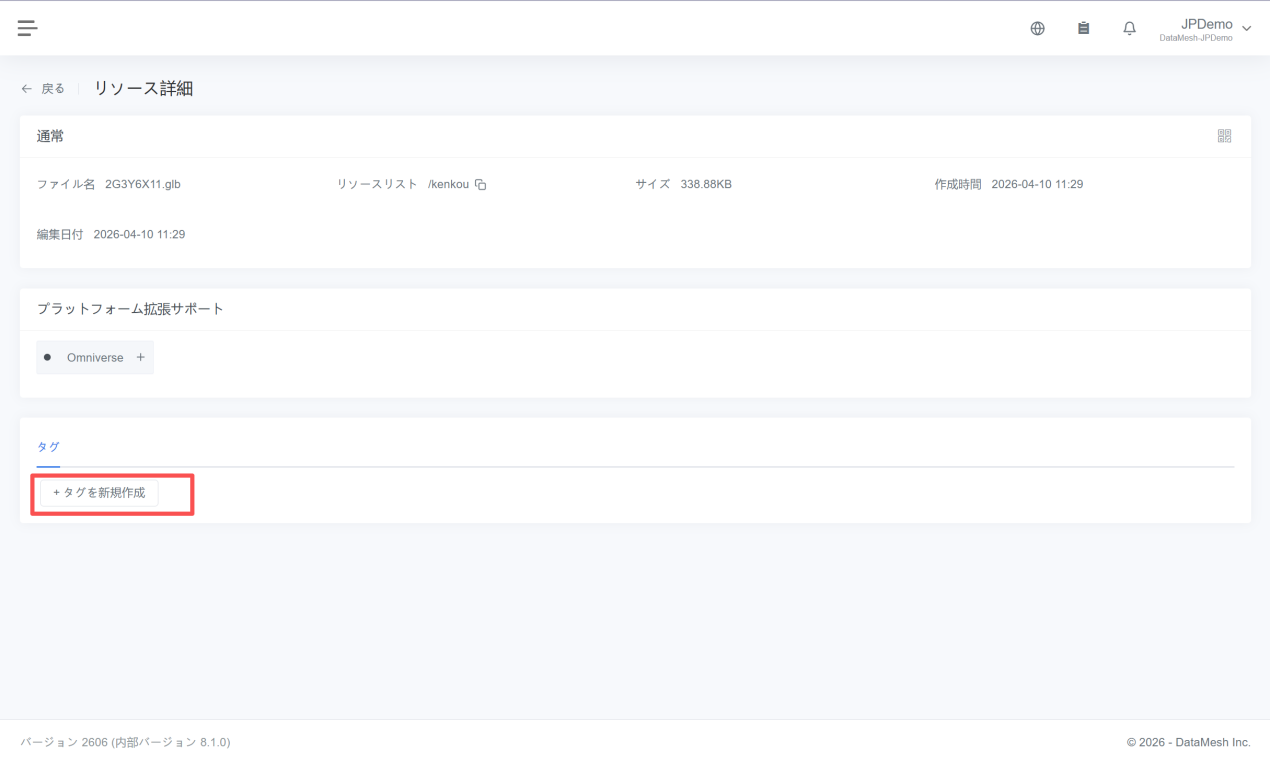
3. タグの追加:
タグ一覧から追加するタグを1つまたは複数選択します。
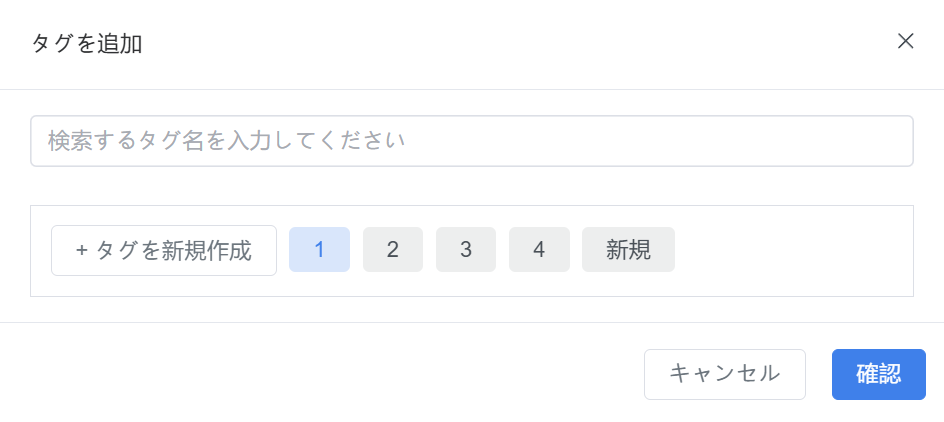
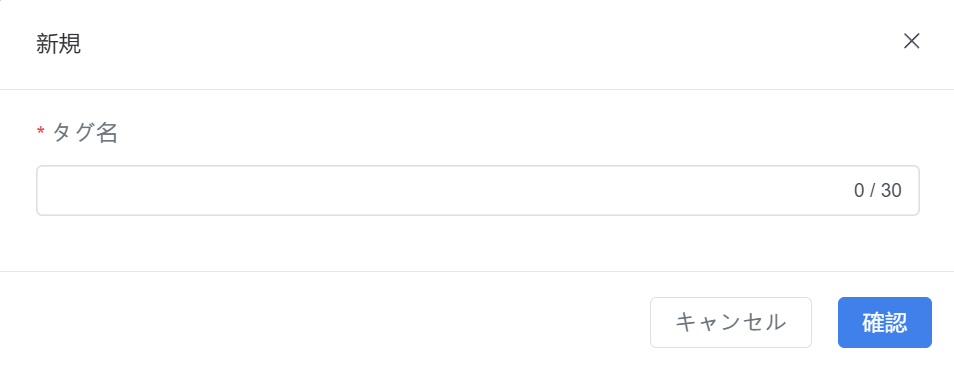
タグ一覧に必要なタグがない場合は、【タグの新規作成】ボタンをクリックして新しいタグを作成できます。
注意:新規作成されたタグは、一般ユーザーが直接変更または削除することはできません。タグ管理権限を持つユーザーのみが、【企業管理】>【タグ管理】でタグの変更または削除を行うことができます。
4. 【確定】ボタンをクリックし、タグの追加を完了します。
共有管理
「共有管理」ページは、リソースの共有状態を管理するために使用します。このページでは、共有コードの有効期限、アクセス回数、共有コードのステータスを確認できるほか、共有コードのダウンロードや共有のキャンセル(停止)を行うことができます。
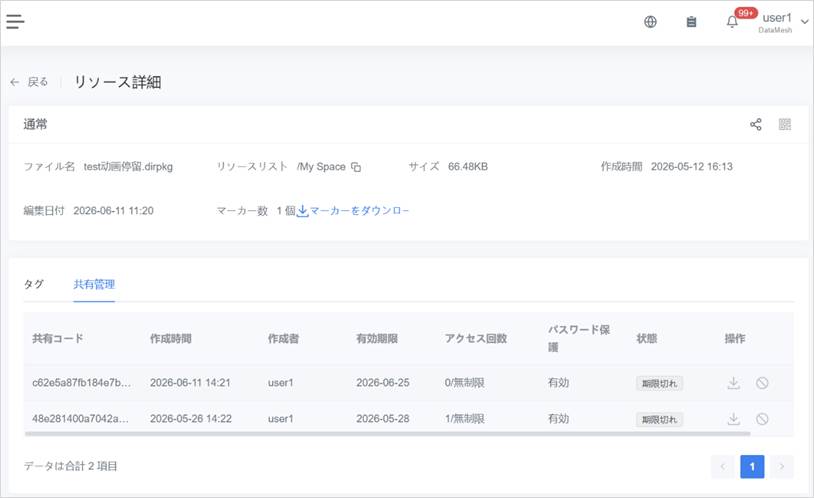
共有管理ページの項目説明:
|
項目 |
説明 |
|
共有コード |
さまざまな共有コードを識別するための共有コード ID です。 |
|
作成日時 |
共有コードが生成された日時です。 |
|
作成者 |
共有コードを作成したユーザーです。 |
|
有効期限 |
共有コードの有効期限(締め切り日)です。 |
|
アクセス回数 |
現在までのアクセス回数 / 最大アクセス回数です。 |
|
パスワード保護 |
アクセス時にパスワードが必要かどうかを示します(有効 / 無効)。 |
|
ステータス |
共有コードの状態を示します(有効 / 失効)。 |
|
操作 |
共有コードのダウンロード 共有のキャンセル |
リソースの共有(シナリオおよびストーリーライン)
シナリオまたはストーリーライン形式のリソースは、他のユーザーに共有して閲覧させることができます。共有は「共有コード」を生成することで行い、有効期限、最大アクセス回数、およびパスワード保護を設定することが可能です。
手順
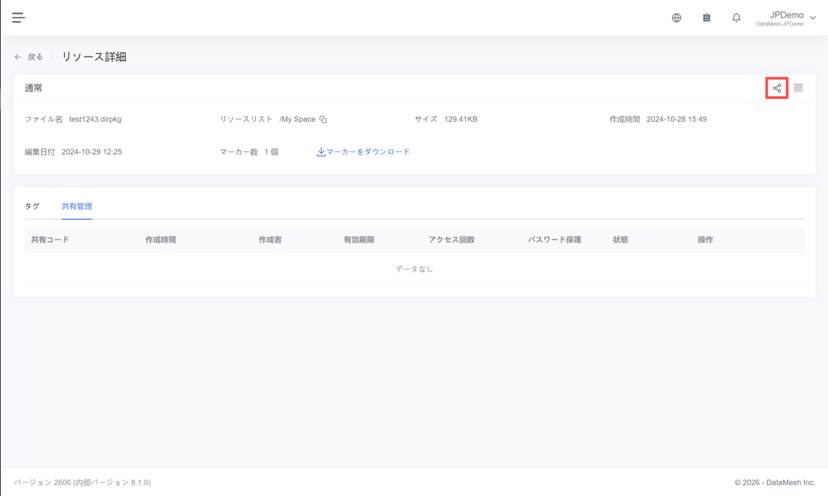
1. リソース詳細ページで、画面右上にある共有ボタンをクリックします。注意:シナリオ内にテキスト、ラベル、IoTデータパネル、ボタンの「カスタム背景画像」、ガジェットの拡張リソース、カスタムスカイボックス、レンダリング環境ファイルなどのリソースが含まれている場合、最新バージョンの Studio で保存した後にのみ共有が可能になります。
2. リソース共有の作成
a) ポップアップ表示される「リソース共有の作成」ウィンドウで、以下の項目を設定します:
有効期限:共有コードの有効締め切り日時です。
最大アクセス回数:共有コードのアクセス上限回数です。上限を超えるとアクセスできなくなります。
アクセスパスワード:アクセスパスワードを有効にするかどうかを選択します。有効にした場合、アクセス時にパスワード認証が必要になります。
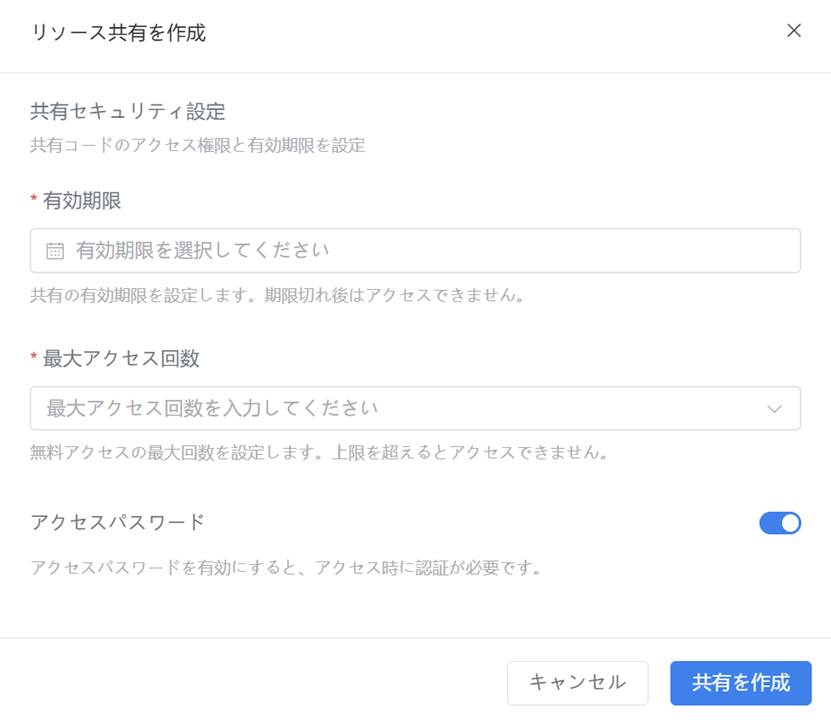
b) 設定完了後、【共有の作成】をクリックして共有コードを生成します。
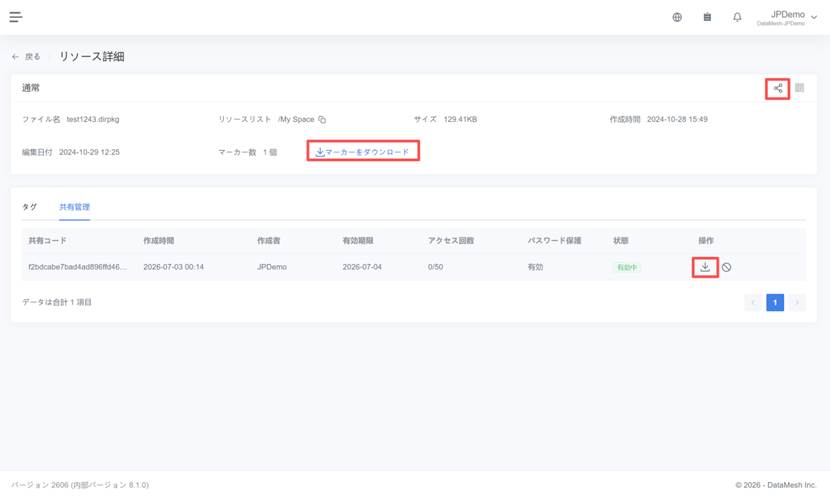
3. 共有コードのダウンロード
a) 「共有管理」をクリックし、共有管理ページに入ります。
b) ダウンロードボタン をクリックし、共有コード(PDF ファイル)をダウンロードします。

4. 共有コードを使用したリソースの閲覧
リソースを閲覧するユーザーは、DataMesh One で共有コードをスキャンしてリソースを閲覧します。共有コードを取得したユーザーは、ログイン不要かつサーバー間をまたいでリソースを閲覧することができます。
プラットフォーム拡張サポート(モデル)
リソースのファイル形式が以下のいずれかのモデル形式の場合:.glb、.fbx、.3mf、.obj、.ply、.stl
次の拡張情報が表示されます.
|
情報項目 |
説明 |
|
Omniverse バインド |
[Omniverse +]ボタンをクリックして、対応する .usd または .usdz ファイルをバインド/置換できます。Omniverse プラットフォームとの連携に使用。 |
|
加速済みプラットフォーム |
加速アタッチメント(アクセラレータファイル)が追加されているプラットフォーム名を表示(例:iOS、macOSなど)。旧バージョンのモデルや手動で加速ファイルを追加した場合にのみ表示されます。 |
|
加速アタッチメントのアップロード |
[アップロード]ボタンをクリックして、手動で .ab ファイルを追加し、特定プラットフォームでのロードパフォーマンスを向上させます。Importer の実験機能でアップロードしたモデルは、このボタンが表示されません。 |
説明:
- パブリックディレクトリ(Public Directory) 内の DLC モデルは、DataMesh 公式アカウントによって一元管理されており、ユーザー(管理者を含む)は Omniverse ファイルのバインドや加速ファイルのアップロードを行えません。
- FactVerse 7.4.2 以降、自動加速サービスは廃止されています。最新バージョンの DataMesh Importer(実験機能を有効化) を利用してモデルをアップロードすると、システムが自動でロード性能を最適化します。
- 旧バージョンのモデル、旧プロジェクトからインポートしたモデル、または直接プラットフォームにアップロードしたが読み込みが遅いモデルについては、手動で加速アタッチメントをアップロードすることで 最適化が可能です。詳細は「加速アタッチメントのアップロード」を参照してください。
リソースコード、共有コード、マーカーコードの違い
リソース詳細ページでは、リソースコード、共有コード、およびマーカーコードを取得できます。これら3種類のコードの適用範囲と機能は以下の通りです。
|
|
リソースコード |
共有コード |
マーカーコード |
|
形式 |
QRコード |
QRコード |
QRコード / ハニカムコード |
|
用途 |
スキャンによるリソースの閲覧 |
スキャンによるリソースの閲覧 |
スキャンによる位置合わせ |
|
対象リソース |
すべてのリソース |
シナリオおよびストーリーライン |
シナリオ |
|
閲覧権限 |
該当ディレクトリのアクセス権限が必要 |
制限なし |
該当ディレクトリのアクセス権限が必要 |
|
有効期限 |
なし |
設定可能 |
なし |
|
アクセス回数制限 |
なし |
設定可能 |
なし |
|
ダウンロード方法 |
リソース詳細ページの右上にあるQRコードのサムネイルをクリックし、ポップアップウィンドウの【QRコードのダウンロード】ボタンをクリックします。 |
「共有管理」タブに入り、操作列のダウンロードボタンをクリックします |
「共有管理」タブに入り、操作列のダウンロードボタンをクリックします |
リソースをアップロード
DataMesh FactVerse プラットフォームでは、さまざまな種類のファイルをアップロードでき、それぞれに対応するサイズ制限があります。
|
リソースの種類 |
対応フォーマット / 拡張子 |
サイズ制限 |
説明 |
|
ドキュメント |
|
≤ 256MB |
– |
|
ビデオ |
.mp4, .mov |
≤ 256MB |
– |
|
音声 |
.mp3, .ogg |
≤ 256MB |
– |
|
画像 |
.png, .jpg |
≤ 128MB |
– |
|
3D モデル |
.glb, .fbx, .3mf, .obj, .ply, .stl, .rvt |
≤ 500MB |
– |
|
シミュレーションデータスクリプト |
.iotsim |
≤ 128MB |
データ駆動スクリプトのシミュレーションに使用されます。 |
|
スカイボックスリソース |
.dmcm |
≤ 256MB |
カスタムレンダリング環境用のスカイボックスファイル(6面体画像をパッキングしたもの)です。 |
|
リソース圧縮パッケージ |
.zip |
≤ 128MB |
ユーザー定義の汎用圧縮リソースです。 |
|
拡張ツールリソース |
.dmasset(Importer で .zip をアップロード後、自動解析により生成) |
制限なし |
Unity プラグインからエクスポートされた拡張ツールファイルです。Studio / Designer で拡張ツールとして使用されます。 |
|
Unity シーンファイル |
.abscene(Importer で .zip をアップロード后、自动解析により生成) |
制限なし |
Unity からエクスポートされたシーンリソースです。カスタムレンダリング環境として使用されます。 |
カスタマイズ可能なリソースをアップロード
カスタマイズ可能なリソースには、高級リソース、ツール、特殊シーンが含まれ、通常、カスタマイズされた機能と効果を実現するためには、DataMesh が対応する開発サポートが必要です。
アップロード方法:DataMesh Importer を使用し、カスタマイズリソースの ZIP ファイルを FactVerse プラットフォーム にアップロードします。
- 実験的機能を有効にしている場合:アップロード完了後、ZIP ファイルは自動的に解析され、拡張子 「.dmasset」 のファイルとして表示されます。
- 実験的機能を無効にしている場合:アップロード完了後も、ファイルはそのまま ZIP 形式 で保持されます。
ドキュメント、ビデオ、オーディオ、画像、3Dモデル、およびデータスクリプトファイルのアップロード。
必要に応じて、ドキュメント、動画、音声、画像、3D モデル、データスクリプトファイルをアップロードし、指定したディレクトリに保存できます。
注意:3D モデルファイルは DataMesh Importer を使用してアップロードすることを推奨します。Importer を利用することで、モデルの読み込み性能を確保できるほか、マテリアル属性の調整や編集にも対応し、今後の表示や利用ニーズにより適した形で管理できます。
手順
- リソース画面で、リソースを保存するディレクトリを選択し、アップロードボタンをクリックします。
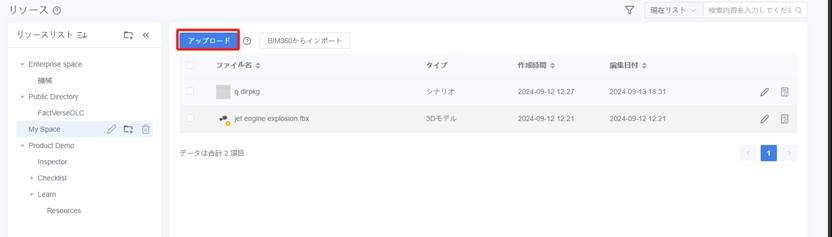
- アップロードボタン
 をクリックするか、アップロードウィンドウにファイルをドラッグアンドドロップすると、一度に最大10個のファイルをアップロードできます。
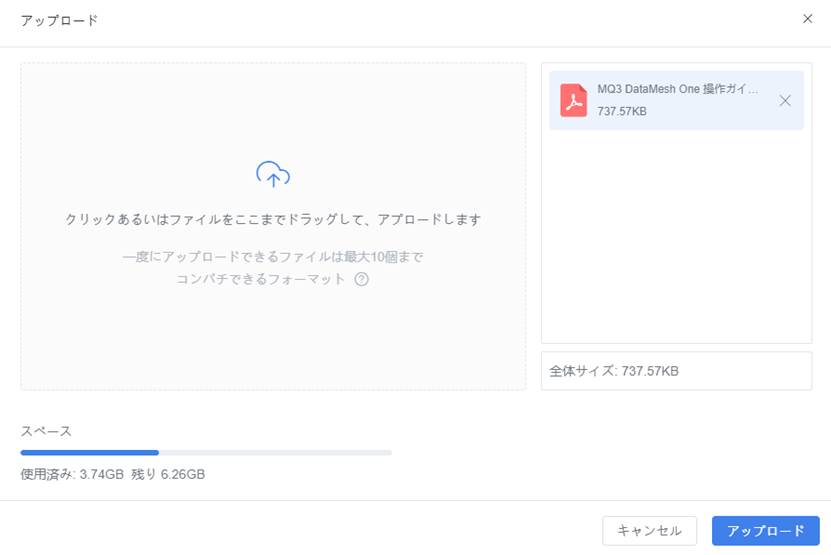
- 「アップロード」ボタンをクリックして、ファイルのアップロードを開始します。
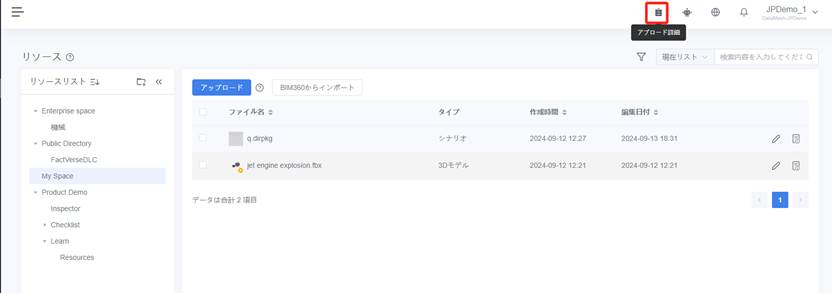
- ページ上部のナビゲーションバーにある[アップロード詳細]ボタンをクリックすると、すべてのファイルのアップロードの詳細が表示されます。
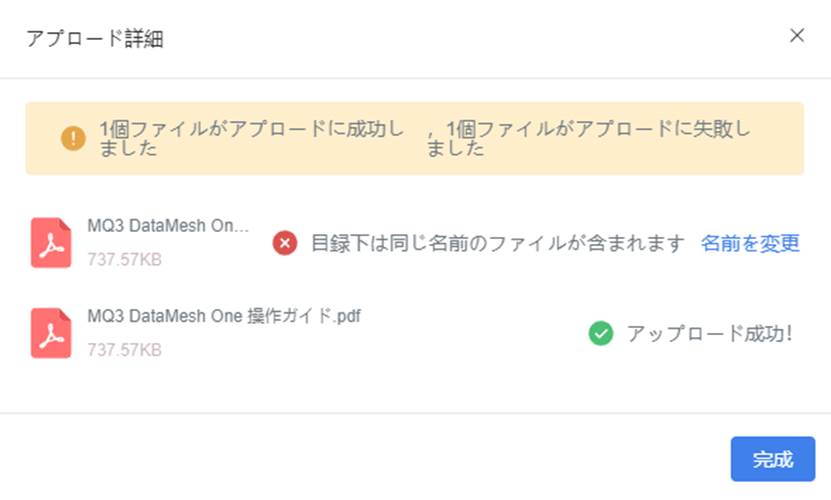
アップロードされたファイルの名前がディレクトリ内のファイルと同じ場合、アップロードは失敗します。「アップロード詳細」ウィンドウでファイルの名前を変更してから、再度アップロードできます。
- アップロードが完了すると、ファイルはリソースライブラリ内の対応するディレクトリに表示されます。
加速アタッチメントのアップロード
異なるデバイス上でのモデルの読み込み性能を向上させるため、以下のタイプのモデルに対して加速アタッチメントをアップロードできます。
- FactVerse プラットフォーム上から直接アップロードされたモデル
- DataMesh Importer で「実験的機能」を無効にした状態でアップロードされたモデル
- 「シナリオ/シーンのインポート」などの方法で作成されたモデルリソース
⚠️ Importer で「実験的機能」を有効にしてアップロードしたモデルは、
新しいロードメカニズムが自動的に適用されるため、加速アタッチメントのアップロードは不要です。該当モデルでは、アップロードボタンも表示されません。
操作手順
- 加速アタッチメントファイルを入手:DataMesh 技術サポートまでご連絡のうえ、対象モデルに対応する加速アタッチメントファイルを取得してください。
- モデル詳細ページを開く:FactVerse プラットフォームのリソースライブラリで対象モデルを選択し、リソース詳細ページを開きます。
- アップロードウィンドウを開く:[プラットフォーム拡張サポート]エリアで、[アップロード]ボタン をクリックし、加速アタッチメントのアップロードウィンドウを開きます。
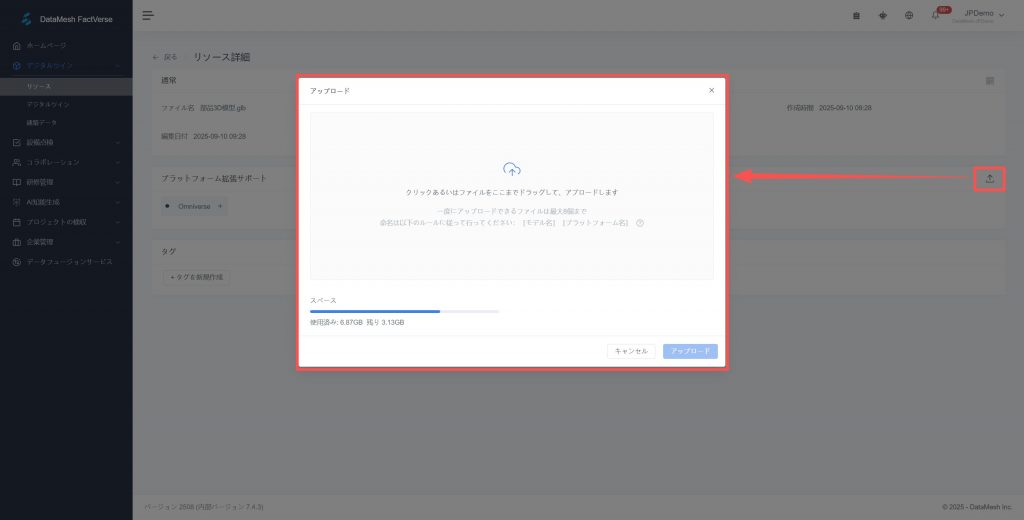
- 加速アタッチメントファイルをアップロード:ボタンをクリックするか、ファイルをドラッグ&ドロップしてアップロードします。
- 一度に最大 8 ファイル までアップロード可能
- ファイル名の命名形式:「[モデル名]_[プラットフォーム名].ab」
- 同一プラットフォームのアタッチメントは、再アップロードで上書き可能
対応プラットフォーム:PC、UWP、Android、iOS、macOS、WebGL
- アップロード結果を確認:アップロードが完了すると、「プラットフォーム拡張サポート」エリアに対応プラットフォームのタグが表示され、該当プラットフォームでの加速が有効になります。

使用上の注意
- 加速アタッチメントをアップロードすると、Studio および One でのモデル読み込みが最適化されます。
- モデルがシナリオやシーンに使用されている場合、エクスポート時に加速アタッチメントも含めて出力することで、読み込み性能の一貫性を保てます。
- 誤って別モデルのアタッチメントをアップロードした場合(例:モデル A にモデル B のアタッチメントをアップロード)、読み込みエラーが発生する可能性があります。アップロード前に、ファイル名とモデル名が一致しているか必ず確認してください。
BIM 360 からファイルをインポート
FactVerse クラウドポータルはAutodesk BIM 360からのファイルのインポートをサポートされています 。
前提条件:管理者が機能設定で Autodesk BIM 360 アカウントを設定していること。
BIM360からファイルをインポートする手順:
- リソース画面でリソースを保存するディレクトリを選択し、[BIM 360からインポート]ボタンをクリックします。
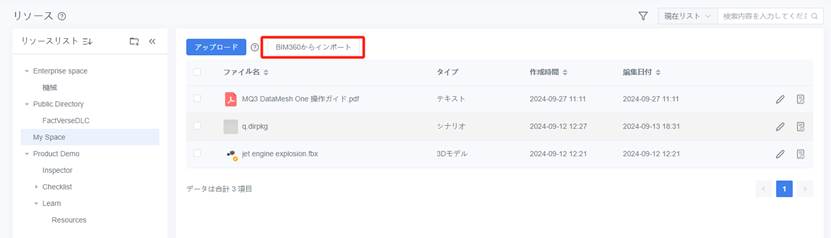
- Hub ウィンドウで、BIM360アカウントを選択し、[確認]ボタンをクリックします。
- 「プロジェクト」ウィンドウでプロジェクトを選択し、「確認」をクリックします 。
- フォルダウィンドウで、フォルダを選択し、[確認]をクリックします 。
- プロジェクトウィンドウで、アップロードする.rvtファイルを選択し、[OK]をクリックしてファイルのインポートを完了します。
リソースを削除
一度に1つ以上のリソースファイルを削除できます。リソースを削除する手順は次の通りです。
- [リソース] 画面で、リソースが配置されているディレクトリを選択し、削除するリソースファイルの前にあるチェックボックスをチェックします。
- 「削除」ボタン
 をクリックします。
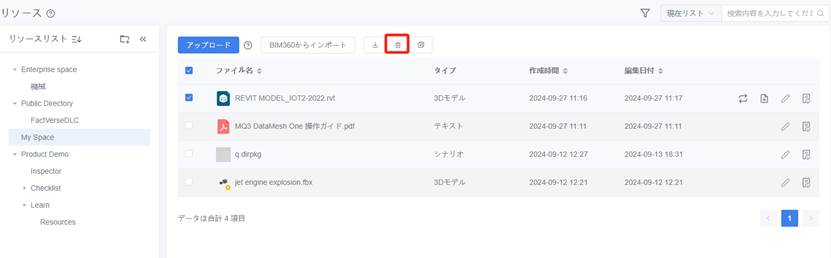
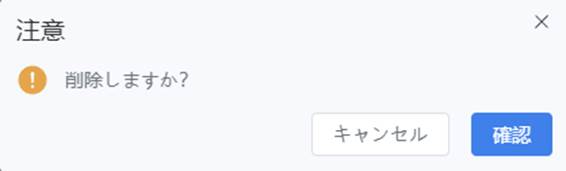
- ポップアッププロンプトウィンドウで、「確認」をクリックしてリソースの削除を完了します。
注: 一度削除したファイルは復元できず、このファイルを使用するシナリオは再生できなくなります。したがって、これらのリソースファイルを削除する前に、これらのリソースファイルが不要になったことを確認してください。
リソースのダウンロード
リソースをローカルにダウンロードします。
- 「リソース」ページで、リソースが配置されているディレクトリを選択し、ダウンロードするリソースファイルの前にあるチェックボックスをオンにします。
- ダウンロードボタン
 をクリックします。
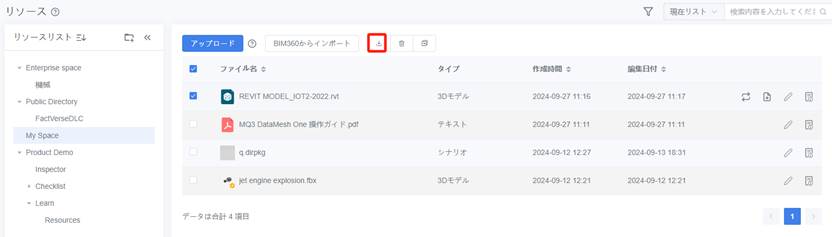
- ブラウザから複数のファイルをダウンロードするように求められた場合は、[許可] をクリックして複数のリソースのダウンロードを完了する必要があります。
リソースを移動
1つ以上のリソース ファイルを別のストレージ ディレクトリに移動する手順は下記の通りです。
- [リソース]画面で、リソースが配置されているディレクトリを選択し、移動するリソースファイルの前にあるチェックボックスをチェックします。複数のファイルを移動する場合は、複数のチェックボックスをチェックできます。
- 「移動」ボタン
 をクリックします。
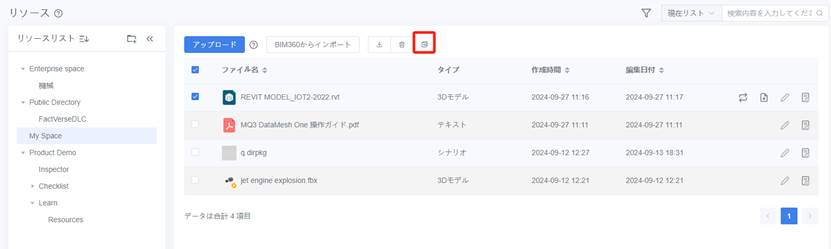
- ポップアップ表示される移動ウィンドウで、リソースの移動先のフォルダーを選択します。ディレクトリ行の右側にある矢印をクリックすると、サブディレクトリにジャンプできます。
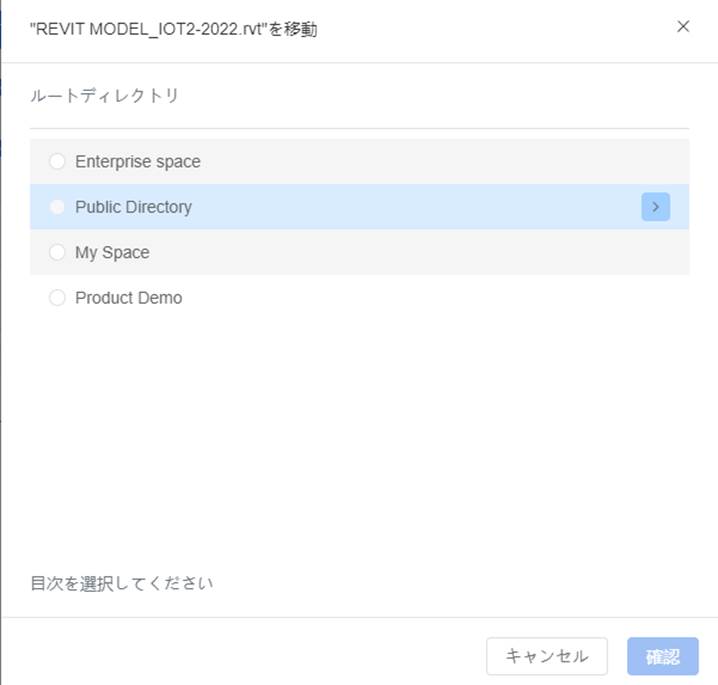
- フォルダーを選択した後、「確認」ボタンをクリックして選択を確定すると、選択したリソースファイルが目的のフォルダーに移動されます。
リソースファイルの名前を変更
操作手順:
- [リソース] ページで、リソースが配置されているディレクトリを選択します。
- リソースの [編集] ボタン をクリックします。
- リソースの名前を変更します。

- 「完了」ボタン
 をクリックして 、リソースの名前変更を完了します。
USD ファイルのバインド(Omniverse レンダリング用)
FactVerse 内の 3D モデルを NVIDIA Omniverse で認識・レンダリング可能にするには、モデルに USD ファイル(.usdz または .usdp 形式)をバインドする必要があります。
USD(Universal Scene Description)は Omniverse が読み取れる標準フォーマットで、これを設定することで、FactVerse 上のモデルをそのまま Omniverse で利用できます。
対応モデル形式
|
ファイル形式 |
拡張子 |
説明 |
|
GLB |
.glb |
リアルタイム 3D レンダリングで広く使用されるバイナリ形式 |
|
FBX |
.fbx |
アニメーションやモデリングで広く利用される交換フォーマット |
|
3MF |
.3mf |
カラーやマテリアル情報に対応した 3D プリント用フォーマット |
|
OBJ |
.obj |
汎用のジオメトリモデル形式 |
|
PLY |
.ply |
点群データやスキャンモデルによく使われるフォーマット |
|
STL |
.stl |
ジオメトリ情報のみを含む 3D プリント向けの一般的な形式 |
注:DLC 内のモデルリソースには、USD 添付ファイルのバインドは対応していません。
手順:
1. USD ファイルの準備:プロジェクトの要件に応じて、以下のいずれかのファイル形式を準備します。
a) .usdz ファイル:.usdz ファイルは、GLB や FBX などのモデルフォーマットから変換して生成することができます。
b).usdp ファイル:.usdp は DataMesh 独自のパッケージフォーマットです。ハイフィデリティ・レンダリング(高精細描画)や多属性データ駆動に対応しており、複雑なシーンでの利用に適しています。
.usdz および .usdp ファイルの作成方法、使用ルール、および注意事項については、『FactVerse Omniverse Adaptor 使用ガイド』をご参照ください。
2. .usdz ファイルをモデルリソースにバインド
a) 対象モデルのリソース詳細ページを開きます。
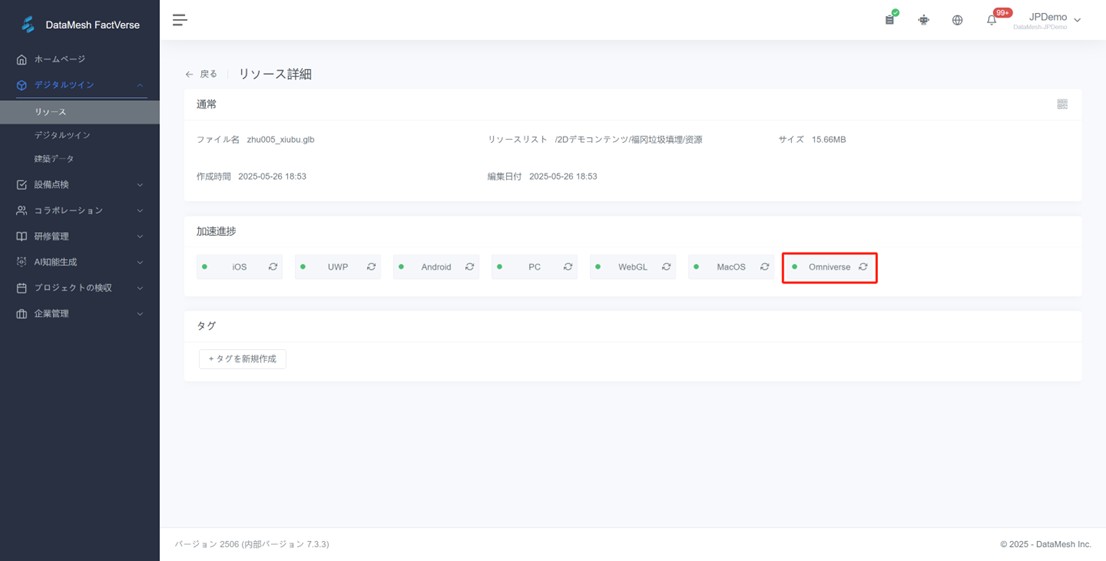
b)「アクセラレーションステータス」セクション内にある【Omniverse】ボタンの右側に表示される「+」アイコンをクリックします。
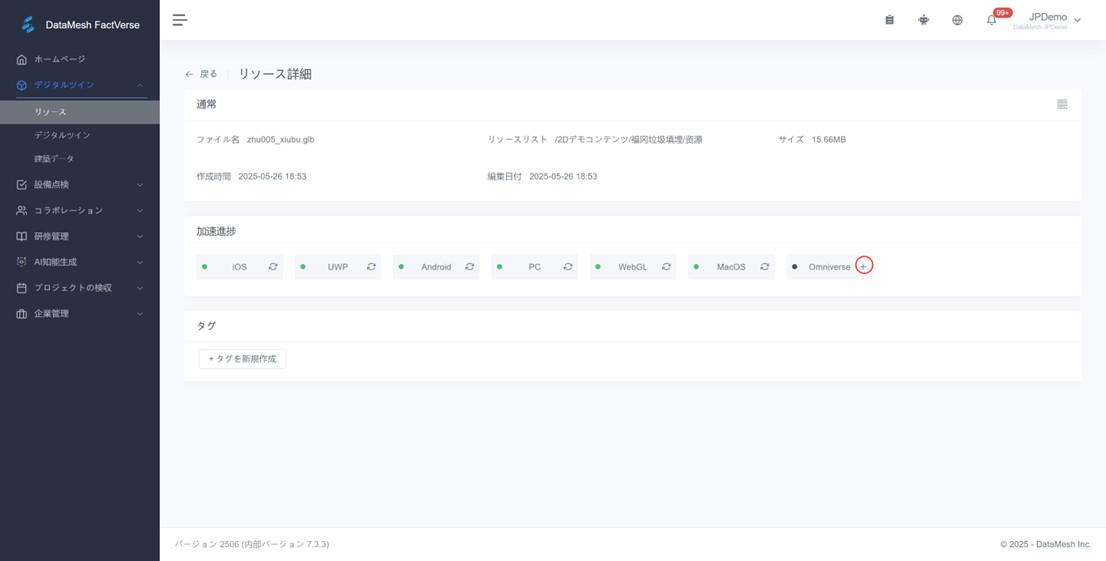
c) ポップアップウィンドウで「リソースフォルダを開く」をクリックするか、.usdz / .usdp ファイルを直接アップロード領域にドラッグ&ドロップします。各モデルには USD ファイルを 1 つだけバインドできます。
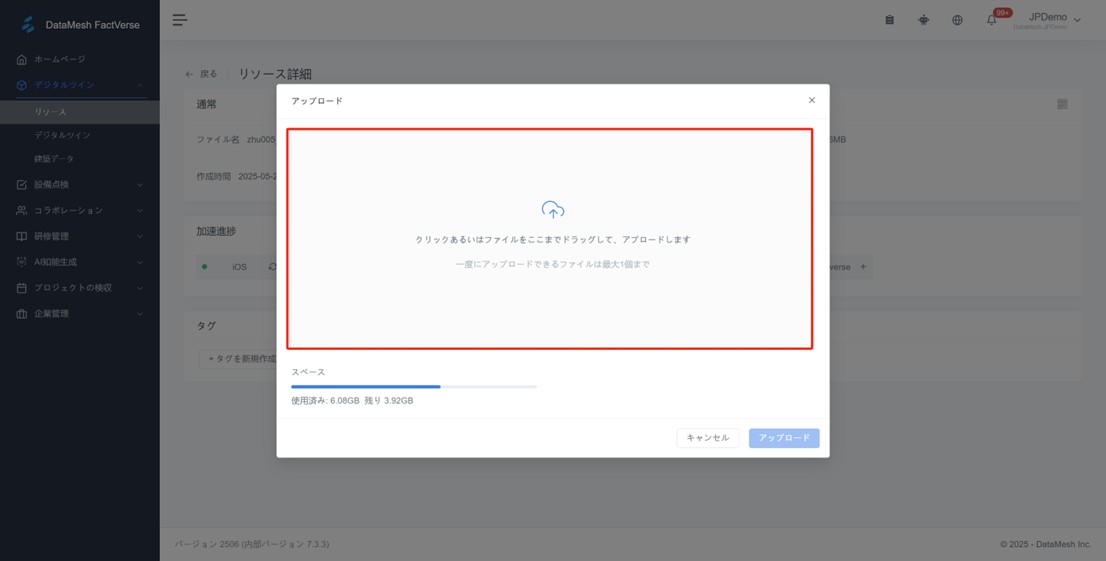
d)【アップロード】をクリックして、バインドを完了します。
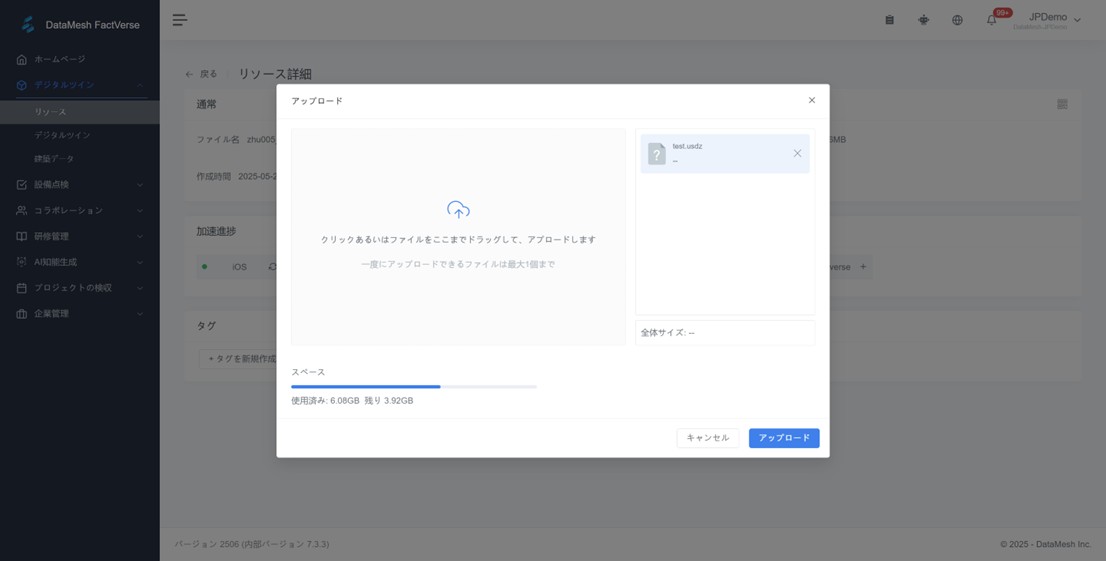
バインドが成功すると、画面に「アップロード成功」と表示され、【Omniverse】ボタンの左側のアイコンが緑色の丸に変わります。
添付ファイルを差し替える場合は、ボタン右側のリフレッシュアイコンをクリックして再アップロードしてください。
FactVerse Omniverse Adaptor を通じてデジタルツインシーンをインポートし、データドリブンな連携を実現する前に、すべてのモデルにUSDファイルがバインドされていることを確認してください。
これにより、Omniverse 上でシーンが正しくレンダリングされます。
使用方法の詳細については、『FactVerse Omniverse Adaptor 利用ガイド』をご参照ください。
デジタルツイン
汎用モジュールのナビゲーションバーで[デジタルツイン]>[デジタルツイン]を選択すると、[デジタルツイン]ページに入ることができます。
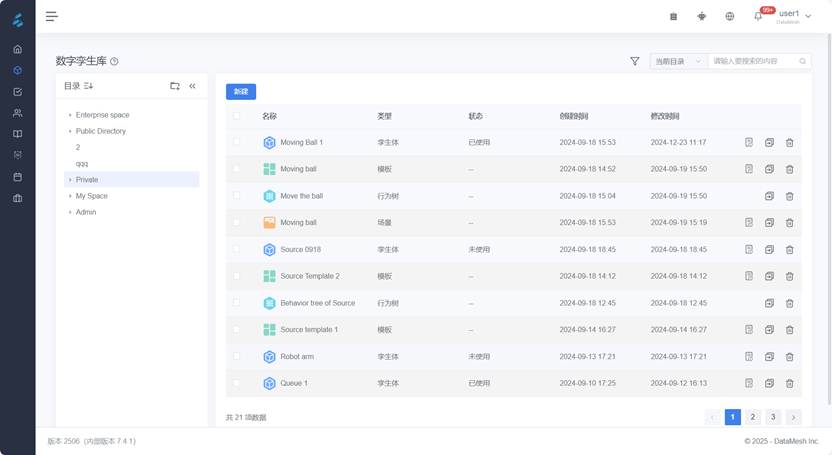
デジタルツインライブラリページでは、デジタルツイン関連のリソースを一元管理できます。主な機能は以下のとおりです。
- リソースの作成:【新規作成】ボタンをクリックし、新しいテンプレート、ツインモデル、シーン、または属性グループを作成します。
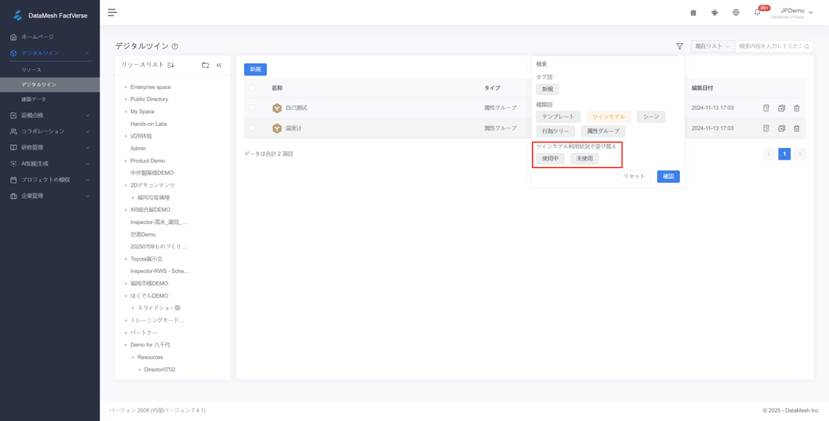
- フィルタと絞り込み:【フィルタ】アイコン
 をクリックすると、以下の条件でリソースを絞り込めます:
- タグフィルタ:指定したタグを含むリソースを絞り込み
- カテゴリフィルタ:「テンプレート / ツインモデル / シーン / ビヘイビアツリー / 属性グループ」などのカテゴリごとに表示
使用状況フィルタ(ツインモデルカテゴリのみ):
-
-
- 使用中:シーンで参照されているツインモデル
- 未使用:いずれのシーンでも参照されていないツインモデル
-
- リソース検索:検索ボックスにキーワードを入力してリソースを検索。検索範囲は全体検索と現在ディレクトリ内検索を切り替え可能。
- 一括操作:リソース名左のチェックボックスを選択後、削除または移動を一括で実行。
- 詳細表示:リソース名または【詳細】ボタン をクリックすると、そのリソースの詳細情報を確認可能。
テンプレート
ツインモデルテンプレートは、デジタルツインのタイプを定義し、ツインモデルテンプレートのタイプを記述するテンプレートであり、各テンプレートには、メタデータ、行為ツリー、およびツインのクラスが含まれ、テンプレートは類似のツインモデルの作成をサポートします。
テンプレートを新規作成
デジタルツインページから、新しい空のテンプレートを作成して、あなたのデジタルツインを定義することができます。
新しいテンプレートを作成する手順は次のとおりです:
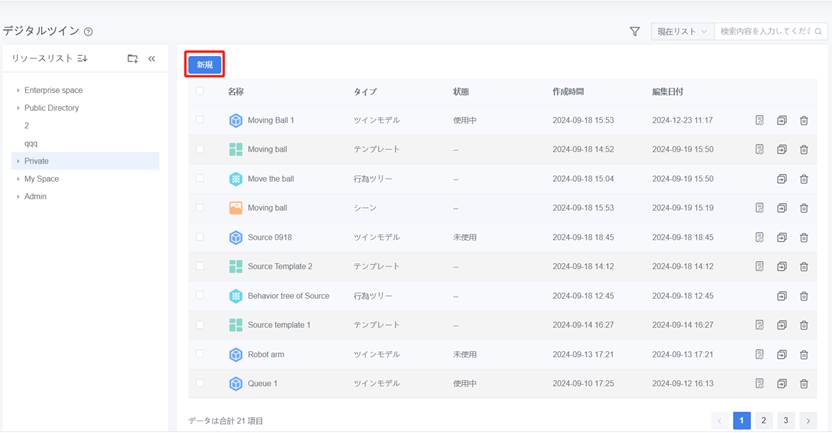
- [デジタルツイン] ページで、テンプレートのストレージディレクトリを選択します。
- 「新規」ボタンをクリックします。
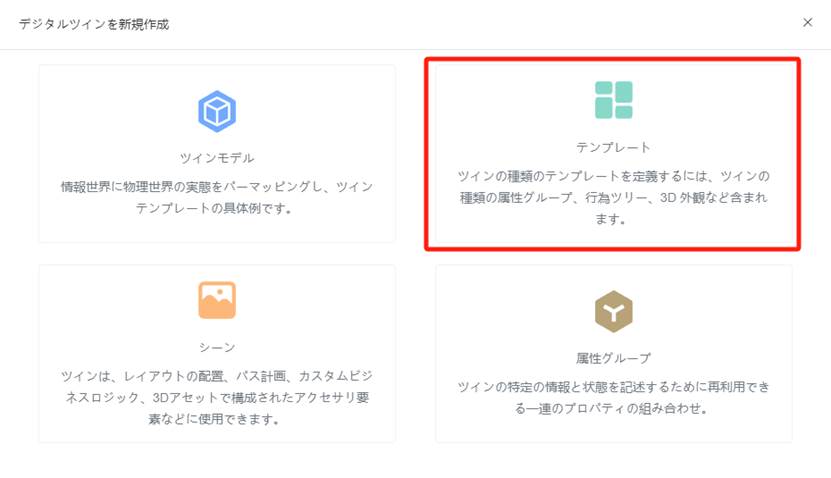
- 新規ウィンドウで、「テンプレート」オプションをクリックします。
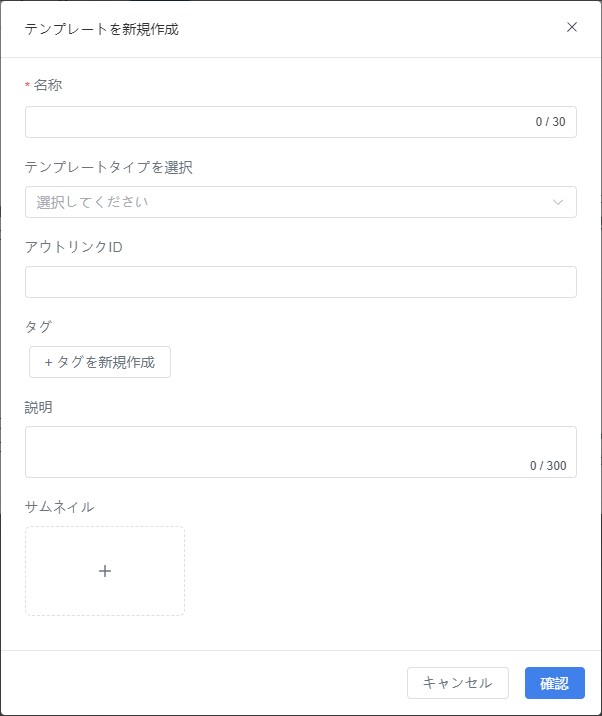
- [新規テンプレート] ウィンドウで、テンプレートの基本情報を入力します。
|
項目 |
必須/任意 |
説明 |
|
名称 |
必須 |
テンプレートの名称です。 |
|
テンプレートタイプの選択 |
任意 |
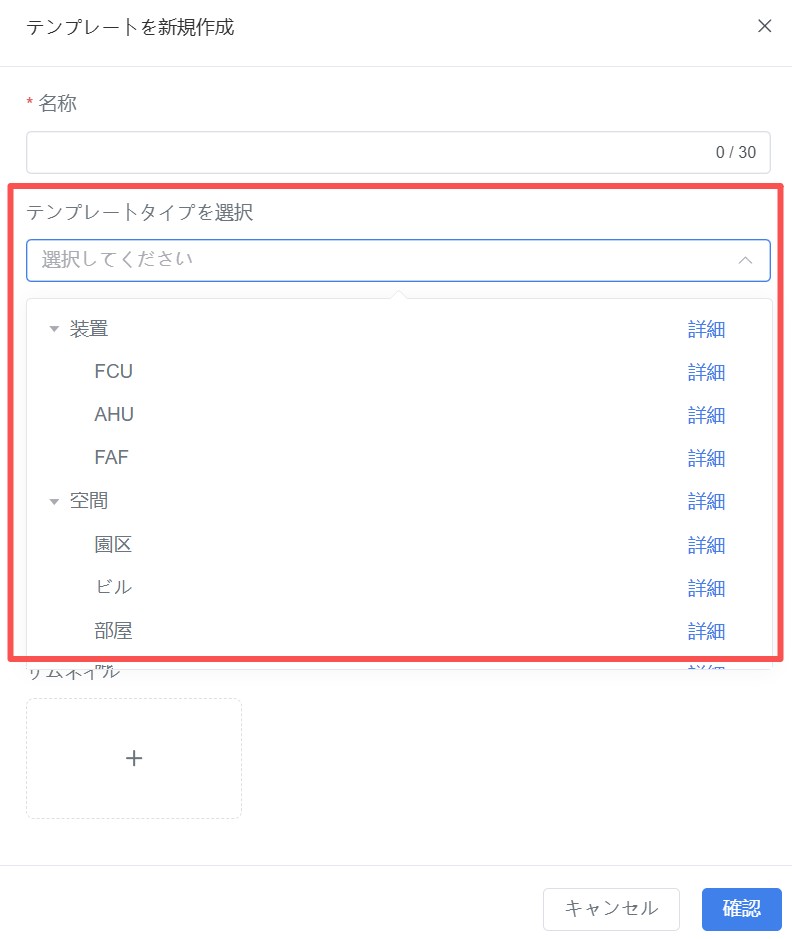
テンプレートタイプはシステムによってプリセットされたタイプであり、プリセットされたプロパティグループとデフォルト値が含まれています。継承されたプロパティグループおよびプロパティは、テンプレートから削除することはできません。テンプレートタイプを選択することで、そのタイプに設定されているプロパティグループとデフォルト値を継承し、テンプレートを迅速に作成できます。また、Inspector における「空間タイプ」と「設備タイプ」の分類として使用され、空間管理やアセット管理に活用されます。なお、テンプレートの作成完了後は、このタイプ設定を変更することはできません。 |
|
タグ |
任意 |
テンプレートリストでの分類やフィルタリングに活用できます。 |
|
説明 |
任意 |
テンプレートの用途や定義についての説明を入力できます。 |
|
サムネイル |
任意 |
識別を容易にするため、テンプレートのサムネイルをアップロードできます。 |
- テンプレートの所属タイプを選択します:
a) 所属タイプの設定ボックスをクリックすると、プルダウンメニューが表示され、選択可能なすべてのタイプが表示されます。
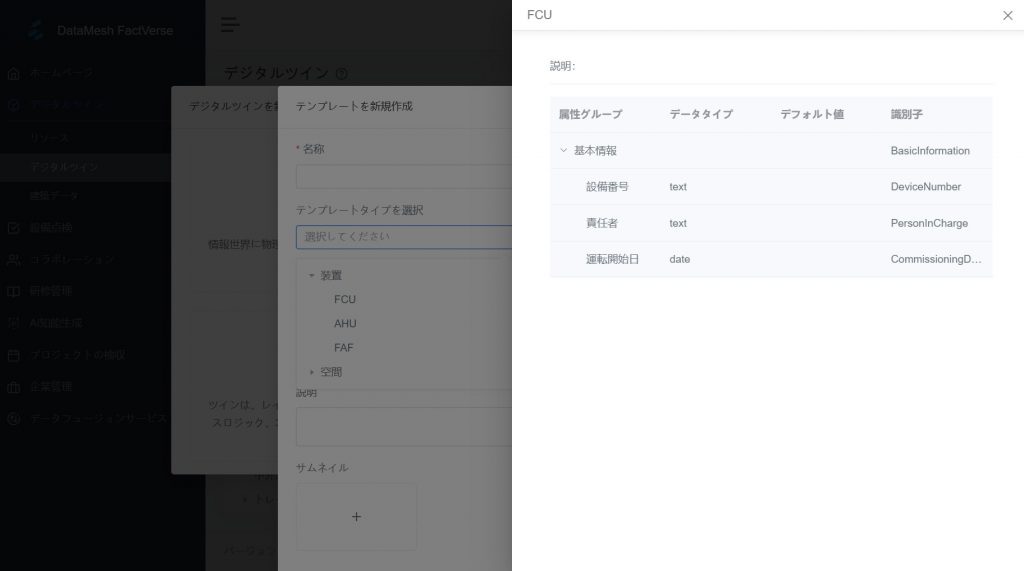
b) タイプの [詳細] ボタンをクリックすると、プリセットタイプのプロパティ詳細を確認できます。
c) プリセットタイプ一覧から、該当するタイプを選択します。
- 入力完了後、[確定] をクリックすると、新しいツインモデルテンプレートが作成されます。
テンプレートの詳細を表示
テンプレート詳細ページでは、テンプレートの詳細情報(属性グループ、行動ツリー、リソース、子テンプレート、当該テンプレートを参照しているツインモデルなど)を確認および管理できます。
1. [デジタルツイン] ページで、テンプレートのストレージ ディレクトリを選択します。
2. 対象テンプレートの名称、または右側の詳細アイコン をクリックしてテンプレート詳細ページに入ります。
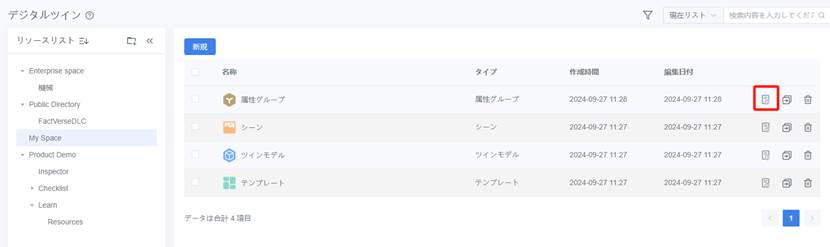
3. テンプレート詳細ページでは、テンプレート情報を確認し、以下の操作を行うことができます:
- テンプレートの基本情報の確認
- テンプレートタイプ、継承されたプロパティグループ(削除および編集はできません)の確認
- 属性グループ(プライベート属性グループおよび共用属性グループ) の追加/管理
- 行為ツリー、リソース、子テンプレートの追加
- 当該テンプレートを基に作成されたツインモデルの確認
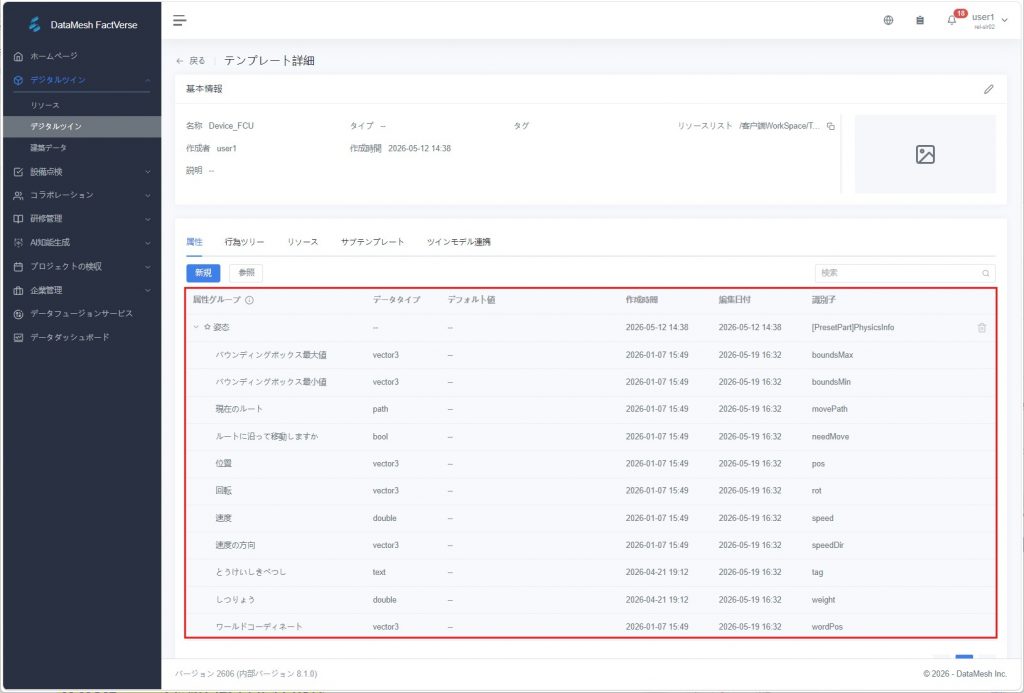
プライベート属性グループの追加
プライベート属性グループは、テンプレートにカスタマイズされた属性集合を追加するために使用され、現在のテンプレートのみに適用されます。テンプレートの個別拡張を実現するために使用します。
手順は次のとおりです。
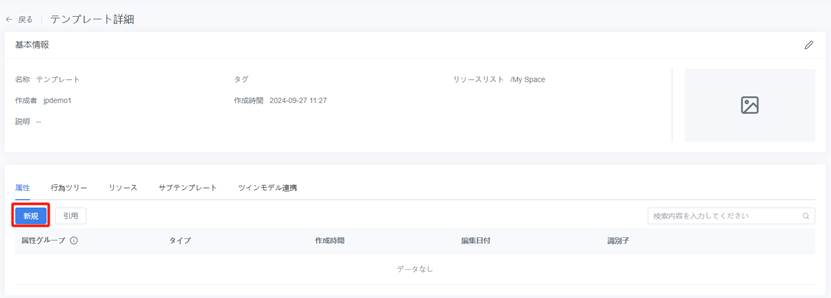
1. テンプレート詳細ページの属性タブで、【新規】ボタンをクリックします。
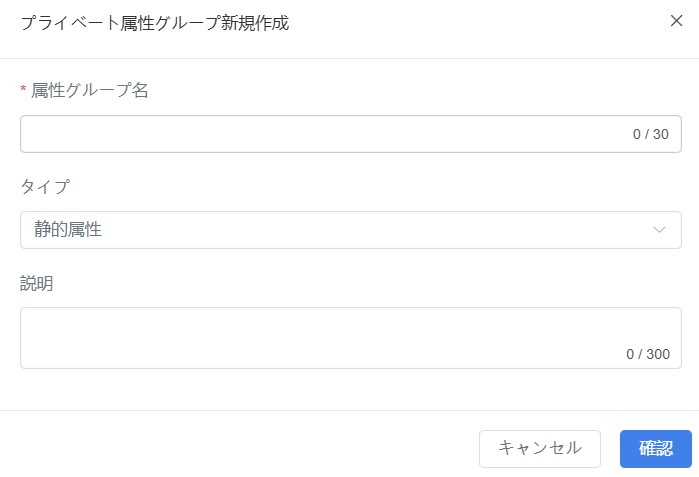
2. ポップアップウィンドウで属性グループ情報を入力し、【確認】をクリックすると、新しい属性グループが属性グループ一覧に表示されます。
3. 属性グループの [追加] ボタン  をクリックします。

4. 属性の基本情報を入力します。データ型:属性のデータ型を参照してください。
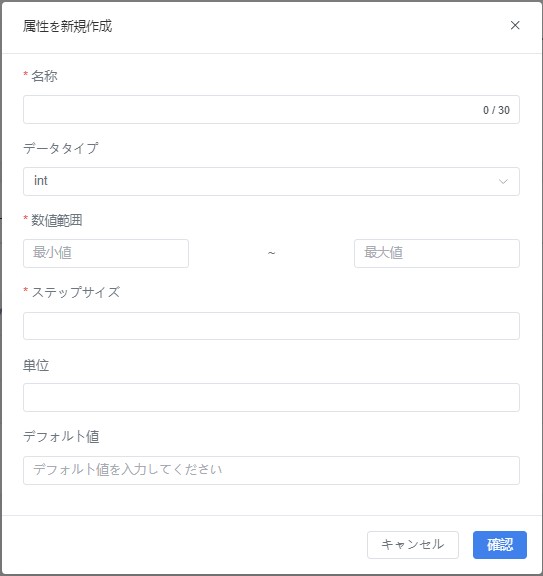
5. [確認] をクリックして、属性の作成を完了します。
6. 複数の属性を追加する場合は、手順 3~5 を繰り返します。
共通属性グループを参照
既存の共用属性グループを引用することで、標準属性セットを素早く再利用でき、設定効率を向上させることができます。
前提条件:
- 必要な共用属性グループがすでに作成されていること(現在のユーザーまたは権限を持つ他のユーザーが作成可能)。共用属性グループの作成については「共通属性グループを新規作成」を参照してください。
- アクセス権限を持つ: 属性グループが属するディレクトリにアクセスで現在のユーザーが、その属性グループが属するディレクトリへのアクセス権限を持っていること。
以下は、テンプレートの共通属性グループを参照する手順です:
1. テンプレート詳細ページの「属性」タブ下部で【引用】ボタンをクリックします。
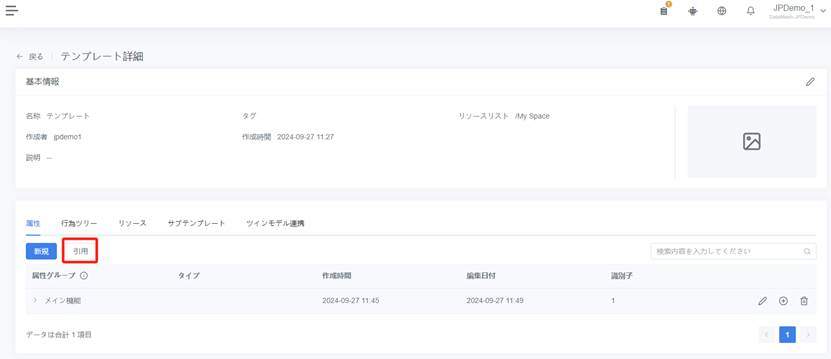
2. ポップアップウィンドウで属性グループ名を入力し、対象ディレクトリを選択して引用したい共用属性グループにチェックを入れます。
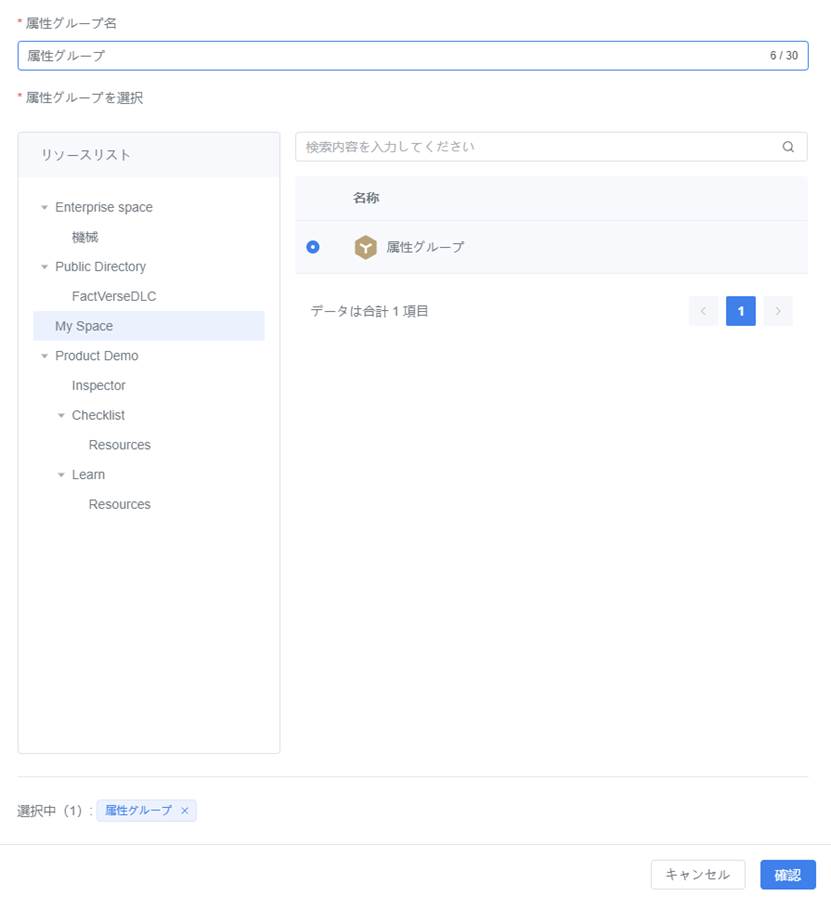
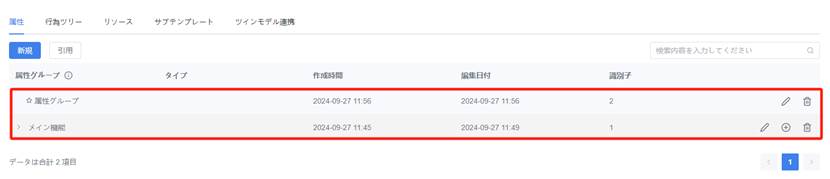
3. 【確認】をクリックすると、引用した属性グループは「✩属性グループ名」という形式で属性グループ一覧に表示されます。
サブテンプレートを追加
サテンプレートは、より複雑なテンプレート構造を構築するために使用します。例えば、「タイヤテンプレート」を「無人車テンプレート」の一部として追加する場合などです。
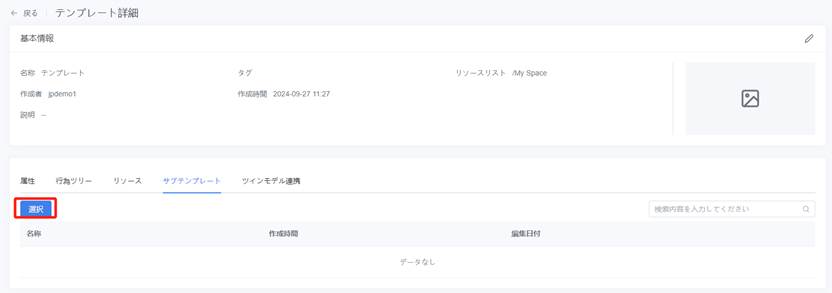
サブテンプレートを追加する手順は次のとおりです。
1. テンプレート詳細ページの「サテンプレート」タブで【既存を選択】ボタンをクリックします。
2. ポップアップウィンドウで、追加したいサテンプレートにチェックを入れます。
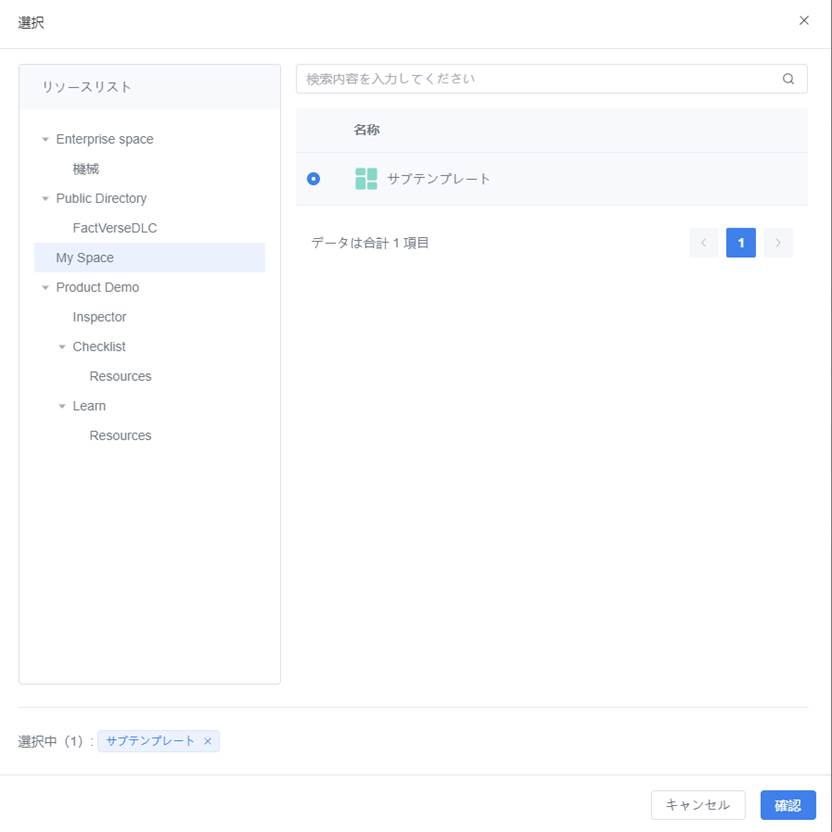
3. [確認] をクリックして、サブテンプレートの追加を完了します。
テンプレートを削除
不要なテンプレートを削除する手順は下記の通りです。
-
-
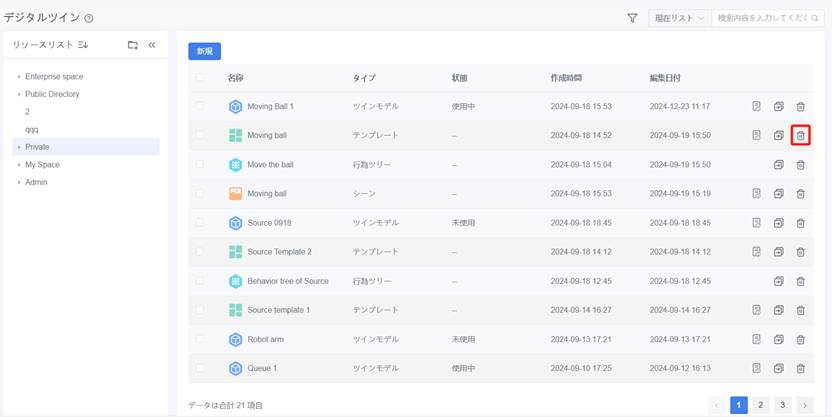
- [デジタルツイン] ページで、テンプレートのストレージディレクトリを選択します。
- 削除するテンプレートの [削除] ボタン をクリックします。
-
-
-
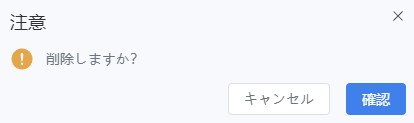
- プロンプトウィンドウで、「確認」をクリックします 。
-
属性グループ
属性グループは、ツインを記述するために使用される一般的な属性のコレクションであり、通常はツインモデルの機能、特性、または情報に対応します。
デジタルツインページで共通の属性グループを管理し、必要に応じてテンプレートで参照して、属性グループをすばやく追加し、再利用性と保守性を向上させることができます。
属性のデータタイプ
属性は、ツインモデルの性質または特性を説明するために使用され、通常はツインモデルの機能、特性、または情報に対応します。
FactVerseプラットフォームでは、以下の属性のデータタイプが使用されています:
|
タイプ |
説明 |
定義可能な属性 |
|
Int (整数) |
整数の形で物理量を記述するために使用されます。例:1、2、5。
|
個数、回数、速度など |
|
Double(浮動小数点数) |
8バイトの精度(例:1.2、2.5、3.0)。 これは、数値の正確な表現を必要とする “時間”、”パーセンテージ”、”為替レート” などの属性を表すために使用できます。
|
温度と湿度、消費電力、残高、品質、面積など |
|
String(文字列) |
テキストタイプとも呼ばれ、テキストの入力に使用できます。
|
ID、型番など |
|
Bool (ブール型) |
ブール型は、論理的な判断として使用される判断タイプです。 bool 型プロパティには、true (1) と false の値のみがあります(0)。 |
実行状況、チェック状況、実行結果など |
|
Vector3(三次元ベクトル) |
座標、回転角度、ズームなど、3D空間の情報を記述するために使用される物理量。
|
配置位置、角度、ルートなど |
|
Color(カラー) |
カラー形式: R、G、B、A の形式で、最初の 3 つの数値は RGB カラー値を表し、4 番目の数値は透明度の値を表します。 値の範囲: 各数値は 0 から 255 までの整数です。 たとえば、255、87、51、128 などです。 |
外観色、ステータス色など |
|
Path(経路) |
0:x,y,z または 1:x,y,z (0 は直線、1 は曲線) ここで、2 つの座標は | 記号で区切られます。 例: 0:0,1,0|0:5,1,0 は、座標 (0,1,0) と (5,1,0) の 2 点間の直線パスを表します。 |
移動経路、コンベア経路、輸送経路など |
|
Date(日付) |
日付形式:YYYY-MM-DD例:2024-08-09 |
製造年月日、修理年月日など |
|
Time(時間) |
時間形式:HH:MM:SS例:14:30:00 |
開始時刻、着陸時刻、停止時刻など |
|
Enum(列挙) |
列挙型形式: 定義済みの値の一覧。例:[01, 02, 03] |
エラーコードとエラータイプ、製品コードと製品カテゴリなど |
|
Vector2 |
二次元座標/ベクトル(x, y)を表すために使用します |
平面上の座標、UI 要素の位置 |
|
Object |
汎用オブジェクト型で、複雑なデータ構造を格納できます |
デバイス設定、複合プロパティ |
|
List(リスト) |
オブジェクト配列の書式設定: 順序付けられた要素のコレクションを格納するために使用できます。各要素は任意の型にすることができますが、同じ型である必要があります。 たとえば、[1, 2, 3]、[“a”, “b”, “c”]などです。 |
センサーリスト、デバイスリスト、ウェイポイントセットなど、順序付けられた要素のセットを格納するのに最適です。 |
|
Dictionary(辞書) |
キー値のペアセットの形式: {key: value} の場合、各要素は任意のタイプにすることができますが、同じタイプである必要があります。 例: {“ID”: “123”, “Status”: “Normal”} |
これは、キー値のペア構造のデータを格納するために使用され、ユーザー名と対応するパスワード、構成オプションとその値などの一意のキーに基づいて対応する値をすばやく検索、追加、または変更するのに適しています。 |
共通属性グループを新規作成
新しい共通プロパティ グループを作成する手順を次の通りです。
- デジタルツインページで、属性グループのディレクトリを選択します。
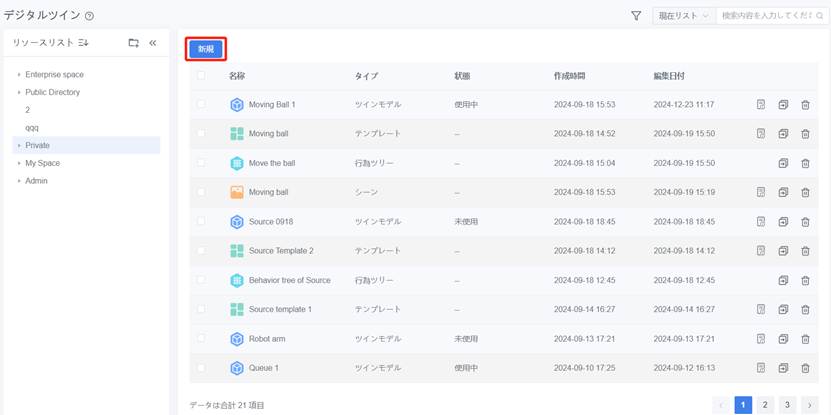
- 「新規」ボタンをクリックします。
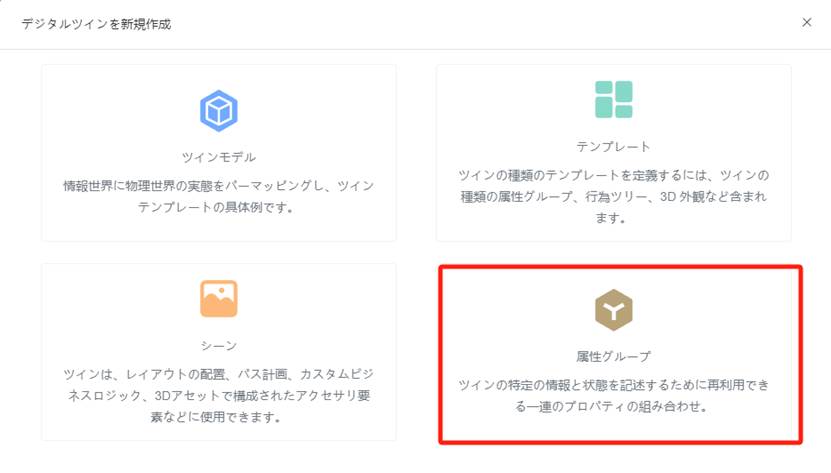
- 「新規」ウィンドウで、「属性グループ」オプションをクリックします。
- 属性グループ名(必須)を入力。
注: 属性グループ名は、中国語、日本語、英語、または数字で始まる必要があり、特殊記号はサポートされていません。
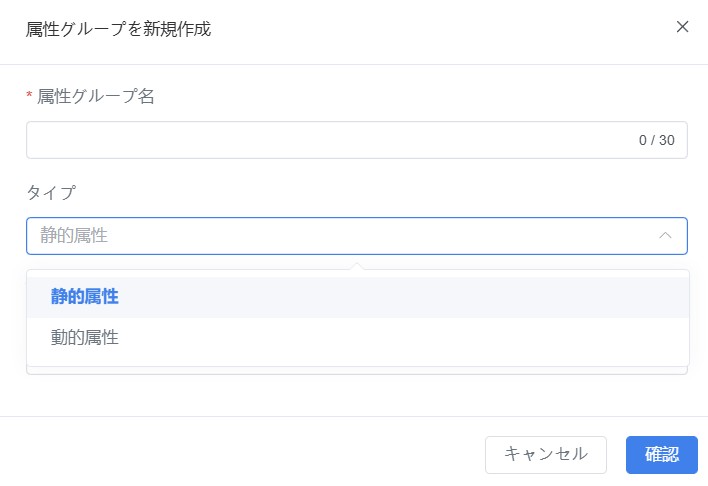
- 属性グループ種別の選択(任意):Inspectorサンドボードダッシュボードにおける属性表示の分類設定に使用します。
-
- デフォルト設定。機器番号、機器種別、運用開始・稼働年数など、時間経過によってほぼ変化しない情報を指します。
- 動的属性:温度、電力、回転数、アラーム状態など、時間経過に伴い変動する運転データを指します。
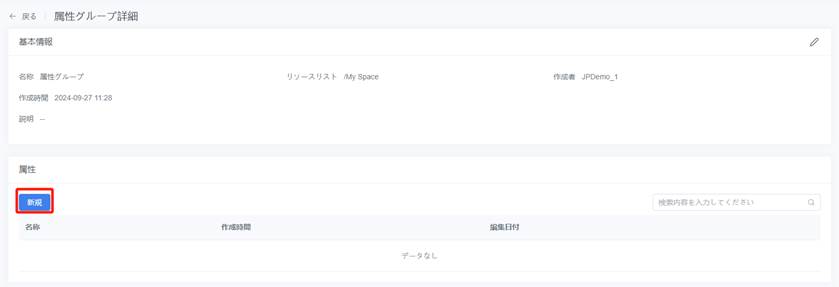
- 属性グループの「詳細」ボタン をクリックして、属性グループの詳細ページを開きます。
- 「新規」ボタンをクリックして、属性グループに属性を追加します。
- 属性の新規作成ウィンドウで、属性情報を入力します。 たとえば、回転角度の新しい属性を作成できます。
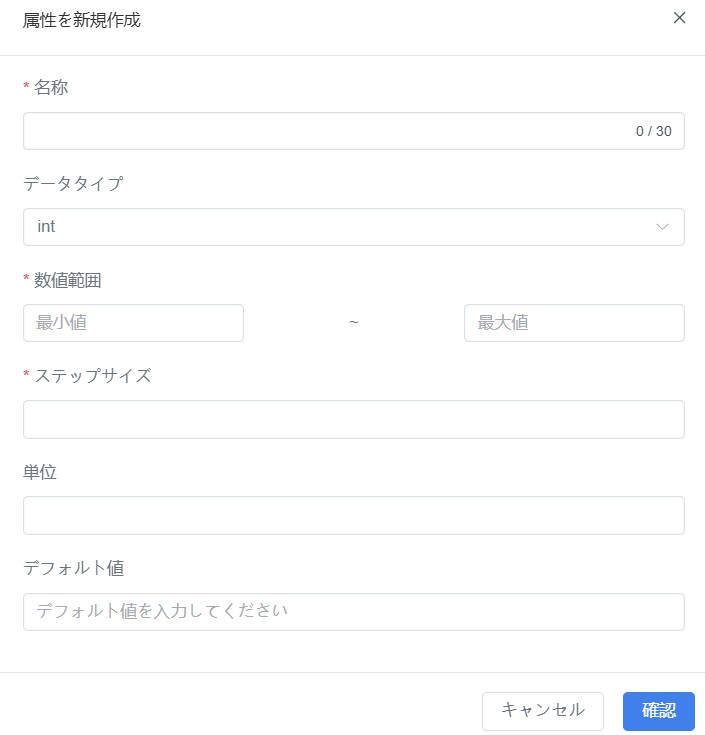
- 名称(必須): 属性の表示名:当該属性を識別するために使用します。
- データタイプ:属性のデータタイプを参照してください。
- フォルト値:属性の初期値です。デフォルト値は選択したデータ型の値ルールに適合する必要があります。属性のデータタイプを参照してください。
- 共通属性:共通属性グループ詳細画面にてデフォルト値を編集可能。
- プライベート属性:テンプレート詳細画面にてデフォルト値を編集可能。
- 「確認」をクリックすると、新しく追加された属性が属性グループの詳細ページの属性リストに表示されます。 属性を削除する場合は、必要に応じて削除ボタン をクリックするか、属性を編集するために編集ボタンをクリックできます。
- 手順 7から9を繰り返して、属性グループに複数の属性を追加します。
上記の手順を完了すると、共通プロパティグループを新規作成し、その中にプロパティを追加することができます。ツインテンプレートを作成する際には、作成済みの共通プロパティグループを直接参照し、その中のプロパティを用いてツインを定義できます。
共通プロパティグループの管理について
- 共通プロパティグループの削除
プロパティグループ一覧で対象の削除ボタンをクリックし、確認ダイアログで【確認】を押すと、削除が完了します。 - 共通プロパティグループ名の編集
プロパティグループ詳細ページで編集ボタンをクリックし、表示される編集ウィンドウで名称を変更します。【確認】をクリックすると変更が反映されます。
ツインモデル
ツインモデルは、仮想世界で現実世界の具体的なエンティティの同等のマッピングであり、各ツインモデルはツインテンプレートの具体的なインスタンスです。
[デジタルツイン] ページでは、ツインの詳細を作成、編集、削除、または表示できます。
ツインモデルを新規作成
ツインモデルを新規作成には、ツインモデルテンプレートから作成されたツインモデルであり、テンプレートのメタデータ属性、行為ツリー、リソース、サブテンプレート、および関連付けられているツインモデルを継承します。
手順
- [デジタルツイン] ページで、ツインモデルのストレージディレクトリを選択します。
- 「新規」ボタンをクリックします。
- 「新規デジタルツイン」ウィンドウで、「ツインモデル」オプションをクリックします。
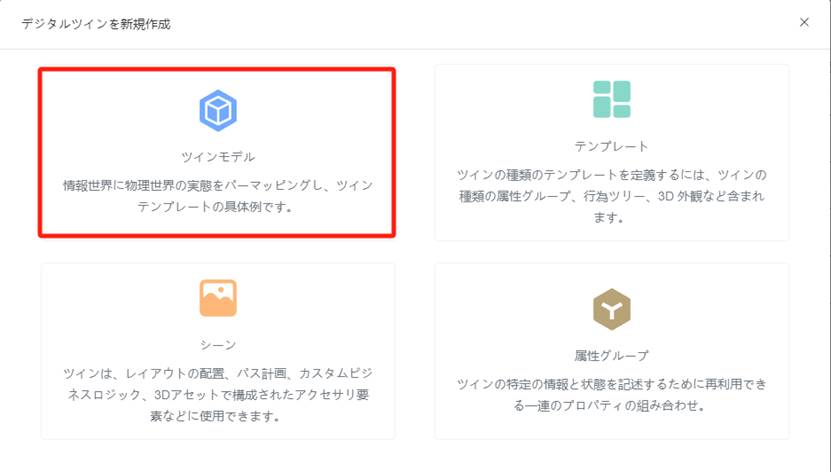
- [ツインモデルの新規作成]ウィンドウで、ツインモデルに関する情報を入力します。
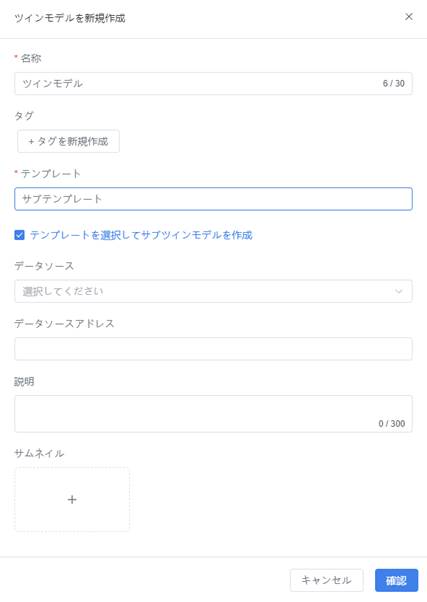
名前 (必須): ツインモデルの名前です。
テンプレート (必須): ツインモデルのテンプレートです。
サブテンプレート ツインモデルを作成: テンプレート A にサブテンプレート B が含まれている場合、テンプレートAを使用してツインモデルを作成するときにこのパラメーターを選択すると、テンプレート A とサブテンプレート B の 2 つの独立したツインモデルが作成されます。
データ ソース: ツインモデルのデータ ソースは、HTTP、HTTPS、TCP の 3 種類に分類できます。
データソースアドレス:実際のデータインターフェイスとシミュレートされたデータスクリプトに分かれています。
-
-
- リアルデータインターフェース:MQTTサーバーのアクセス情報を参考にして、指定したIPアドレスを入力します。
- シミュレートされたデータ スクリプト: スクリプトを FactVerse プラットフォームにアップロードし、ストレージ パスをデータ ソース アドレスに入力する必要があります。 フォーマット仕様: SimulationFile:/ストレージパス/ファイル名.iotsim。
-
- [確認] をクリックして、ツインモデルの作成を完了します。
ビヘイビアツリー
ビヘイビアツリーとは、ツインモデルが変化するためのルールと原則、および特定の環境条件下で相互に関連し、相互に作用する運用ルールと原則を指します。
注: ビヘイビアツリーは、クライアント側の FactVerseデザイナーで作成または編集できます。 FactVerse プラットフォームでは、行為ツリーを削除および移動できます。
シーン
[デジタル ツイン] ページには、FactVerse デザイナークライアントで使用できるシーン管理機能が用意されています。
シーンについての操作説明は下記の通りです。
- シーンの作成: [デジタル ツイン] ページで、[新規] ボタンをクリックして新しいシーンを作成できます。 その後、FactVerse Designer を使用してシーンを開いて編集できます。
- シーンの削除:シーンに対応する削除ボタン をクリックして、シーンを削除します。
- シーンの詳細を表示: 詳細ボタン をクリックしてシーンの詳細ページを開き、シーンの詳細を表示します。
シーンを新規作成
手順
- [デジタル ツイン] ページで、シーンのストレージ ディレクトリを選択し、[新規] ボタンをクリックします。
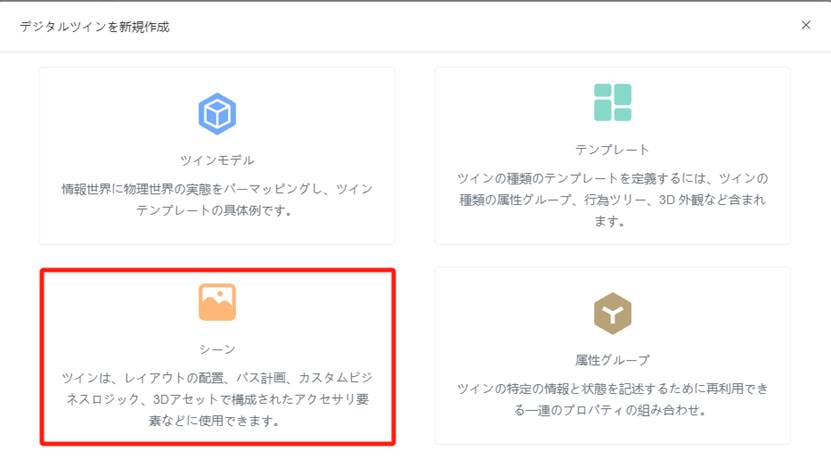
- [デジタルツインを新規作成] ウィンドウで、[シーン] オプション。
- [シーンを新規作成] ウィンドウで、シーンに関する情報を入力します。
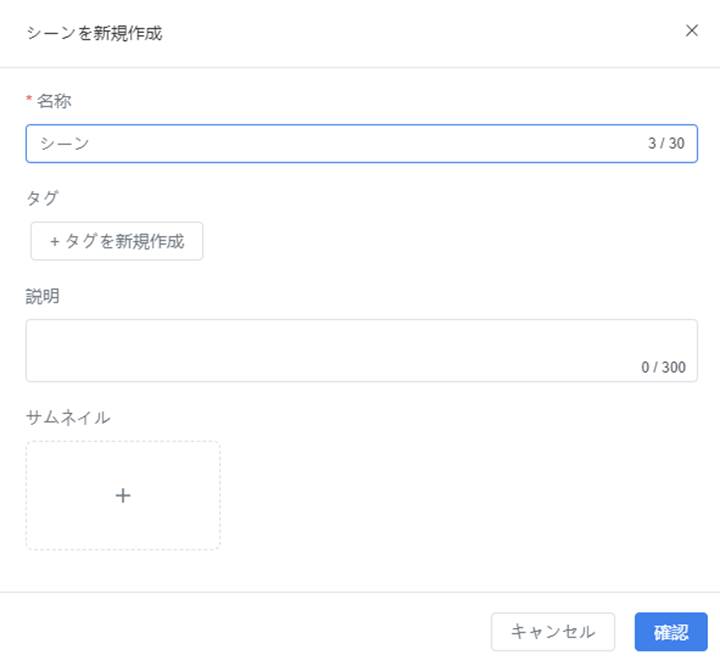
- [確認] をクリックして、シーンの作成を完了します。
シーンの詳細を表示
[デジタル ツイン] ページで、表示するシーンの詳細ボタン をクリックして、シーンのシーン詳細ページを開きます。
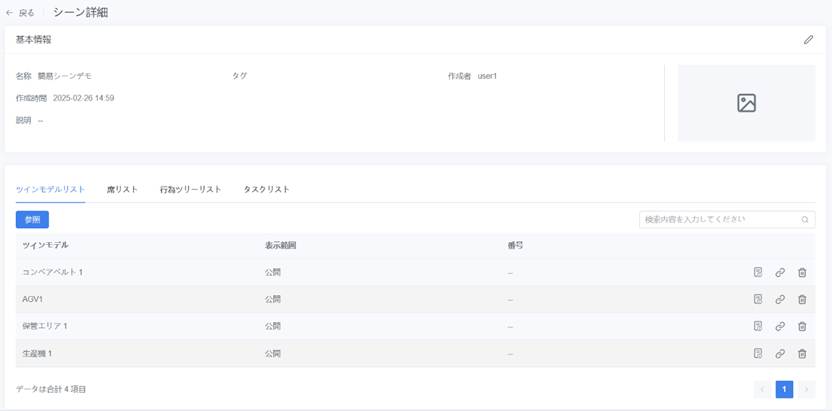
シーンの詳細ページの上部には、シーン名、タグ、作成者、作成時間、説明など、シーンの基本情報が表示されます。 ページの下部には、ツインモデルリスト、ワークステーションリスト、行為ツリーリスト、およびタスクリストの対応する機能が含まれています。
ツインモデルの参照と管理
シーン詳細ページでは、「ツインモデル一覧」を通じてツインモデルの参照、設定、管理を行うことができます。
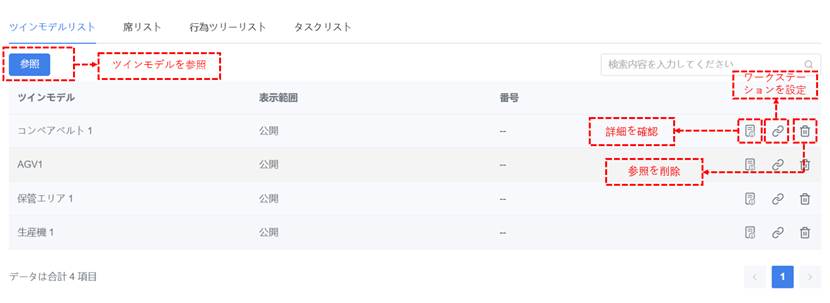
ツインモデル一覧には以下の情報が表示されます:
- ツインモデル名:ツインモデルの名称を表示し、クリックすると詳細を確認できます。
- 可視範囲:
- プライベート:新規作成したツインモデルはデフォルトでプライベートに設定され、現在のシーンにのみバインドされ、そのシーン専用のクラウド領域に保存されます。リソースディレクトリには表示されず、作成者のみがバインドされたシーンで閲覧・管理でき、他のユーザーはアクセスできません。
- パブリック:ツインモデルの作成者はツインモデルをパブリックに設定でき、クラウドのリソースディレクトリに保存されます。当該ディレクトリの権限を持つユーザーは誰でもアクセス可能です。
- ワークステーション名:ツインモデルがワークステーションにバインドされている場合、そのワークステーション名を表示します。
実行可能な操作:
|
操作名 |
説明 |
|
ツインモデルを参照 |
【参照】ボタンをクリックし、未使用のパブリックツインモデルを選択して現在のシーンに追加します。 |
|
参照を削除 |
ツインモデル右側の【削除】アイコンをクリックし、現在のシーンとの参照関係を解除します。 |
|
ワークステーションを設定 |
ツインモデル右側の【ワークステーション設定】アイコン をクリックし、ワークステーションを指定します。⚠️ 各ツインモデルは1つのワークステーションにのみバインド可能です。 |
|
詳細を確認 |
ツインモデル名または【詳細】アイコン をクリックして、そのツインモデルの詳細ページに移動し、属性や状態などの情報を確認します。 |
参照ルールの説明:
- 唯一参照制限:各ツインモデルは1つのシーンにのみ参照され、多シーンでの再利用はできません。
- 参照解除:
- シーンからツインモデル参照を削除すると、そのツインモデルはツインモデルライブラリに再び表示され、再参照が可能になります。
- ツインモデルが属するシーンがクラウド上で削除された場合、システムは自動的に参照関係を解除し、そのツインモデルは再度参照可能になります。
建築データ
建築データモジュールは、FactVerse プラットフォーム上で建築内のデバイスおよび空間オブジェクトを管理し、それらの業務関係および空間所属関係を設定するための機能です。
本モジュールを使用することで、以下の操作が可能です:
- デバイスおよび空間ツインの作成・管理
- デバイス間の上流・下流などの業務関係の設定
- デバイスツインと BIM 部材の紐付けによる 3D 配置の実現
- デバイスと空間の所属関係を定義し、キャンパス、建物、階層などの空間階層構造を構築
機能とプラットフォームの役割
建築データモジュールは、FactVerse プラットフォーム上で建築内のデバイスおよび空間オブジェクトを集中管理し、それらの業務および空間レベルでの関連を定義するための機能です。
すなわち、建築内に「どのようなオブジェクトが存在し、それらがどのように組織され関連しているか」を表現することを目的としています。
完全なデジタルツインソリューションにおける各プラットフォームの役割は以下の通りです:
|
プラットフォーム |
役割説明 |
|
FactVerse プラットフォーム(建築データ) |
デバイスおよび空間ツインを構成し、業務関係および空間所属関係を管理 |
|
FactVerse Designer |
ツインを基にデジタルツインシーンを構築し、3D 可視化を実現 |
|
DFS |
デバイスツインにデータソースを紐付け、データマッピングを設定 |
|
DataMesh Inspector |
建築状況の可視化、デバイス監視、巡回点検およびアラート管理など運用業務に使用 |
注意
本章では、FactVerse プラットフォームにおける建築データの設定方法のみを説明しており、Designer および DFS における具体的な操作については含まれません。
使用前の準備
建築データの設定を開始する前に、以下の準備が完了していることを確認してください:
- 建築の階層構造(例:キャンパス / 建物 / 階層)が計画されていること
- 必要なデバイスおよび空間ツインテンプレートが作成されていること
- シーン遷移や階層別読み込みの要件がある場合、Designer で対応するツインシーンが作成されていること
クイックスタート:初の建築データ構築
本節では、建築データを初めて設定するユーザー向けに、建築シーンの作成からデバイスおよび空間関係の設定までの一連の手順を案内します。
すでに存在する建築データの管理や調整のみを行う場合は、直接4.5.4 デバイスおよび空間関係の管理 に進むことができます。
建築シーンの新規作成
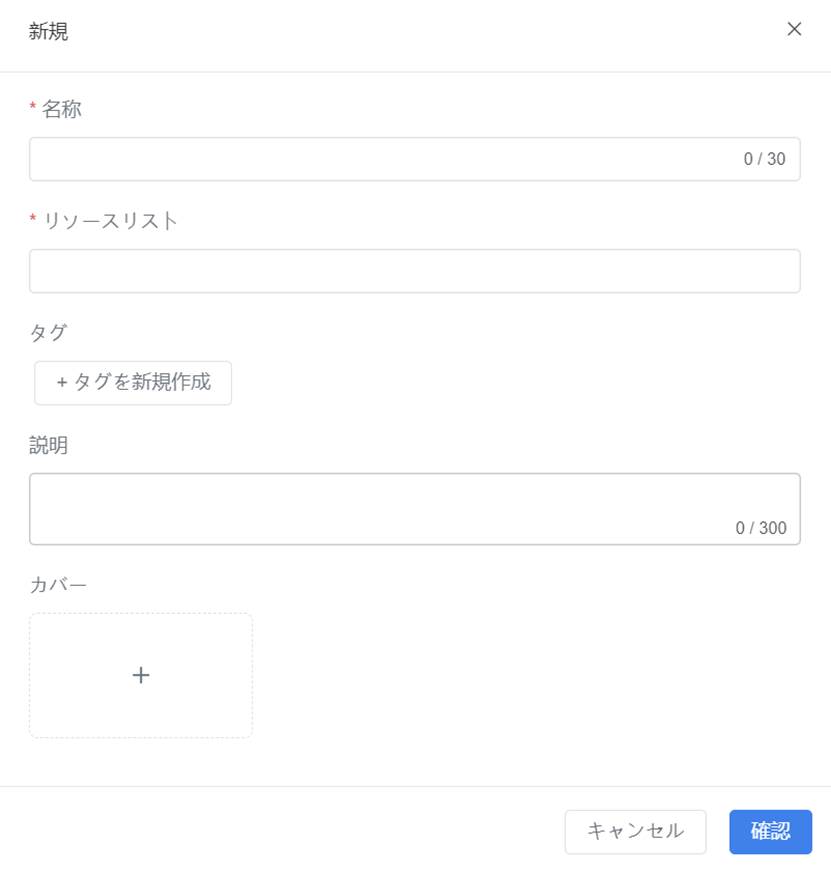
建築データ ページで 【新規作成】 ボタンをクリックし、以下の情報を入力して確認します:
- 名称(必須):建築シーンの名称
- フォルダ(必須):建築シーンの保存フォルダ。作成に成功すると、システムはこのフォルダ内にシーン名と同名の隠しフォルダを生成し、シーンファイルおよびツインデータを保存します。
- 説明:建築シーンに関する補足情報
- カバー画像:建築シーンを識別するためのカバー画像
シナリオリソースのインポートと構築
シーンリソースは建築シーンを構成する基本モデルファイルであり、通常は Revit モデルをフォーマット変換した後に生成された .zip 圧縮パッケージです。
シーンリソースパッケージの内容
標準的なシーンリソースパッケージには、以下のファイルが含まれます:
- 部材 FBX ファイル:建築モデルの三次元ジオメトリデータ
- 部材属性ファイル(Excel):部材の位置情報、回転角度、および BIM 属性(Element ID、Name など)を記録
- 注意:シーンリソースをインポートする前に、対象の建築シーンが作成されていることを確認してください(「建築シーンの新規作成」を参照)。
操作手順
- モデルファイルの変換
ローカルツールを使用するか、DataMesh 提供のモデル変換サービスに依頼し、Revit ファイルを .zip リソースパッケージに変換します。
- リソースパッケージのアップロード
変換した .zip ファイルをリソースライブラリにアップロードします。
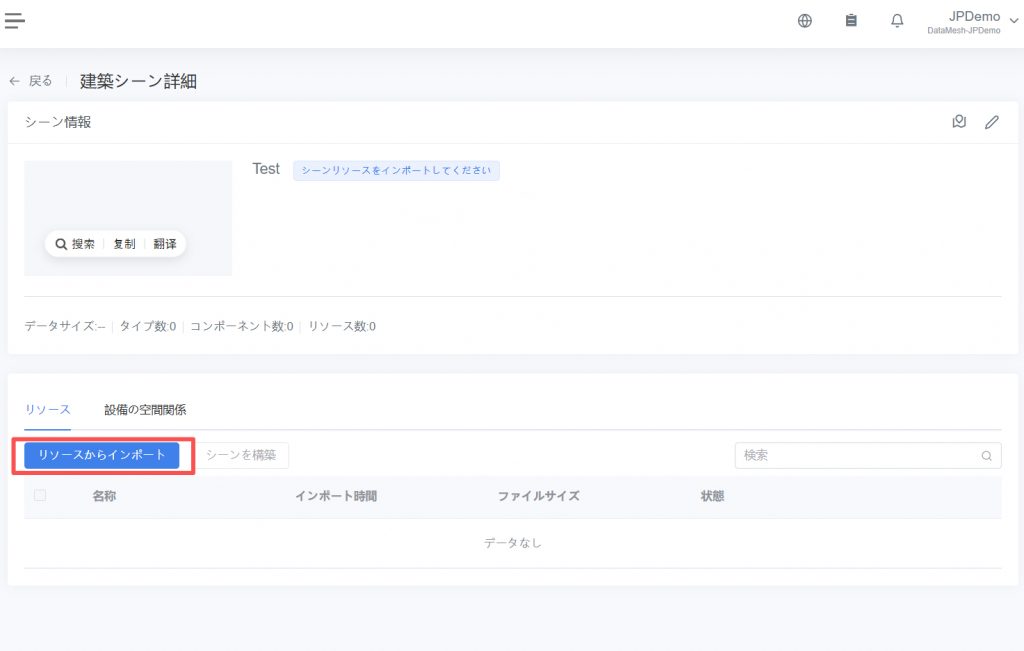
- 建築シーンへのリソースインポート
建築シーン詳細ページで 【リソースからインポート】 をクリックし、対象リソースを選択して確認します。
- シーンの構築
リソースの状態が 「インポート成功、構築待ち」 と表示されたら、【シーン構築】 をクリックして、完全な建築シーンを生成します。
注意:本バージョンでは、回数消費を気にせず、直接確認して処理を実行できます。
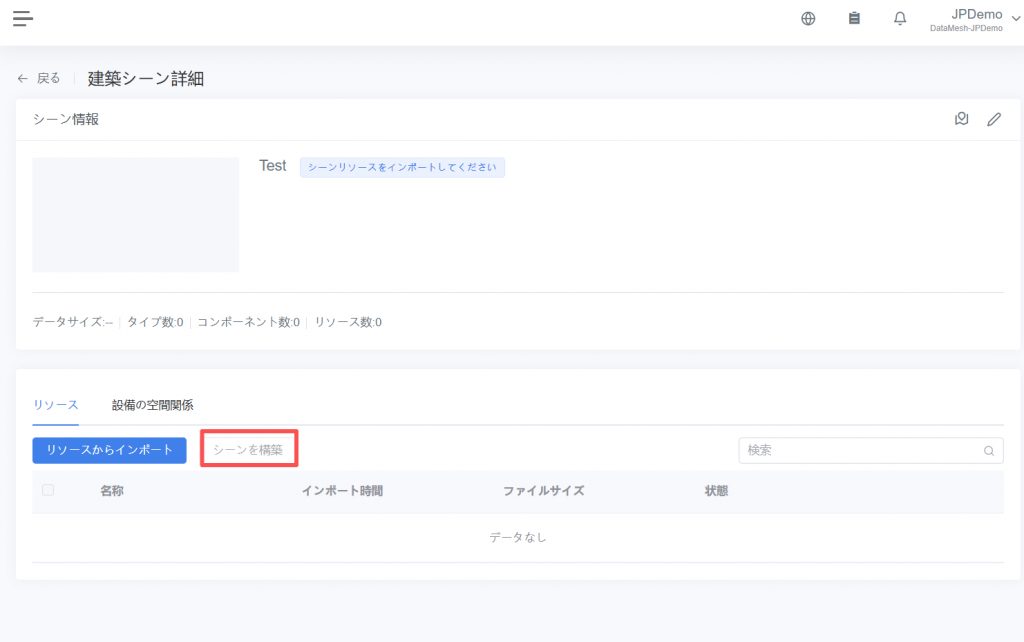
ファイルの状態が「ビルド完了」と表示されれば、ファイルの構築は成功です。この状態から、他の建築モデルをインポートして増分ビルドを行うなどの後続操作に進むことができます。
構築が失敗した場合は、技術サポート(support@datamesh.com)までお問い合わせください。
構築済みおよび未構築のシーンリソースは削除可能です。なお、削除操作は建築プロジェクトからリソースを除去するのみであり、一部のリソースを削除すると、残りのシーンリソースがシステムによって自動的に再構築されます。再構築の完了後、Inspector 上では削除したシーンリソースを確認できなくなります。
デバイスおよび空間関係の一括設定
シーン構築が完了した後、デバイスおよび空間ツインとその関係構造を設定する必要があります。
推奨方法
Excel テンプレートによるインポート方式は、初回の初期設定や後続の一括変更・調整に適しています。これにより、デバイスおよび空間ツインとその関係を作成または更新できます。
- テンプレートに存在しないツインや関係は新規作成され、既存のツインや関係はテンプレート内容に基づき更新されます。
主な設定内容
- デバイスおよび空間ツインの作成または更新
- デバイス間の業務関係の構築
- 空間ツインの階層構造の構築
- デバイスへの BIM 部材の紐付け
- 空間へのツインシーンの紐付け(必要に応じて)
注意事項
- 本格的なインポート前に、既存データのバックアップを推奨します。
- テンプレートに記入されたツイン名称が既存の場合、システムはテンプレート内容に基づき情報を更新します。
- インポート完了後は、現在のページ上で関係設定をさらに確認・調整できます。
基本フロー
- Excel テンプレートのエクスポート
-
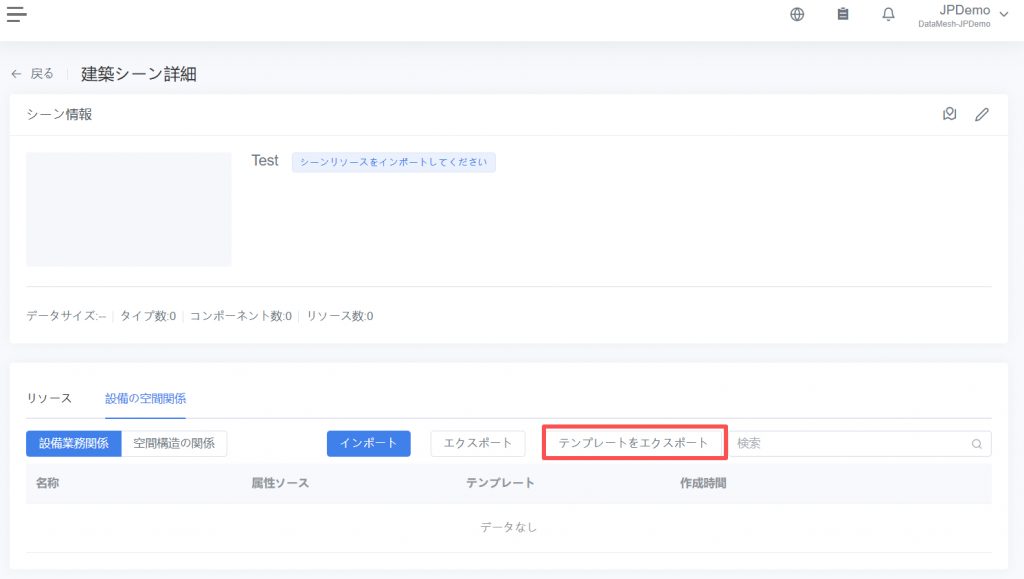
- 任意の建築シーン詳細ページ → 【デバイス空間関係】 タブでテンプレートをエクスポートします。
- テンプレートの記入
-
- デバイスシート に、デバイスツインおよびその業務関係を記入します。
- 空間シート に、空間ツインおよびその組織関係を記入します。
- (必要に応じて)BIM 部材やシーンの紐付け情報を記入します。
- Excel テンプレートの各フィールドの詳細説明、記入ルール、およびサンプルについては、【付録 A:建築シーン — デバイスと空間の関係 Excel テンプレート】を参照してください。
- 表のインポート
-
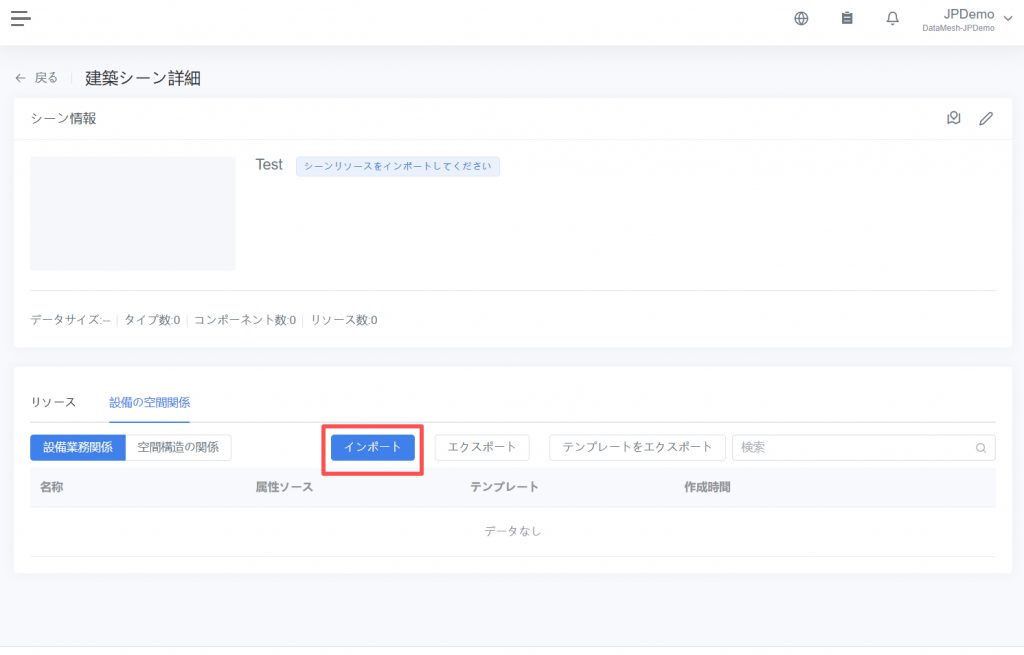
- 【デバイス空間関係】 タブで、記入済みの Excel 表をインポートします。
- システムは、自動的にツインおよびその関係を作成または更新します。
インポート後、システムは表の内容に基づき、以下の操作を自動的に実行します:
- デバイスツインおよび業務関係
-
- デバイスツインを自動作成または更新します。
- 表に記入された業務関係に基づき、デバイス間またはデバイスと空間間の関連を構築します。
- BIM 部材情報が記入されている場合、デバイスツインと BIM 部材の紐付けも同期して完了します。
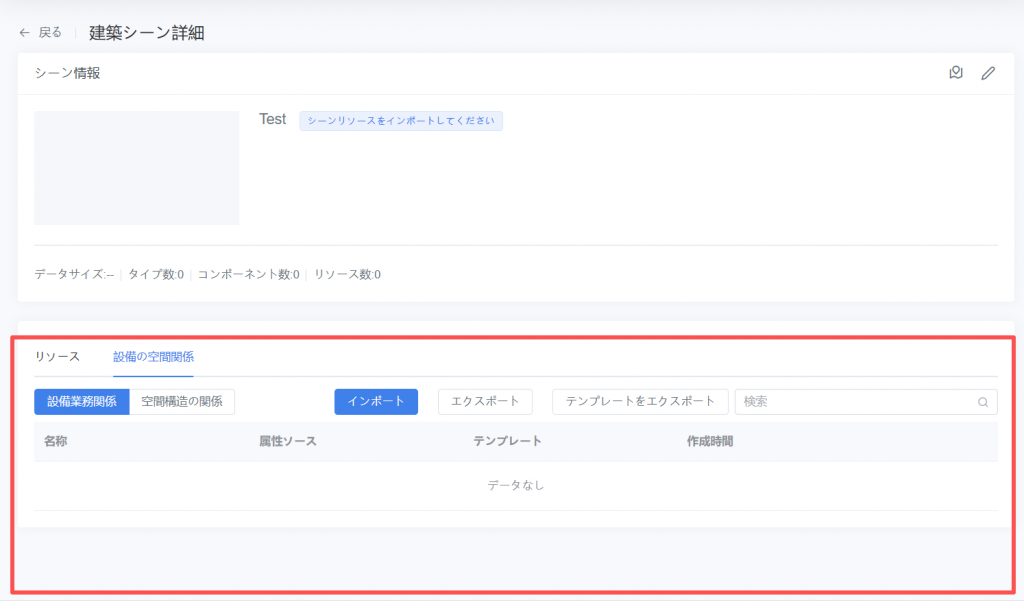
生成されたデバイスツインは デバイス業務関係 リストに表示され、関係は以下の2種類の方法で確認できます:
-
- 関係図(構造関係の可視化)
- 関係表(構造化データ一覧)
- 空間ツインおよび組織関係
-
- システムはインポートされた表の内容に基づき、空間ツインを自動作成または更新します。
- 表に設定された組織関係に従い、キャンパス、建物、階層、部屋などの空間階層構造を構築します。
- 表に「シーン名」が記入されている場合、システムは空間ツインと対応するツインシーンの紐付けを自動的に完了します。
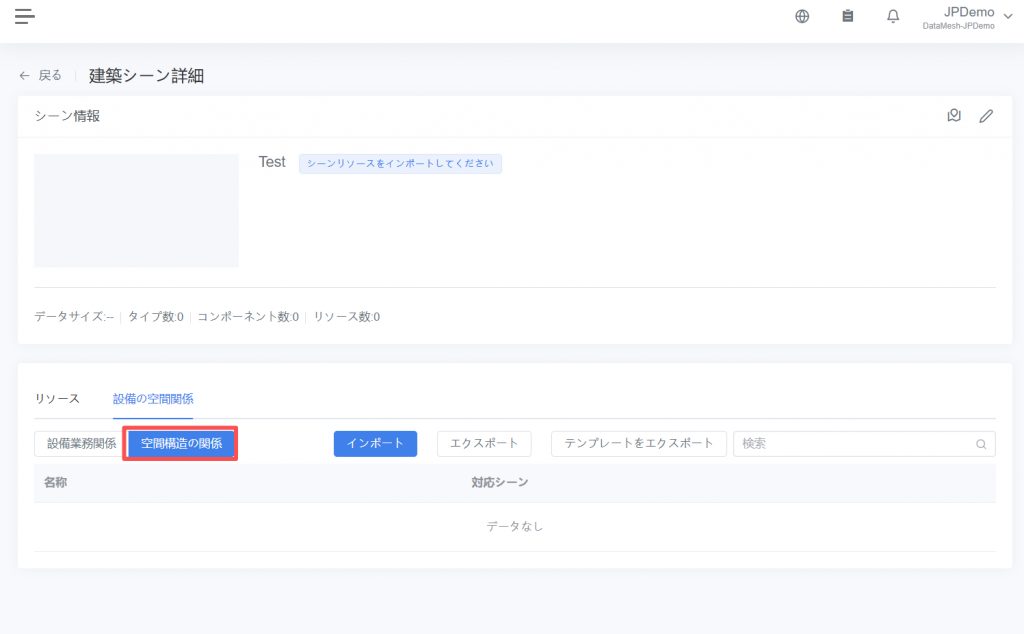
設定完了後、生成された空間ツインは 【空間組織関係】 リストに表示され、ツリー形式で空間の階層および所属関係を確認できます。
構築完了後の確認項目
上記の手順が完了した後、以下の項目を確認することを推奨します:
- 建築シーンが Inspector で正常に読み込まれるか
- デバイスおよび空間の階層構造が正しく構築されているか
- 重要なデバイスが正しく BIM 部材に紐付けられているか
- シーン遷移が必要な空間にツインシーンが正しく紐付けられているか
これにより、建築データの初回構築は完了となります。
その後は、Designer でツインシーンを補完し、DFS でデバイスデータを取り込み、Inspector で実際の運用・保守業務に活用できます。
デバイスおよび空間関係の管理
本項の操作は主に関係の管理および調整を目的としており、建築シーンの構造や既に構築されたシーンリソースには影響を与えません。
デバイス業務関係の確認
デバイスツイン間の業務関係を 関係図 または 関係表 で確認できます。これは、システム内におけるデバイスの論理的な関連性を理解するために使用されます。
操作手順
- 対象の 建築シーン詳細ページ を開きます。
- デバイス業務関係 タブに切り替えます。
- デバイス業務関係 エリアで、確認したいデバイスツインを選択します。
確認方法の説明
システムでは、デバイス業務関係を確認するために以下の 2 つの方法を提供しています:
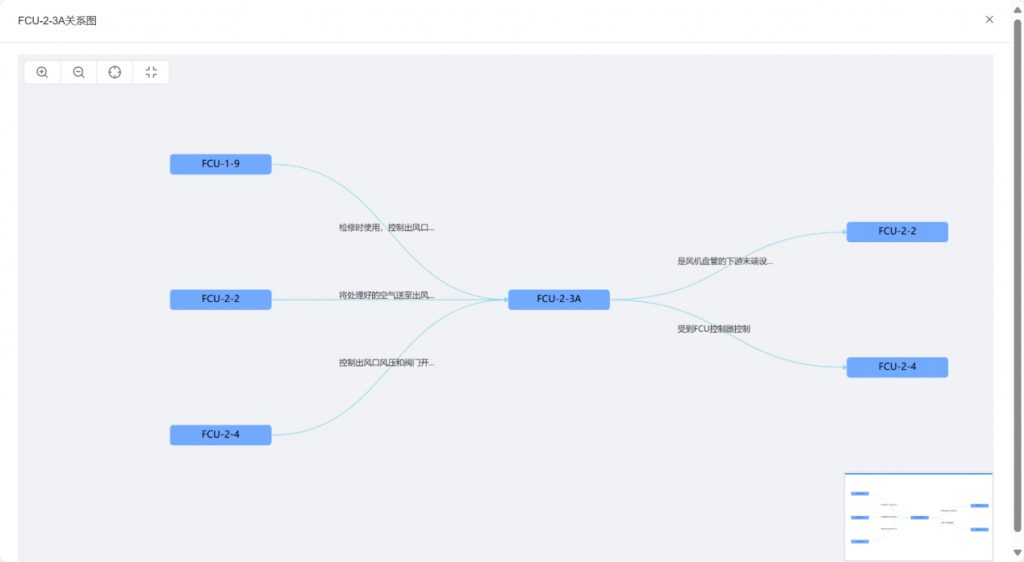
- 関係図ビュー
-
- 「関係図」アイコン
 をクリックすると、選択したツインと他のツインとの関連関係がグラフィカルに表示されます。
 - このグラフィカルインターフェースを通じて、デバイス間の上下流関係や制御関係などを直感的に把握できます。
- 「関係図」アイコン
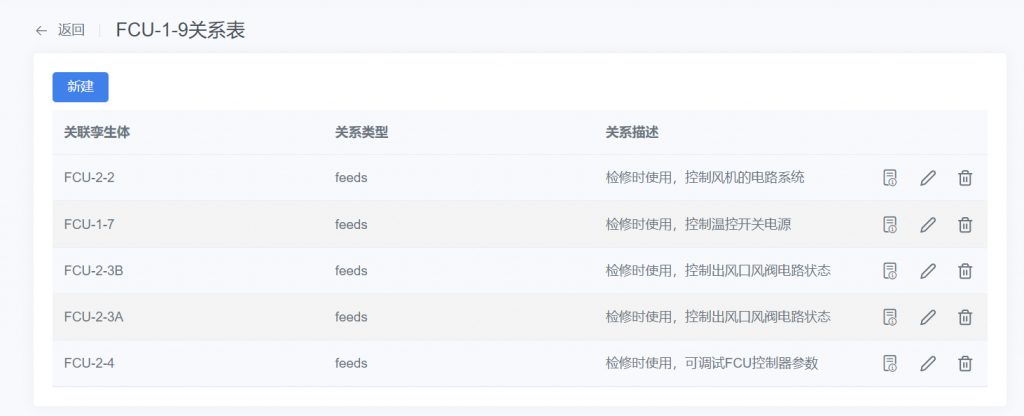
- 関係表ビュー
「関係表」アイコン  をクリックすると、すべての関連ツインの詳細情報が表形式で表示されます。表示内容には、関係タイプ、対象ツイン、業務関係の説明などが含まれます。
デバイスの業務関係を編集
デバイス間の業務関係を新規作成、変更、または削除できます。実際の業務ロジックの調整に使用します。
- 建物シーン詳細ページに入ります。
- 「デバイス業務関係」タブをクリックします。
- 「関係表」アイコンをクリック して、ツインの関係表を開きます。
- 業務関係を表示します。
- 関係の追加
- 建築シーンのデバイス関係一覧ページで 【新規作成】 をクリックし、新規作成ウィンドウを開きます。
- 関連付けるツインおよび関係タイプを選択します。
- (任意)業務関係の説明を入力します。
- 完了後、【確認】 をクリックして関連関係を保存します。
- 関係の編集
- 関係表で編集する関係項目を見つけます。
- 編集ボタン をクリックし、編集ウィンドウを開きます。
- 目標ツイン、関係タイプ、または業務関係の説明を更新します。
- 完了後、【確認】 をクリックして変更内容を保存します。
- 関係の削除
- 関係表で削除する関係項目を見つけます。
- 削除ボタン をクリックすると、システムが削除操作の確認を促します。
- 確認後、該当関係は一覧から削除され、関連関係は無効となります。
デバイスツインモデルを編集
デバイスツインの名称、識別子、データソース、または説明情報を変更できます。通常は後期のメンテナンス時に使用します。
- 建物シーン詳細ページに入ります。
- 「デバイスの業務関係」タブをクリックします。
- 対象のデバイスツインの詳細ページを開きます。
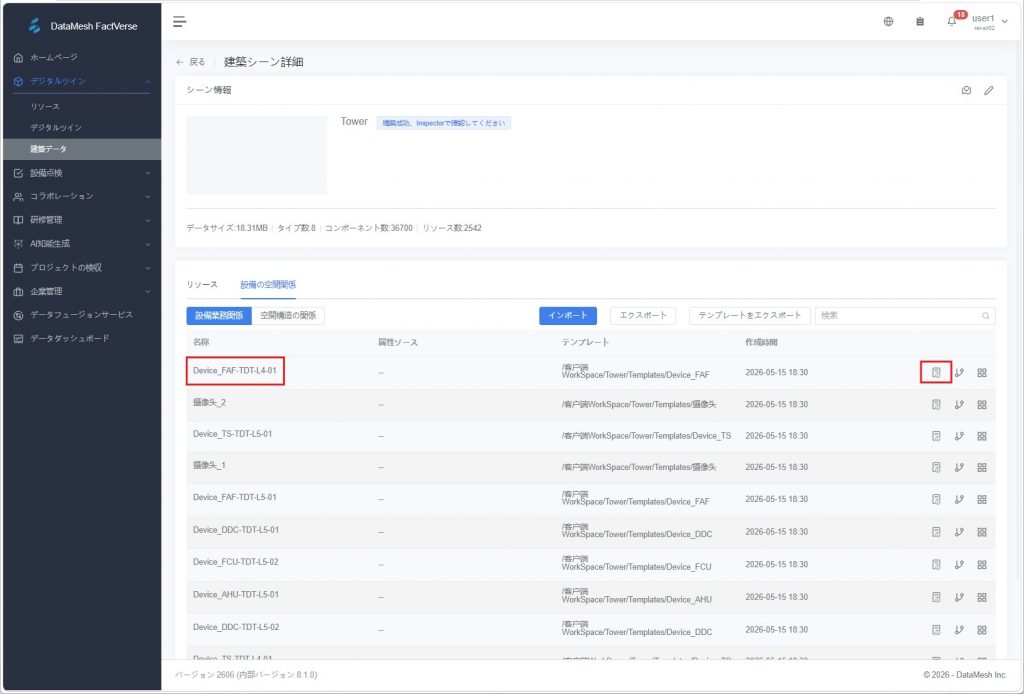
- [編集]ボタン をクリックして、名前、データソース、識別子、または説明を編集できます。
- 編集が完了したら、[確認] をクリックします。
空間組織関係の確認および調整
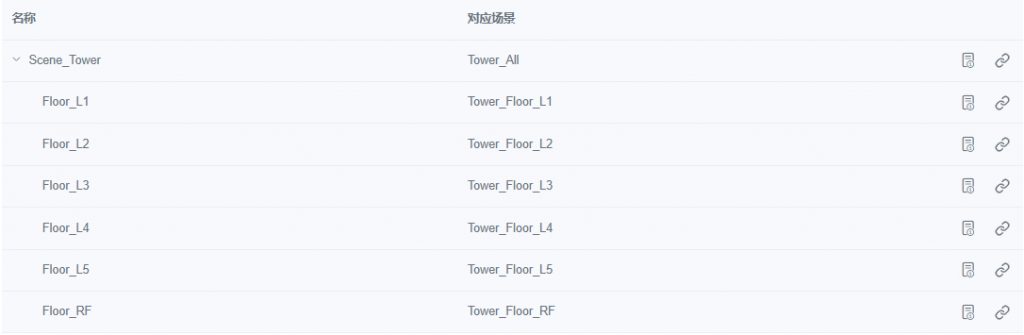
空間ツインの階層関係をツリー形式で表示し、空間ツインの詳細情報を確認できます。
確認方法
建築シーン詳細ページ → 【デバイス空間関係】 タブから、空間組織関係を確認できます。
- ツリー構造の表示
空間ツインの階層関係をツリー形式で表示します(例:園区 → 建物 → 階層 → 部屋)。
空間ツインの詳細確認
空間ノードの右側にある 【詳細】 ボタンをクリックすると、該当する空間ツインの基本情報を確認できます。
空間ツインとデジタルツインシーンのバインドまたは調整(任意)
空間ツインにデジタルツインシーンをバインドすることで、DataMesh Inspector などのクライアントにおけるシーン遷移や階層読み込み機能をサポートできます。
本操作は任意であり、関連する業務要件がある場合のみ実施します。
- デジタルツインシーンをバインドしていない場合でも、空間ツインは階層構造上で正常に表示されます。
- ただし、Inspector などのクライアント上で空間ノードをクリックしても、シーン遷移や新しいシーンの読み込みは行われません。
バインドの基本原則
DataMesh Inspector などのクライアントでは、空間ツインを シーン遷移の入口 として利用できます。
シーンをバインドするかどうかは、以下の原則に従うことを推奨します:
- シーン遷移の入口として使用する空間 → デジタルツインシーンをバインドすることを推奨
- 構造または階層ノードとしてのみ使用する空間 → バインドは不要
空間構造の例:
園区
├── 建物 A
│ ├── 階層 1
│ │ ├── 部屋 101
│ │ └── 部屋 102
│ └── 階層 2
└── 建物 B
推奨バインド方法:
- 園区
-
- 全体の入口として使用 → 「園区シーン」をバインド
- 建物(A / B)
-
- 園区シーンにすべての建物が含まれている場合 → 個別バインドは不要
- 階層
- 独立表示や読み込みが必要な場合 → 各階層に対応する階層シーンをバインドすることを推奨
- 部屋
-
- 通常、階層シーンに含まれて表示される → 個別バインドは不要
注意
- 各空間ツインには最大で 1 つのデジタルツインシーンのみバインド可能です。
- バインドの判断は「シーン遷移を発生させる必要があるかどうか」に基づいて行ってください。
バインド手順
- 建築シーン詳細ページ → 【デバイス空間関係】 → 【空間組織関係】 タブを開きます
- 対象の空間の右側にある 【バインド】 ボタンをクリックします
- デジタルツインシーンのバインドまたは調整が完了します
データのエクスポートおよび納品
建築データのエクスポート
現在の建築シーンにおけるデバイス業務関係および空間組織関係を統合して Excel ファイルとしてエクスポートできます。本機能は以下の用途に適しています:
- データのバックアップ
- 一括修正後の再インポート
- 異なるプロジェクトや環境間での建築データ構造の再利用
エクスポートの注意事項
- エクスポートされる Excel ファイルの構造は、システムのインポートテンプレートと一致しています。
- データ範囲には以下が含まれます:
-
- 現在の大空間(例:園区)およびその配下のすべての空間ツイン
- 空間間の組織関係
- すべてのデバイスツインおよびその業務関係(例:上流・下流関係、配置関係など)
- エクスポートしたデータは、以下の用途に直接使用可能です:
- データのバックアップ
- 一括修正後の再インポート
- 異なる環境やプロジェクトでの建築データ構造の再利用
推奨事項
大規模な編集や再インポート操作を行う前に、建築データをエクスポートしてバックアップを保管することを推奨します。
位置コードのダウンロード
位置コードは、Inspector(モバイル端末)上で MR シーンの重ね合わせを実現するために使用されます。
前提条件
FactVerse Designer 上で、建築シーンにバインドされているデジタルツインシーンに対して位置コードを設定している必要があります。
シーンに位置コードが設定されていない場合、本ページからはダウンロード可能なファイルを生成できません。
操作手順
- 建築シーン詳細ページにアクセス
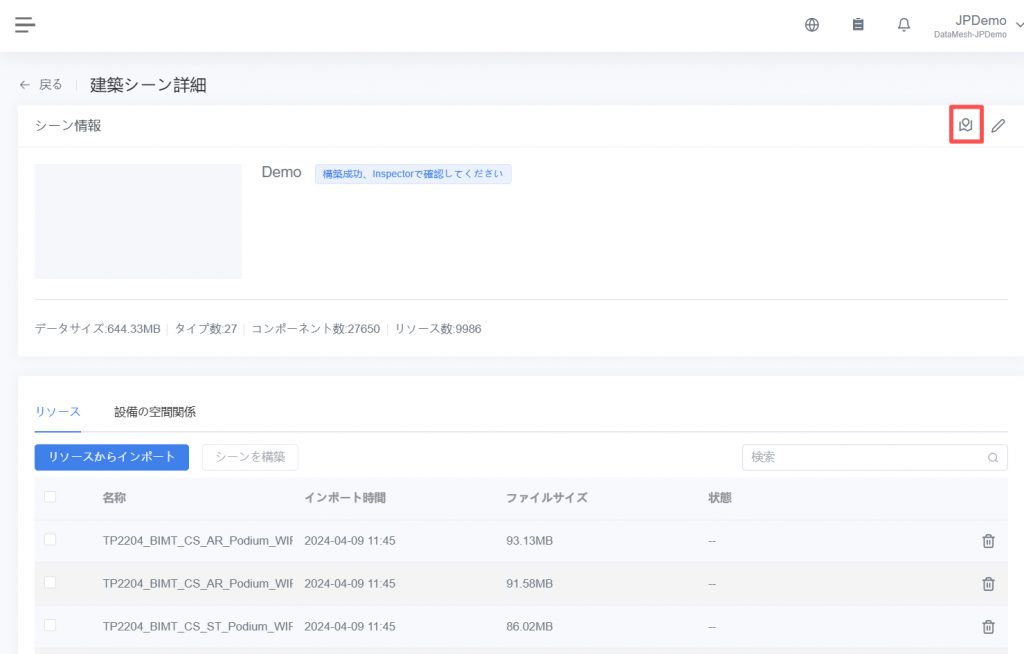
「建築データ」ページで対象の建築シーンを選択し、詳細ページに移動します。 - ダウンロードウィンドウを開く
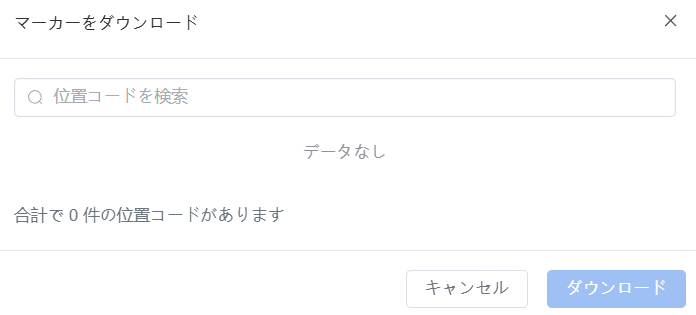
ページ右上の「位置コードをダウンロード」アイコンをクリックすると、システムは「位置コードダウンロード」ウィンドウを開きます。
- 位置コード一覧の確認
ウィンドウには、現在の建築シーンおよびそのすべての子シーン(例:エリア、建物、階層)の位置コード一覧が表示されます。
-
- キーワードによるシーン名検索が可能
- 複数選択および全選択操作に対応しており、一括ダウンロードが容易です
- 位置コードのダウンロード
ダウンロードする位置コードを選択し、【ダウンロード】ボタンをクリックします。
システムは選択数に応じて自動的にファイルを生成します。
|
ファイル数 |
ダウンロード結果 |
ファイル名 |
|
1 ファイル |
単一 PDF ファイルを直接ダウンロード |
「空間ツイン名 + 位置コード名」 |
|
複数ファイル |
すべてのファイルを「Marker」というフォルダにまとめ、圧縮ファイル(Marker.zip)としてダウンロード |
Marker.zip |
ダウンロードした位置コードは QR コード画像ファイルとして提供されます。印刷して、現場の対応する位置(例:建物入口や階層廊下)に貼付してください。
DataMesh Inspector(モバイル端末)でこの QR コードをスキャンすると、システムは自動的に該当するデジタルツインシーンを表示・読み込みします。
推奨事項
- 位置コードを設定・印刷し、目立つ場所に貼付することを推奨します
- 建築シーンを更新または再構築した場合は、最新のシーンバージョンに対応するため、位置コードを再度エクスポートしてください
コアコンセプト
本項では、建築データに関連するコア概念を整理して説明します。参照用としてご利用ください。
|
概念 |
説明 |
|
デバイス業務関係 |
デバイス間の論理的または物理的関係を表します。例:データ伝達、エネルギー供給、部品構成など。 |
|
空間組織関係 |
建築空間の階層的包含関係を表します。例:園区 → 建物 → 階層 → 部屋。 |
|
デジタルツインテンプレート |
デジタルツイン作成に必要な構造および属性のテンプレートです。インポート前に準備する必要があります。プラットフォームはテンプレートに基づき具体的なデジタルツインを生成します。 |
|
デジタルツインシーン |
空間ツインに対応する 3D シーンファイルで、クライアント上での表示およびインタラクションに使用されます。バインドの有無は、シーン遷移や階層読み込みの要件に応じて決まります。 |